El patio de juegos Image de Apple es una parte clave de sus nuevas características de Apple Intelligence. Es una herramienta poderosa para crear y personalizar imágenes. Pero, como cualquier buena aplicación, está lleno de íconos y símbolos que podrían dejarlo confundido sobre lo que significan. Vamos a desglosar todos los ícono y símbolo esenciales en la aplicación Image Playground, por lo que puede concentrarse en crear imágenes sorprendentes, no descifrar un código secreto.
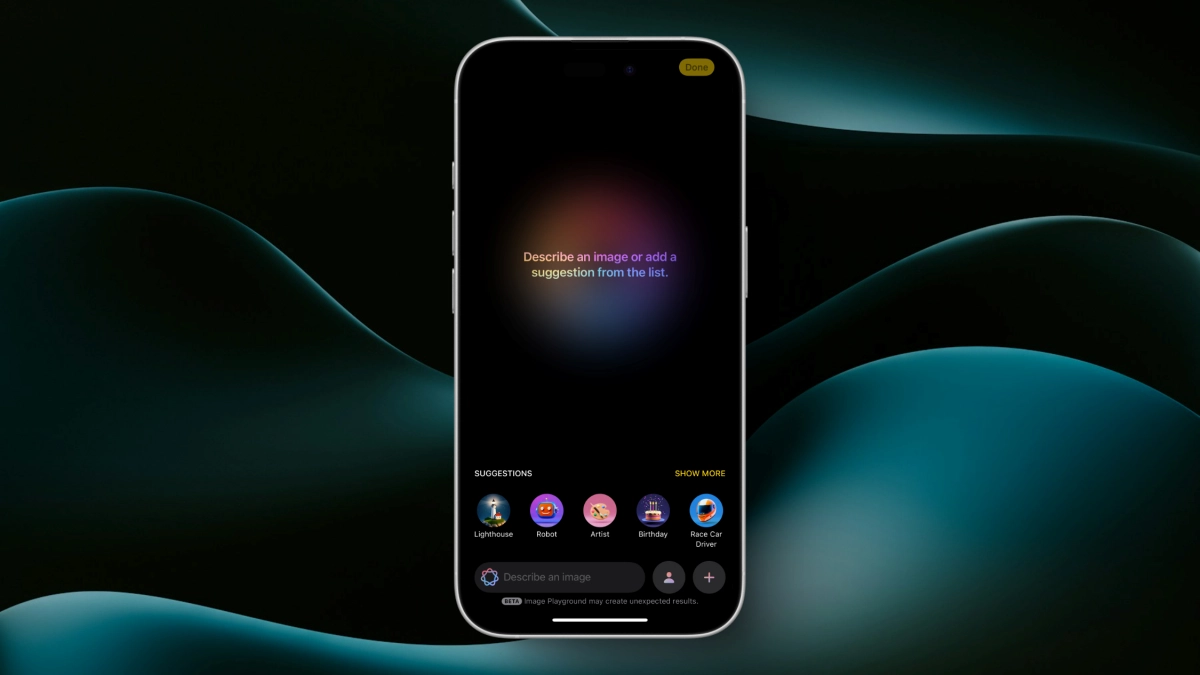
Iconos y símbolos de la pantalla de inicio Significado
Muy bien, echemos un vistazo a la pantalla principal del parque infantil de Apple. Verás algunas cosas de inmediato como el ícono de la gente y el ícono más.
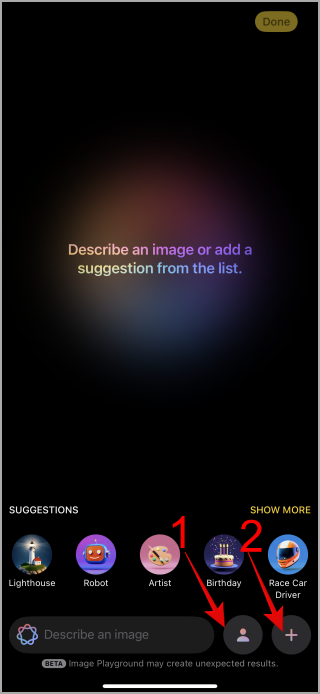
- Elija un icono de persona (persona): Vea ese pequeño ícono que parece la silueta de una persona. Ese es tu Elige a una persona botón. Básicamente, es cómo le dices a Image Playground a quién quieres incluir en tu creación. Toque esto y podrá seleccionar personas de sus fotos, para que pueda colocarlas directamente en las imágenes que está soñando o elegir apariciones preestablecidas para la creación de imágenes.
- Elija estilo y foto (Más (+)) icono: Ahora, ve ese signo más. Al tocar ese icono, abre un montón de opciones para personalizar su imagen. Puede elegir diferentes estilos de arte para que su imagen parezca una animación, ilustración o boceto. También puede agregar otras fotos o tomar una foto para mezclarlas con su creación.
Elija la sección de estilo
Es posible que haya notado un círculo amarillo alrededor de cualquiera de los estilos en la sección Elegir estilo.

Estilo actual (círculo amarillo) icono: Busque ese círculo amarillo brillante alrededor de una de las opciones de estilo (animación, ilustración, boceto). Ese círculo amarillo es su indicador de selección de estilo. Básicamente, es como un centro de atención que le muestra qué estilo está actualmente activo. Si toca un estilo diferente, el círculo amarillo saltará a ese, para que siempre sepa lo que ha elegido. Es una pequeña señal visual simple pero útil para mantenerte encaminado.
Creación de un significado de icono de imagen
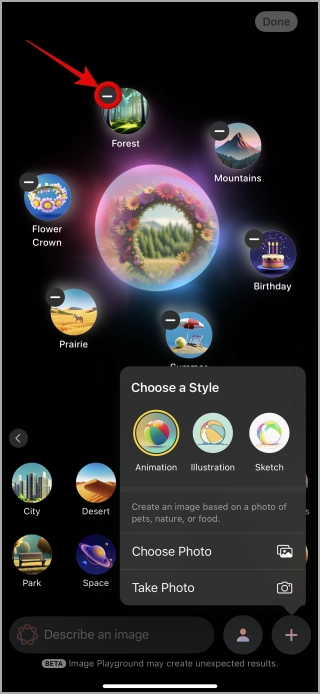
Eliminación de temas (Señal menos) Icono: Entonces, te estás volviendo creativo y agregas temas a tu imagen en Image Playground. Notarás que cada tema que agregas tiene un pequeño icono de señalización menos. Ese signo menos es un «icono de eliminación de temas». Básicamente, si decides que ya no quieres un tema en particular, ¡solo toque ese signo menos, y se ha ido!
Iconos generados por imagen Significado
Una vez que haya generado una imagen, verá múltiples iconos y símbolos que parecen un poco confusos. Veamos lo que significan.
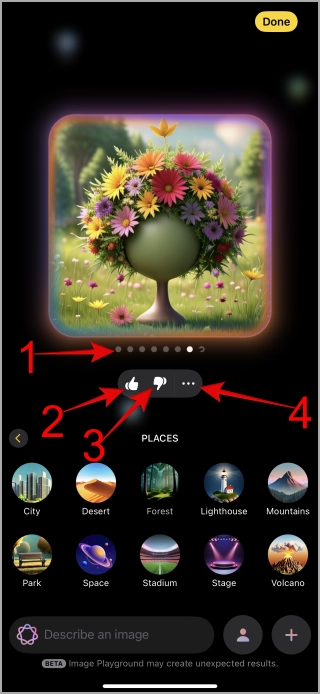
- Icono generado de navegación de imágenes (tres puntos): Entonces, Image Playground ha generado algunas imágenes para usted, y verá una fila de puntos justo debajo de la imagen generada. Estos puntos son una pequeña vista previa de todas las opciones que tiene. Cada punto representa una versión diferente de la imagen que creó el patio de recreo de la imagen. Puede deslizar a la izquierda o a la derecha en la imagen para desplazarse a través de estas diferentes versiones. Si ve el último punto girando o girando, eso significa que Image Playground sigue funcionando su magia y generando aún más imágenes para usted.
- Icono de pulgares: Si está contento con la imagen que ha generado el patio de recreo, toque ese pulgar hacia arriba para que sepa que está satisfecho. Es como decir: «¡Buen trabajo, imagen de juegos! Esto es exactamente lo que estaba buscando».
- Icono de pulgar hacia abajo: Ahora, si Image Playground no dio la marca y la imagen no es lo que esperabas, puedes tocar el icono de pulgar hacia abajo. Esto le dice a Image Playground: «Hmm, no exactamente lo que tenía en mente». ¡No se preocupe, no va a lastimar sus sentimientos! Todo es parte del proceso de aprendizaje de IA.
- Icono de más menú de opciones (tres puntos): Finalmente, verás un icono de tres puntos. Toque y encontrará algunas acciones útiles que puede tomar con su imagen generada. Verá opciones para «copiar» la imagen, «compartir» la imagen o «Guardar imagen». Es una forma rápida de sacar su imagen del patio de recreo y en su biblioteca de fotos o portapapeles.
¡Y ahí lo tienes, amigos! Hemos explorado los íconos y símbolos clave en el patio de juegos de Image de Apple y lo seguiremos actualizando si se agrega nuevo iconos y símbolos a esto.
Si también tiene curiosidad por los símbolos e íconos en otras aplicaciones, ¡consulte nuestras otras guías de explicación de ícono a continuación!
- ¿Qué significan realmente todos los iconos y símbolos en Bumble?
- ¿Qué significan todos los íconos y símbolos de la aplicación de meteorología de Apple: guía completa?
- ¿Qué significan todos los iconos y símbolos de Google?