Chrome recientemente reemplazó la barra de descarga en la parte inferior con un icono de descarga en la barra de herramientas de Chrome. Este icono toma menos espacio. Sin embargo, todo está oculto en el icono, por lo que debe hacer clic en el icono para verificar el progreso de descarga de cada archivo e incluso abrir el archivo descargado. Si eres como nosotros y prefiere el diseño antiguo donde podría verificar las descargas de un vistazo, así es como puede recuperar la barra de descargas antiguas en Google Chrome.
Nota: Esta característica dejó de funcionar para nosotros de repente y nosotros tropezó con los informes de los usuarios Descubrir que Google ha eliminado esta bandera de Chrome. Al escribir en junio de 2024, esta característica ya no funciona.
Cómo recuperar el bar Downloads en Chrome
1. Abra el navegador Chrome en su computadora Windows, Mac o Linux. (Los Chromebooks tienen su propia interfaz de usuario de descarga, este método no funcionará allí).
2. Ahora escriba Chrome: // banderas en la barra omni en la parte superior y haga clic Ingresar Para abrir la página de banderas Chrome.

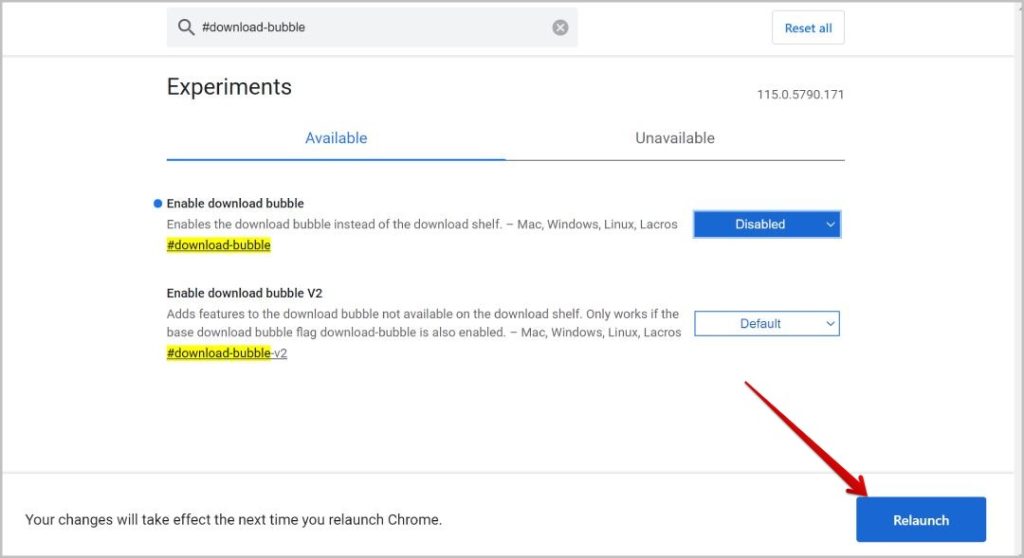
3. En la página de banderas de Chrome, debe ver una barra de búsqueda en la parte superior. Aquí tipo #descargar burbuja y presionar Ingresar Para buscar la bandera de burbujas de descarga.
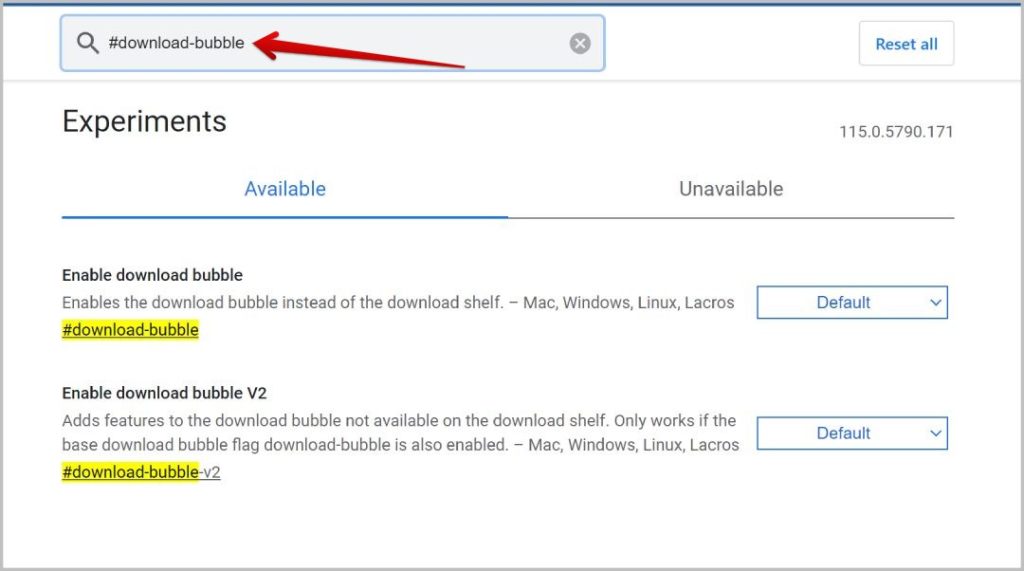
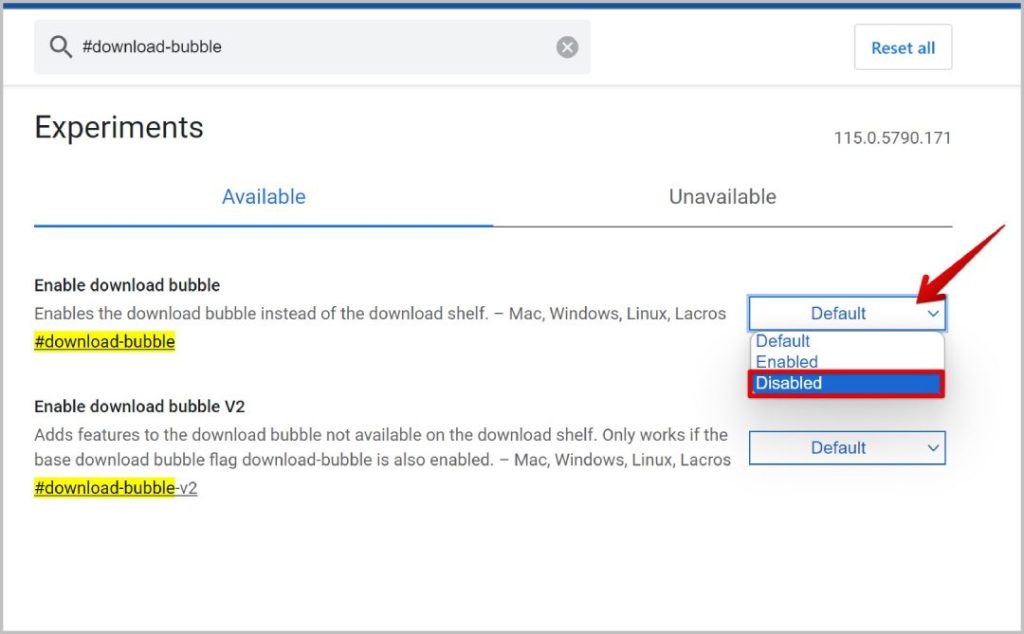
4. Ahora en los resultados de la búsqueda, debería ver un Habilitar descargar burbuja opción. Simplemente haga clic en el desplazamiento desplegable junto a esa opción y seleccione Desactivar. Esto deshabilitará el nuevo diseño de descarga.
5. Finalmente haga clic en el Relanzar Botón en la parte inferior para que los cambios se apliquen en Chrome.
Eso es todo, ahora puede descargar cualquier cosa en Chrome Browser y ver el progreso y los archivos descargados en la barra de descargas en la parte inferior.

Cómo arreglar la barra de descarga que no se muestra en Chrome
¿No puede acceder a la barra de descarga incluso después de deshabilitar la bandera? Luego quedan 3 opciones para que lo intentes.
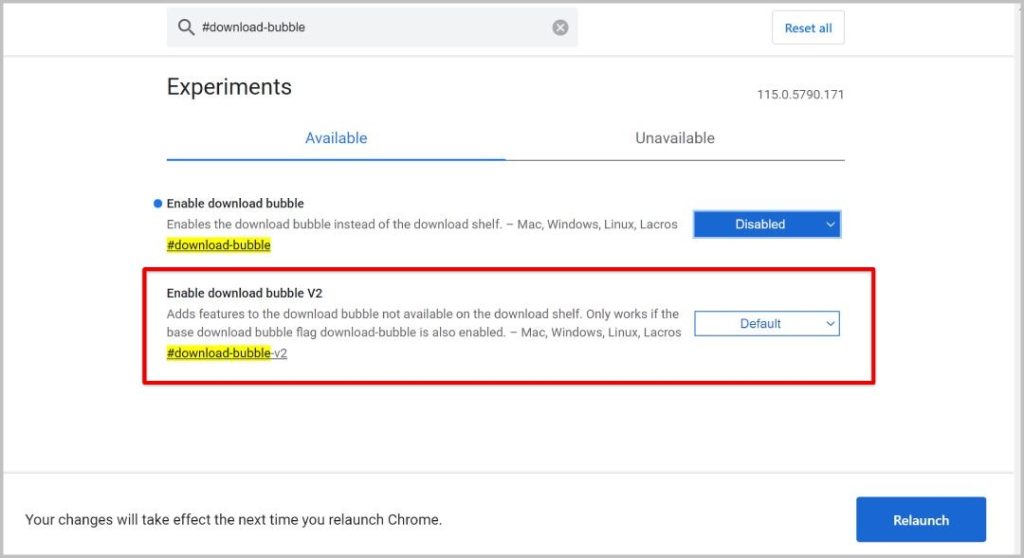
1. También debe deshabilitar la bandera de descarga Bubble V2 en Chrome. Los pasos son similares. Abierto Banderas cromadasluego busca #descargar-bubble-v2y seleccione Deshabilitar en el menú desplegable. Una vez hecho, haga clic en Relanzar y probar la función. Esta bandera también debe deshabilitarse automáticamente si el indicador #descargar burbuja está deshabilitado. Pero en caso de que tenga algún problema, es mejor apagarlo manualmente.
2. Actualice el navegador Chrome a la última versión. Puede hacerlo haciendo clic en el Menú Kebab (menú de tres puntos) en la esquina superior derecha y luego seleccionando el Ajustes opción. Aquí, seleccione el Sobre Chrome opción en la barra lateral izquierda. Ahora Chrome comenzará a buscar las últimas versiones. Si hay una actualización disponible, haga clic en el Actualizar botón para actualizar el navegador.
3. Finalmente, intente eliminar el caché de la aplicación del navegador Chrome. Aquí, no estamos eliminando el caché de los sitios web. En cambio, tenemos que eliminar el caché que su navegador Chrome creó en su sistema operativo. Eliminar ese caché recargará todas las características. Para hacerlo, siga esta guía para borrar el caché en cualquier plataforma donde también aprenderá cómo eliminar el caché de una aplicación en Windows y Mac.
De vuelta en donde tiene que estar
Google Chrome cambia algunas configuraciones de vez en cuando para mejorar la experiencia. Si bien la experiencia puede mejorar, a veces podemos acostumbrarnos a una característica como solía ser. Además de recuperar las funciones antiguas, también puede usar banderas de Chrome para obtener nuevas funciones.