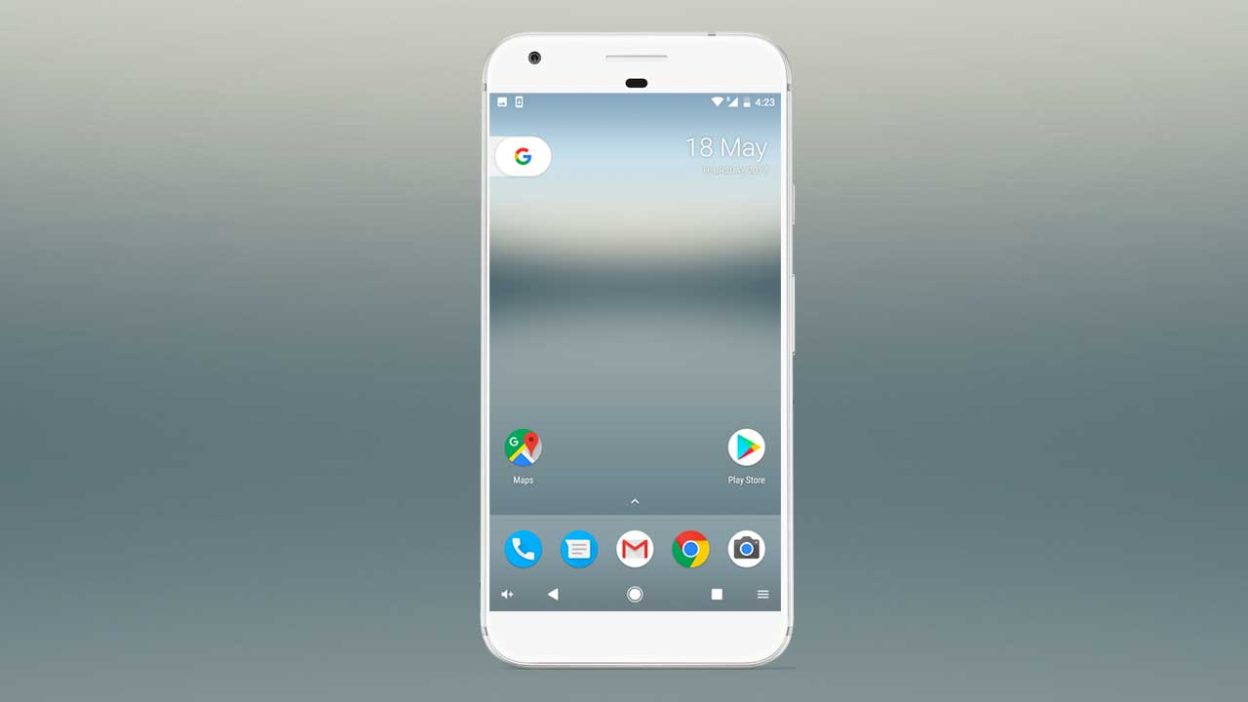
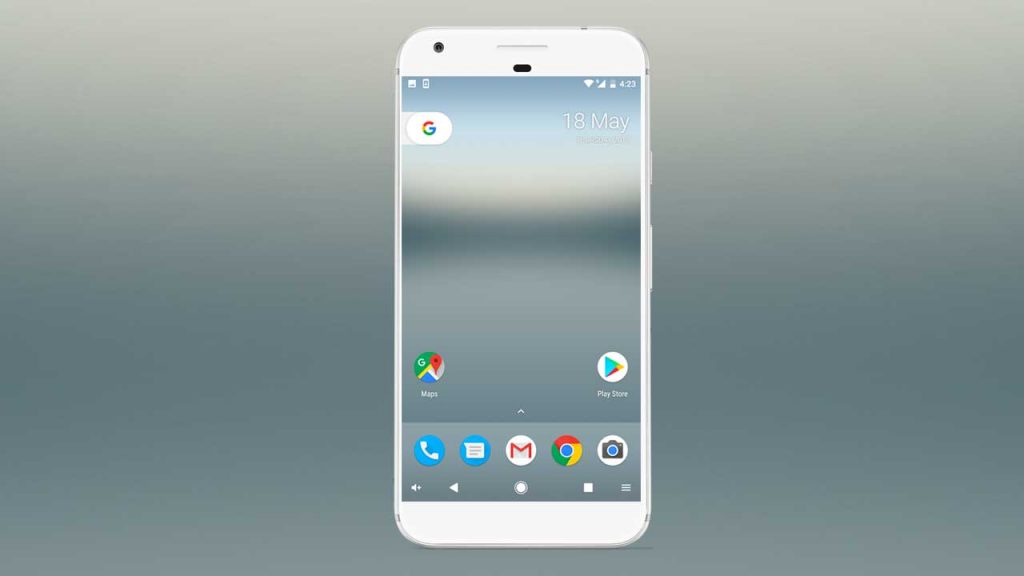
La próxima versión de Android, es decir, Android o te permite Personaliza tu barra de navegación. En palabras simples, puede agregar botones de software adicionales a la izquierda y a la derecha de los botones tradicionales de navegación en pantalla como A- portapapeles, conmutador de teclado, ajuste de volumen, etc.
Y adivina qué, con una nueva aplicación llamada barra de navegación personalizadapuede obtener las mismas funciones en la mayoría de los dispositivos que ejecutan Android 7 Nougat.
¿Qué necesitarás?
- Necesitarás un dispositivo que se ejecute Android Nougat
- Y solo funciona en dispositivos cercanos al stock Android como Nexus, Pixel y OnePlus, Sony Xperia etc.
¿Necesitas root?
No es necesario necesitar una raíz para esto. Sin embargo, tendrá que conectar su teléfono inteligente a su computadora a través de Cable USB y ejecute un solo comando ADB desde CMD.
No se preocupe, los pasos son bastante simples. Lo probamos en Google Pixel y Moto G4 (en ejecución de ROM de stock y nougat) y pudimos hacer que funcione en menos de 10 minutos.
Sigue los pasos
1. Descargar e instalar Barra de navegación personalizada de Google Play Store. Si la aplicación no es compatible con su dispositivo, no se moleste en colocar el APK, no funcionará ninguno. Pero para aquellos que tienen la suerte de instalarlo, siga al siguiente paso.
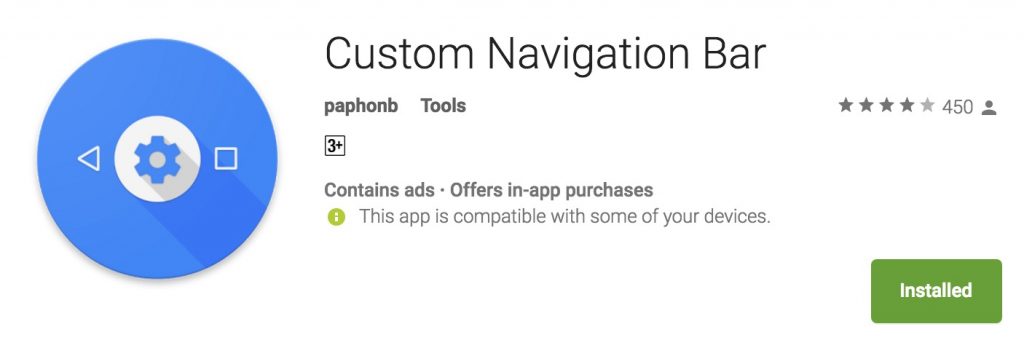
2. Una vez que abra la aplicación, le dará una lista de instrucciones para el teléfono inteligente Android raíz y no raíz.
Si tienes Acceso a la raíz –
2.1 Emulador de terminal abierto
2.2 Escriba ‘SU’ para ingresar al modo Superuser
2.3 Escriba el siguiente comando para otorgar el permiso
PM Grant Xyz Paphonb Systemuituner Android Permiso Escriba configuraciones seguras
Sin embargo, para este tutorial, te estoy asumiendo No tengo acceso a la raíz. Entonces, esto es lo que debes hacer.
Instale ADB en su PC. Ahora, hay dos formas de hacerlo, puedes hacerlo por Instalación del SDK de Android (Esto llevará mucho tiempo) o simplemente puede instalar una pequeña instalación ADB (esto tomará solo un minuto). Probé el segundo método
- Descargar Instalador ADB v1.4.3 e instálelo en su PC. (Requiere privilegios de administrador)
- Presione y/sí para instalar ADB y FastBoot
- Presione y/sí para instalar controladores
- Después de 15 segundos, está hecho.

2.2 Conecte su teléfono inteligente Android a su computadora con un Cable USB.
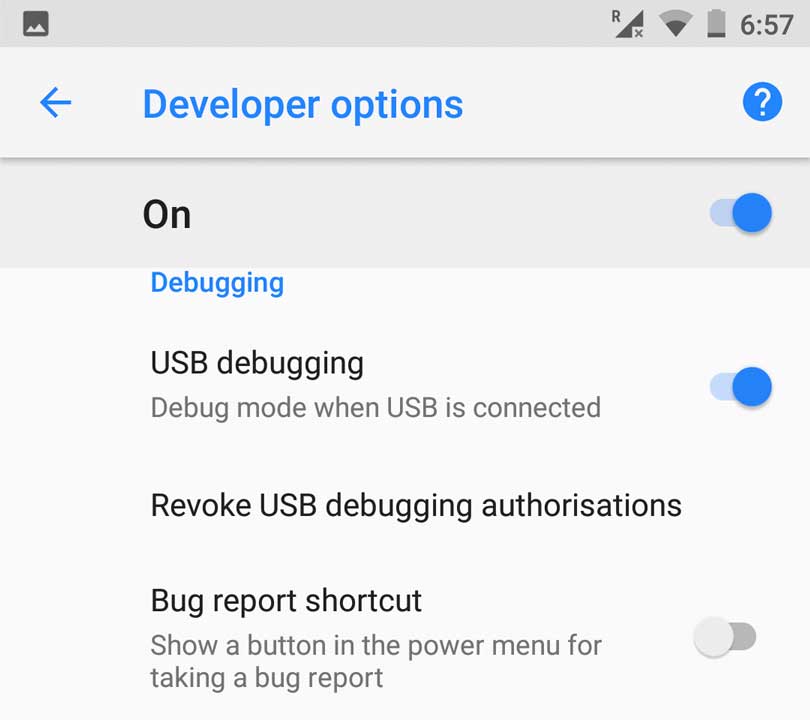
2.3 Siguiente encendido Depuración USB desde Opción de desarrollador. (Vaya al teléfono y toque la compilación no. 7 veces, si no ve la opción del desarrollador)
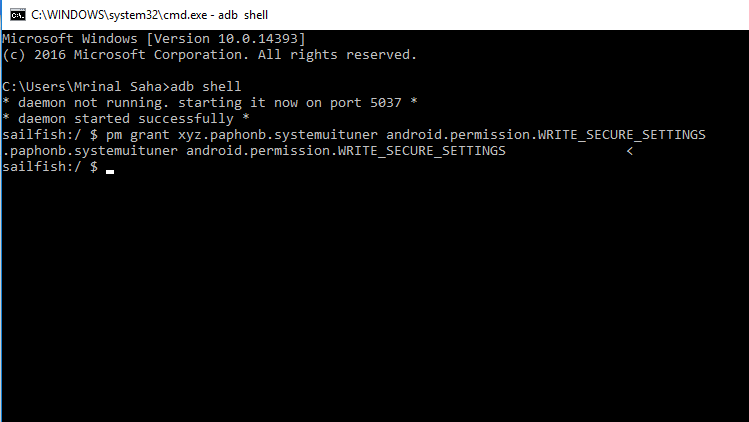
2.4 Ahora, abra CMD en su computadora de Windows y escriba el siguiente comando y presione Enter.
concha de ADB

2.5 y luego escriba este comando y presione Enter.
PM Grant Xyz Paphonb Systemuituner Android Permiso Escriba configuraciones seguras
2.6 En la siguiente pantalla, la aplicación ejecutará un prueba de compatibilidady va bien, verá la opción de personalizar su barra de navegación.
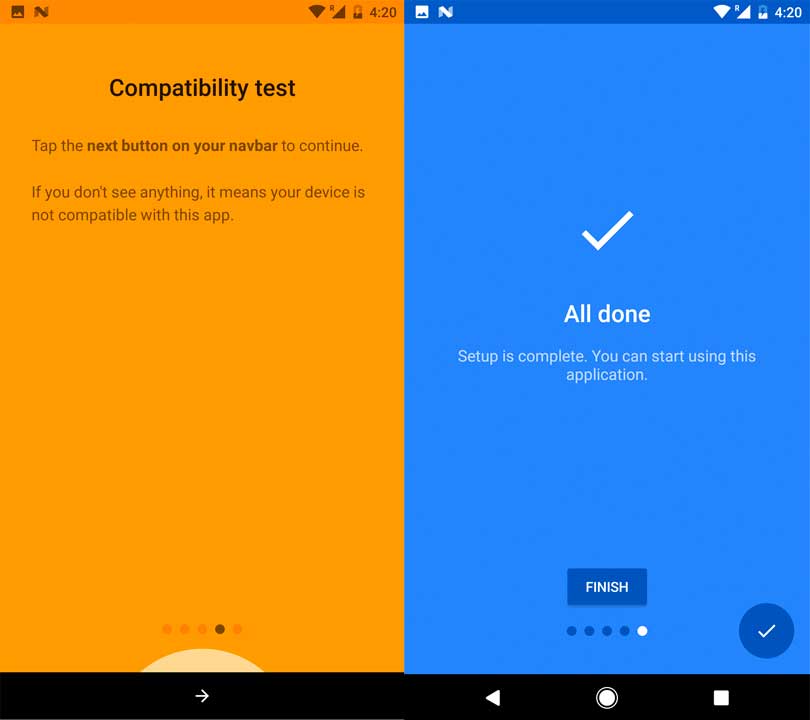
2.7 Ir a la Barra de navegación> Configuración > Desplácese hacia abajo hasta que vea Botón extra izquierdo y Botón Extra Right opción> y seleccione el tipo de botón que desea agregar.

Concluir
Aunque este no es un método de un solo clic, pero si eres un entusiasta de Android, definitivamente es algo que vale la pena intentarlo. La aplicación es estable y también tiene integración de Tasker. Algo, que exploraré en detalle este fin de semana.
De todos modos, hágame saber qué piensa en esto en la sección de comentarios a continuación.