
Puede agregar más información sobre usted en Discord en la sección Acerca de mí, también llamada Discord Bio. Esto será visible para todos los que visiten su perfil. Anteriormente, solo los usuarios de Nitro podían acceder a esta función, pero ahora todos pueden Agregue una biografía a su perfil de discordia. Así es como puede agregar o cambiar su discordia sobre mí biografía tanto en escritorio como en dispositivos móviles.
Cómo agregar/cambiar sobre mí Información en la aplicación web de Discord
Para agregar una biografía a su perfil de discordia en su escritorio:
1. Abrir el Aplicación de discordia o Discord en la web. Luego, inicie sesión en su cuenta si aún no lo ha hecho.
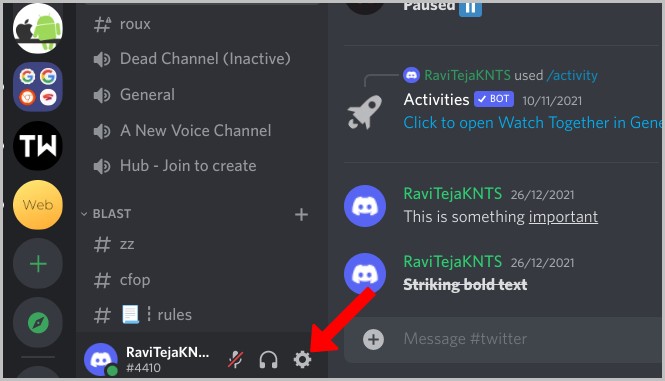
2. En Discord, haga clic en el icono de dorso En la esquina inferior izquierda al lado de su nombre de usuario para abrir la configuración del usuario de Discord.
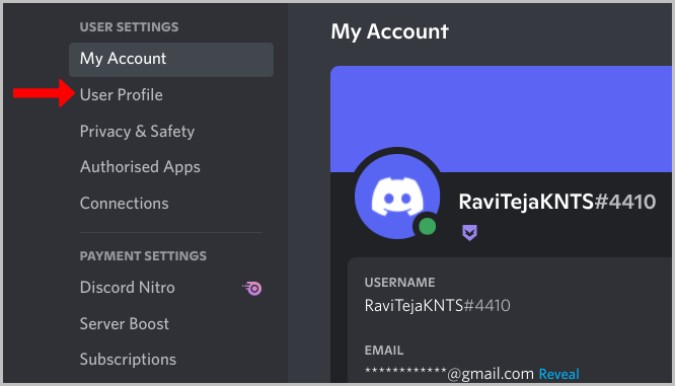
3. En la configuración, haga clic en el Perfil de usuario opción en la barra lateral izquierda.
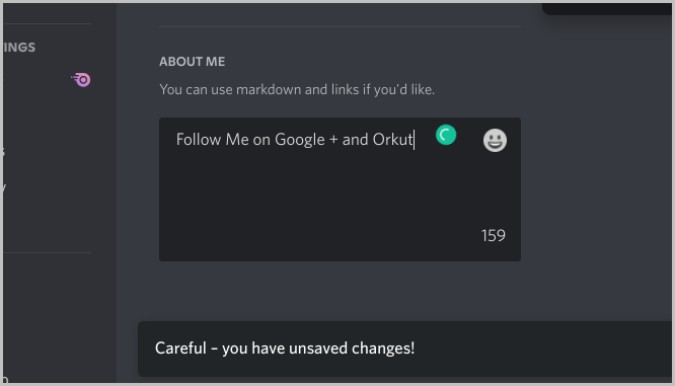
4. Ahora desplácese hacia abajo para encontrar el Acerca de mí sección. Aquí puede agregar información sobre usted dentro del límite de 190 caracteres.
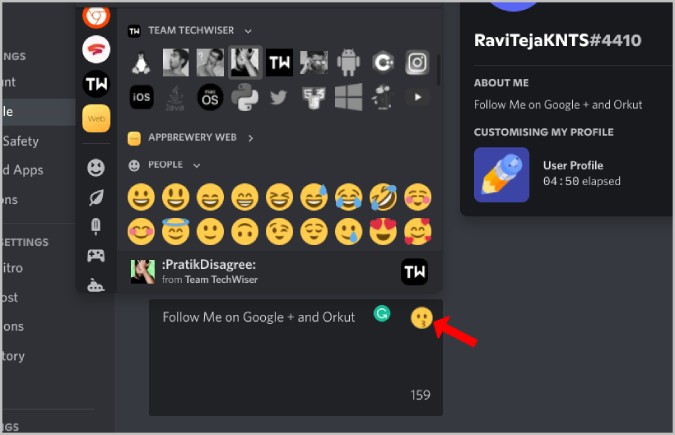
5. Haga clic en el Ícono de emoji Para agregar emojis de discordia a su biografía. Con esto, incluso puede agregar emojis personalizados de Discord.
6. Aparte de eso, puede usar formato de texto como agregar Dos asteriscos (**) Antes y texto para negar el texto, agregando un asterisco único
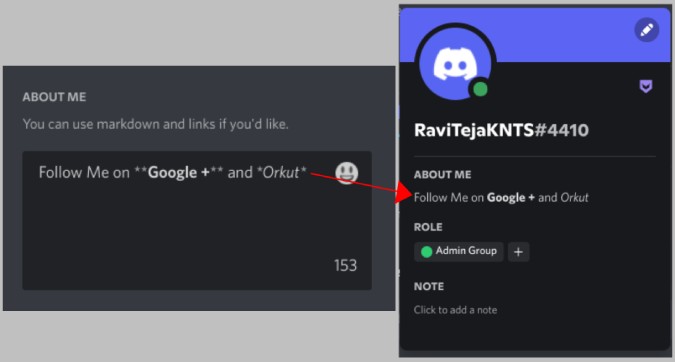
Formato de texto para el texto en negrita e itlicización 7. Una vez hecho, haga clic en el Guardar cambios
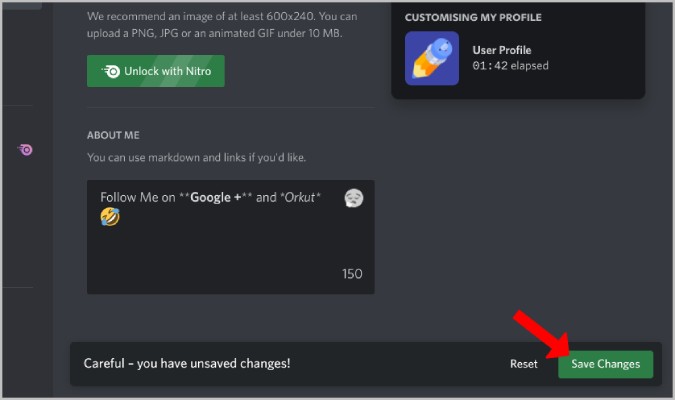
Guardar discordia sobre mi bio
Cómo agregar/cambiar sobre mí Información en la aplicación móvil Discord
Para agregar una biografía a su perfil de discordia en la aplicación móvil:1 . Abrir el Aplicación móvil de discordia
e inicie sesión en su cuenta si aún no lo ha hecho. 2. Ahora en la barra inferior de Discord, toque el Icono de perfil

Abrir perfil de discordia en el móvil 3. Luego seleccione el Perfil de usuario
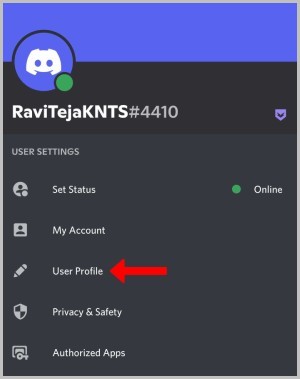
Opción de perfil de usuario en Discord Mobile 4. Aquí deberías encontrar el Acerca de mí

Añadiendo sobre mí bio en discordia 5.

Uso de emojis del sistema en la página 6. Similar al escritorio, puede usar el formato de texto Discord Markdown Como agregar Dos asteriscos (**) Antes y texto para negar el texto, agregando un asterisco único
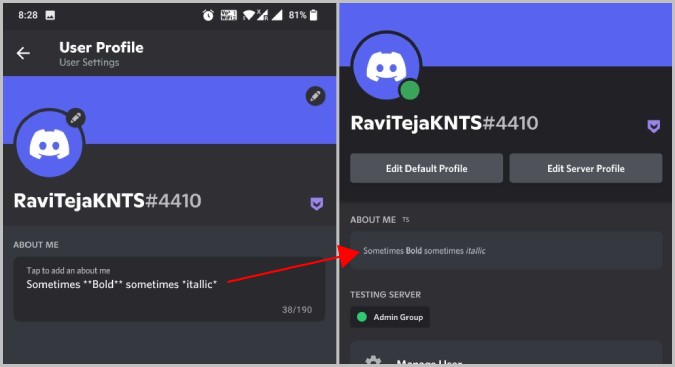
antes y después del texto lo en cursiva. Formato de texto en discordia sobre mí 7. Una vez hecho, toque el
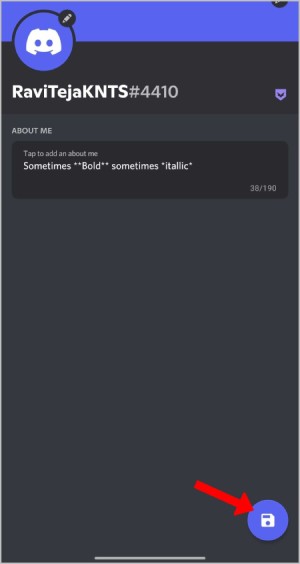
En la parte inferior derecha para guardar cambios.
Guardar discordia sobre mí bio en móvil
Aprende sobre mi en discordiaAl agregar una biografía en Discord, puede proporcionar más información sobre usted y también promover sus otras cuentas de redes sociales. Otra forma de expresarse es usando el estado. Simplemente haga clic en el icono de perfil en la parte inferior izquierda y seleccione la opción de estado personalizada. Aquí puede escribir cualquier mensaje y establecerlo como estado. La ventaja con el estado es que puede elegir eliminarlo automáticamente después de un período de tiempo establecido.