Dado que no hay una aplicación nativa de YouTube para Windows o Mac, los usuarios de PC tienen que confiar en navegadores web como Chrome para ver sus videos favoritos de YouTube. Si bien el reproductor web de YouTube es bastante confiable, en su mayor parte, puede haber momentos en que YouTube comienza a retrasar o tartamudear Mientras intentas desplazarte o reproducir videos en Chrome. Si ha sido molesto por problemas similares, entonces los consejos de solución de problemas que se enumeran a continuación deberían ayudarlo.
1. Verifique su conexión a Internet
En primer lugar, debe verificar su conexión a Internet. Si su Internet es lento o irregular, Chrome tendrá dificultades para cargar páginas web y, como resultado, puede sentir que YouTube está rezagado o tartamudeando.
Para verificar la fuerza de su conexión a Internet, ejecute una prueba de velocidad rápida.
Si Internet parece estar bien, continúe con las soluciones a continuación.
2. Desactivar la aceleración de hardware
Cuando la aceleración de hardware está habilitada, Chrome asigna algunas de las tareas intensivas en gráficos a su GPU en lugar de CPU para mejorar la salida visual. Sin embargo, si está experimentando algún retraso o retraso mientras reproduce videos de YouTube, es mejor desactivar la aceleración de hardware en Chrome. Sigue leyendo para aprender cómo.
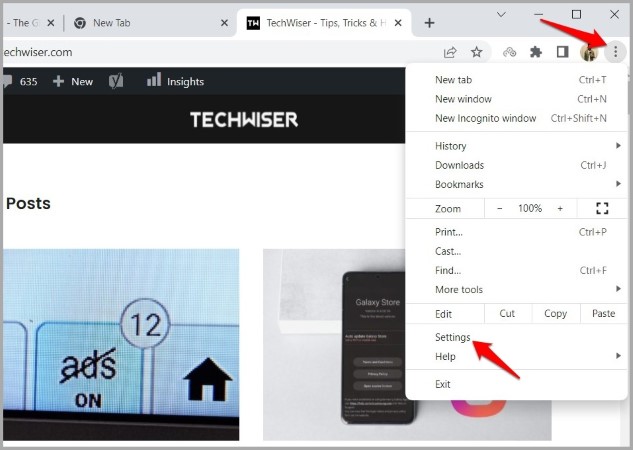
1. Lanzamiento Cromo. Haga clic en el menú de tres puntos ícono en la parte superior derecha para abrir Ajustes.
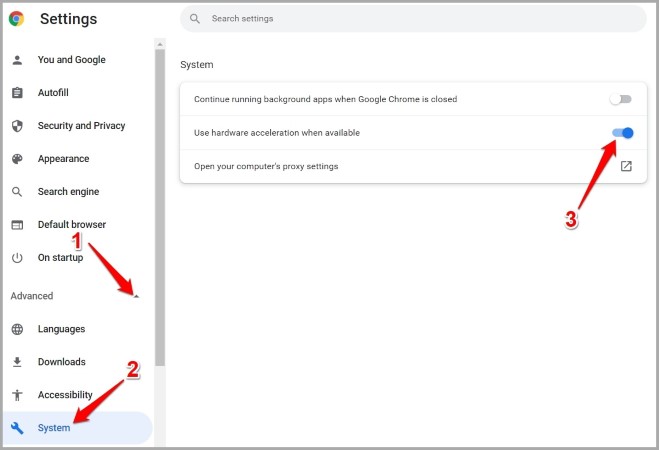
2. Use el panel izquierdo para expandir el Avanzado menú y ir a Sistema. Luego apague el interruptor al lado de Use la aceleración de hardware cuando esté disponible.
3. Desactivar extensiones
Si ha estado utilizando alguna extensiones en Chrome para hacer que sus videos de YouTube sean más fuertes o mejoren su experiencia de reproducción de YouTube de cualquier otra manera, entonces pueden surgir tales problemas.
Puede intentar deshabilitar todas las extensiones momentáneamente para ver si eso soluciona el problema.
Para deshabilitar las extensiones en Chrome, escriba Chrome: // Extensiones/ en la barra de direcciones en la parte superior y presione Ingresar. Luego apague todas las extensiones de aquí.
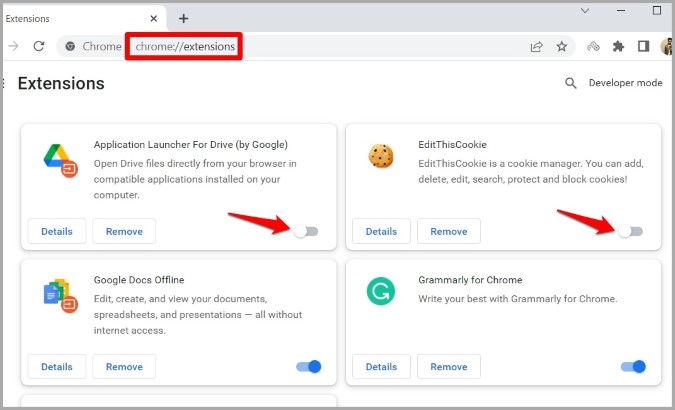
Una vez deshabilitado, verifique si YouTube todavía está rezagado en Chrome. Si el problema se resuelve, definitivamente es una de las extensiones que están causando el problema. Para aislar al culpable, tendrá que habilitar todas las extensiones una por una.
4. Borrar datos de caché
Los datos de caché abrumadores también pueden terminar interfiriendo con Chrome a veces y afectar su rendimiento. Para solucionar esto, puede intentar borrar los datos de caché de Chrome. Sigue leyendo para aprender cómo.
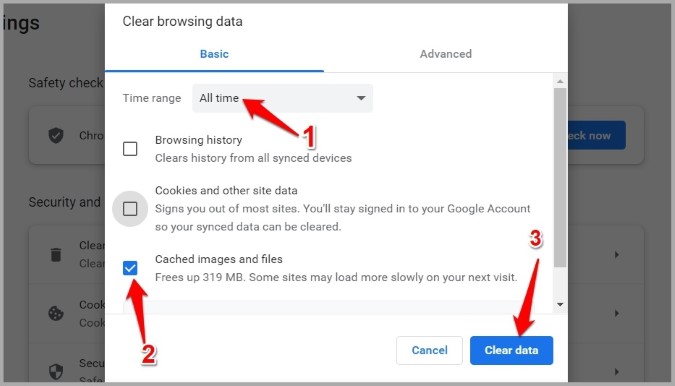
1. Lanzamiento Google Chrome y presionar Ctrl + Shift + Del en su teclado para abrir el panel de datos de navegación Borrar.
2. Use el menú desplegable en Rango de tiempo para seleccionar Todo el tiempo. Marque las casillas de verificación que leen Imágenes y archivos en caché y golpear Datos claros.
5. Restablecer banderas cromadas
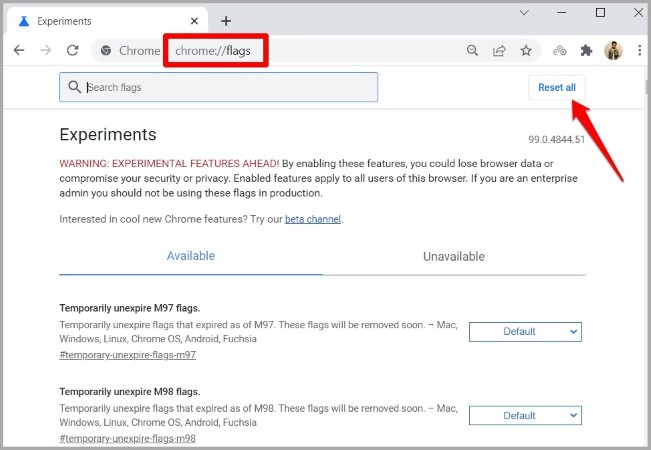
Usar banderas en Chrome es una forma ordenada de probar sus próximas funciones. Pero dado que estas banderas son altamente experimentales, usarlas puede conducir a problemas de rendimiento a veces. Para solucionar esto, puede intentar restablecer todas las banderas de Chrome a sus valores predeterminados. Sigue leyendo para aprender cómo.
Escribir Chrome: // banderas En la barra de direcciones en la parte superior y presione Entrar. Entonces golpea el Restablecer todo botón en la parte superior.
6. Restablecer Google Chrome
Si YouTube todavía está rezagado en Chrome, entonces no tiene más opción que restablecer el navegador a su configuración predeterminada. Hacerlo eliminará todas sus extensiones, configuraciones del navegador y cookies. Entonces, solo use este método después de probar las soluciones anteriores.
1. Lanzamiento Google Chrome. Escribir Chrome: // Configuración/reinicio En la barra de URL y presione Entrar. Ahora haga clic en la flecha al lado de Restaurar la configuración de sus valores predeterminados originales.

2. Golpear Configuración de reinicio para confirmar.

7. Evite usar VPN
Si está utilizando servicios VPN en su sistema, es probable que se encuentre con tales anomalías. Dado que VPN envía sus datos a través de varios servidores, puede experimentar una conexión a Internet más lenta a veces, lo que lleva a tartamudez o retrasos ocasionales al cargar páginas web.
Del mismo modo, si está conectado al servidor de un país donde está prohibido YouTube, entonces Chrome no cargará videos para usted. Entonces, si tiene problemas para usar YouTube en Chrome, intente deshabilitar su conexión VPN para ver si eso ayuda.
No más retraso
Tales problemas con el reproductor web de YouTube no son nada nuevo. Pero la mayoría de las veces, es el navegador web el que tiene la culpa en lugar de la propia YouTube. Con suerte, las soluciones anteriores han ayudado a solucionar el problema de retraso o tartamudeo de YouTube en Chrome para siempre y estás de vuelta para entretenerte nuevamente.