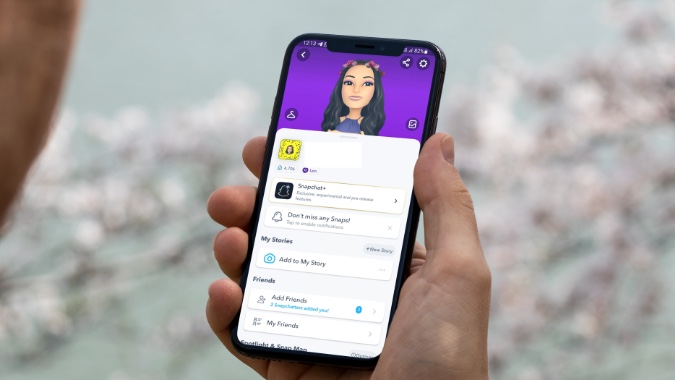
Incluso con la intensa competencia de personas como Instagram, Facebook y Tiktok, Snapchat sigue siendo popular entre la generación joven. Es una red social preferida para que los adolescentes compartan rápidamente momentos en vivo con amigos y familiares. Pero, ¿qué pasa si Snapchat deja de trabajar en la red celular? En lugar de buscar una red Wi-Fi o pedirle a su amigo un punto de acceso personal, use los trucos a continuación para solucionar problemas de Snapchat que no funcione en datos móviles.
1. Habilite el permiso de datos móviles para Snapchat (iPhone)
Si ha deshabilitado el permiso de datos móviles para Snapchat, la aplicación no funcionará en su red celular. Esto es lo que debes hacer.
1. Abierto Ajustes en tu iPhone.
2. Desplazarse a Snapchat.
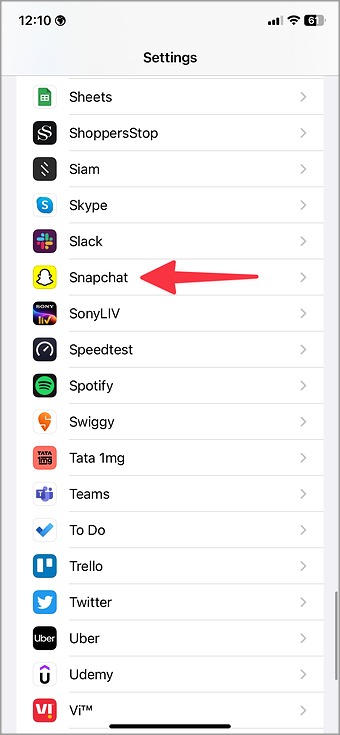
3. Habilitar el Datos móviles Permiso del siguiente menú.
2. Habilitar la actualización de la aplicación de fondo
Snapchat dejará de funcionar si deshabilita la aplicación de la aplicación de fondo en iPhone y Android.
iPhone
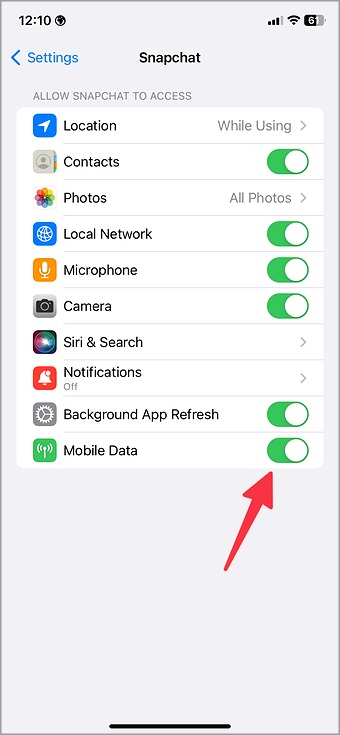
1. Abra Snapchat en el menú Configuración del iPhone (consulte los pasos anteriores).
2. Habilitar el Actualización de la aplicación de fondo palanca.
Androide
Los usuarios de Android deben hacer ajustes desde el menú de información de Snapchat.
1. Tap largo en el icono de la aplicación Snapchat y seleccione (i) Información de la aplicación Para abrir el menú Información de la aplicación.
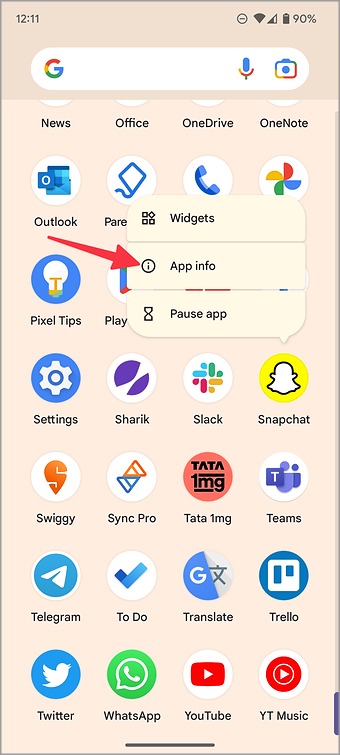
2. Seleccionar Datos móviles y Wi-Fi.
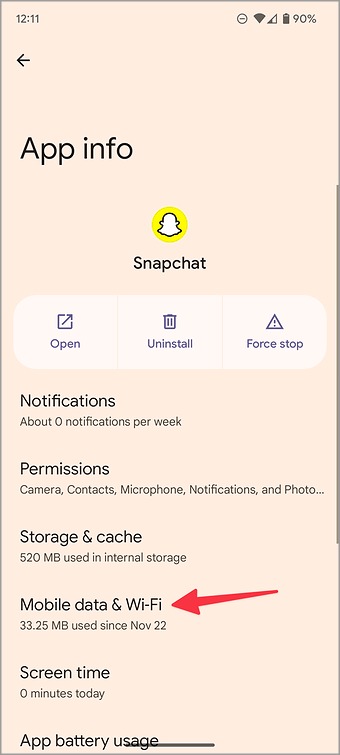
3. Habilitar el Datos de fondo palanca.
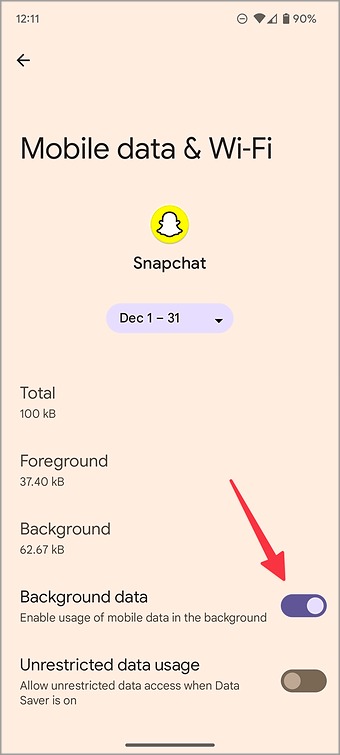
Snapchat ahora funciona en datos móviles en segundo plano y no retrasará las instantáneas de su amigo.
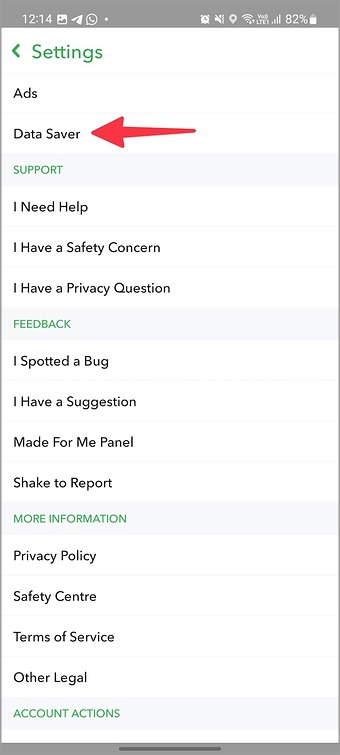
3. Desactivar el modo de ahorro de datos en Snapchat (Android)
Snapchat para Android viene con un modo de ahorro de datos para preservar los datos celulares. Cuando habilita la opción, debe cargar manualmente contenido, como lentes y instantáneas, y pueden tardar más en ver. Siga los pasos a continuación para deshabilitarlo.
1. Abra Snapchat en su teléfono.
2. Vaya a su perfil y seleccione el engranaje de configuración en la esquina superior derecha.
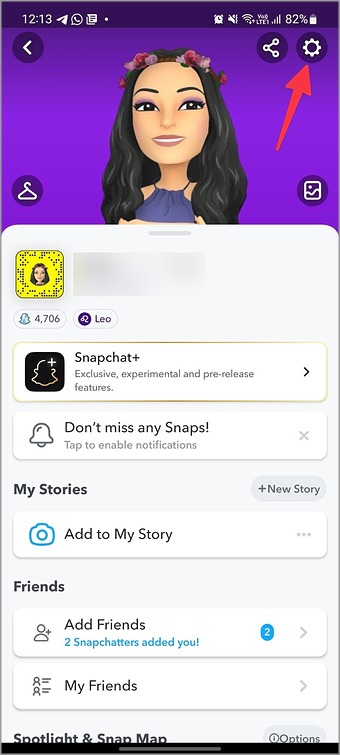
3. Desplazarse a Ahorrador de datos y desactívelo desde el siguiente menú.
4. Apague el modo de ahorro de datos en todo el sistema
Tanto Android como iPhone vienen con un modo de ahorro de datos para aplicar algunos frenos al consumo de datos. Snapchat no funciona en datos móviles podría deberse a un modo de ahorro de datos activo. Debe deshabilitarlo usando los pasos a continuación.
iPhone
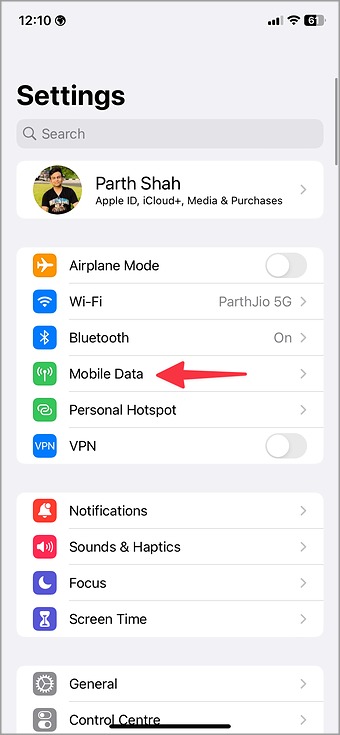
1. Abierto Ajustes en tu teléfono.
2. Seleccionar Datos móviles/datos celulares.
3. Seleccione su Sim principal.
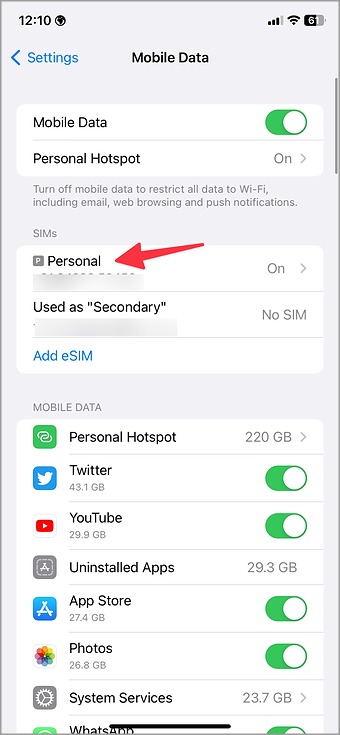
4. Deshabilitar el Modo de datos bajo Alternar desde el siguiente menú.

Androide
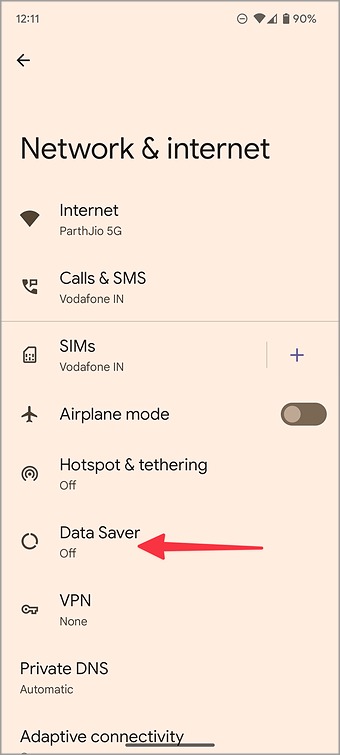
1. Dirigirse a Ajustes en tu Android.
2. Seleccionar Red e Internet.

3. Grifo Ahorrador de datos y deshabilitarlo.
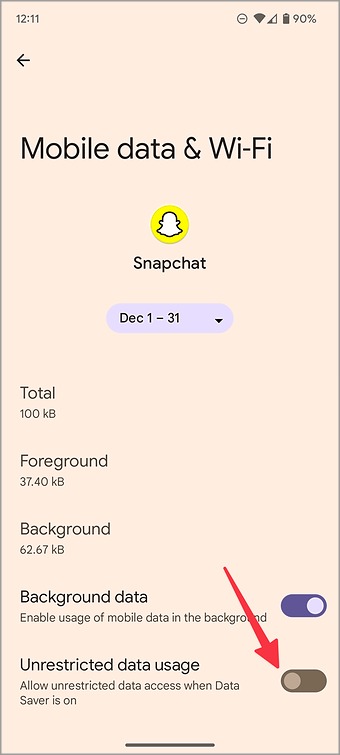
5. Dar uso de datos sin restricciones a Snapchat (Android)
Si no desea ninguna interrupción durante un modo de ahorro de datos activo, proporcione el uso de datos sin restricciones de Snapchat.
1. Abierto Datos móviles y Wi-Fi En el menú Información de la aplicación Snapchat (verifique los pasos de arriba).
2. Habilitar el Datos sin restricciones Uso alternar.
6. Verifique su plan de operador
La mayoría de los planes de operador vienen con datos móviles limitados. Si ha utilizado datos celulares asignados en su teléfono, debe actualizar su plan de operador o comprar uno de los complementos de datos.
7. Verifique el estado de Snapchat
Cuando los servidores Snapchat están inactivos, la aplicación no funcionará en datos móviles y Wi-Fi. Puede confirmar el estado de Snapchat visitando Decetector. Cuando busca Snapchat, DetEtector muestra gráficos de interrupción y comentarios de los usuarios que confirman lo mismo. Debe esperar a que Snapchat resuelva los problemas desde su fin.
Mientras tanto, puede seguir a Snapchat en otras plataformas de redes sociales como Twitter para obtener las últimas actualizaciones.
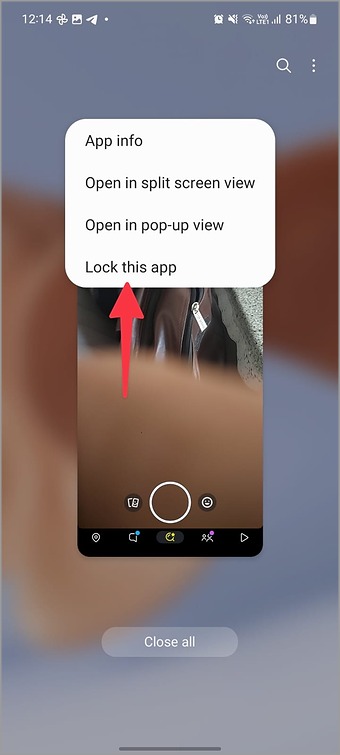
8. Bloquear Snapchat en segundo plano (Android)
Los OEM de Android (fabricantes de equipos originales) como Samsung, Oppo, Vivo y Xiaomi suspenden aplicaciones inactivas en segundo plano para conservar la duración de la batería del teléfono. Si no ha abierto Snapchat en un tiempo, la aplicación puede no funcionar en datos móviles en segundo plano. Debe bloquear a Snapchat en segundo plano para hacer una excepción.
1. Abra el menú de aplicaciones reciente en su teléfono.
2. Toque largo en el icono de la aplicación Snapchat y seleccione Bloquear esta aplicación.
9. Actualizar Snapchat
¿Está ejecutando una aplicación Snapchat anticuada en su teléfono? Debe actualizar Snapchat a la última versión para continuar utilizando el servicio sin ninguna interrupción.
Envía tus elegantes instantáneas
Si ninguno de los trucos funciona, es hora de unirse al programa Beta Snapchat. Los usuarios de Android pueden registrarse en el programa beta desde la tienda Play Store, mientras que los usuarios de iPhone deben usar la aplicación TestFlight para probar construcciones inéditas.