El daño por agua es un problema común que todos enfrentamos en algún momento del uso de un iPhone. Verá la ‘carga no disponible. Liquid detectado en el error de Lightning Connector en la pantalla de su iPhone cuando deja caer su iPhone en una piscina, baches llenos de agua, agua de lluvia, derrames de café, etc. Esto es lo que puede hacer, y nunca debe hacer, cuando el puerto de rayos de su iPhone está dañado por el agua.
Cosas que puede y no debe hacer cuando se detecta agua
Hay muchos chips y cables pequeños y sensibles dentro de su iPhone que lo mantienen funcionando. Usar remedios caseros puede sonar como una buena idea, y también barata, pero no siempre es lo mejor. Aquí hay algunos trucos que debe evitar si el puerto de rayos de su iPhone está dañado.
- No use una fuente de calor externa para secar el agua como un secador de pelo.
- No pruebe los recipientes de aire enlatados o suprimidos que se usan comúnmente para limpiar la espalda de la computadora portátil.
- Ni siquiera pienses en el microondas. Terminarás frando el chip o la placa base.
- Usar bolsas de arroz para remojar la humedad es un mito y no funciona. De hecho, las pequeñas partículas de alimentos pueden ingresar a su iPhone bloqueando aún más y dañarlo.
- No inserte objetos extraños como alfileres, toallas de papel o brotes para limpiar el puerto. Puede dañar los pines minúsculos que se conectan con su cable de rayo para cargar el iPhone.
- No cargue el iPhone de inmediato. Espere hasta que esté seguro de que el agua y la humedad hayan dejado el conector del rayo (más sobre cómo hacerlo a continuación). De lo contrario, los pines en el conector o el cable pueden corroerse. El primero es más difícil y más costoso de cambiar.
Ahora, si está en emergencia y necesita usar su iPhone, hay algunas cosas que puede hacer y probablemente esté a salvo. Depende de la condición y el caso a caso, pero estas son pautas generales de Apple.
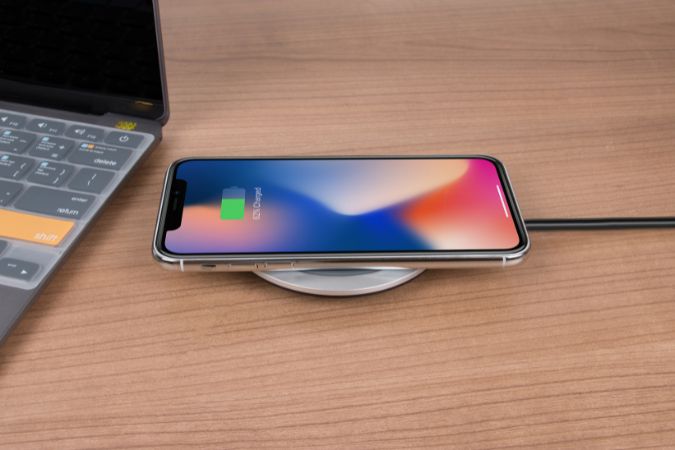
- Puede usar cargadores inalámbricos para cargar su iPhone. Debido a que usa la parte posterior de su iPhone, el puerto del conector Lightning se omite por completo.
- Si no necesita su iPhone de inmediato, debe apagarlo de inmediato.
- Coloque el iPhone con el puerto del conector Lightning hacia abajo para que la gravedad haga su trabajo y el exceso de agua se rociará lentamente.
- Limpie gotas de agua y residuos con un paño limpio, preferiblemente microfibra. Sin embargo, no inserte la tela con fuerza en el puerto.
- Déjelo secar al sol o use un ventilador de mesa/techo.
- Espere al menos 30 minutos antes de intentar cargarlo nuevamente. Idealmente, Apple recomienda esperar hasta un día antes de cargarlo. Entonces, si no tiene prisa, mejor quede y use un teléfono de repuesto o de otra persona según sea necesario.
- Solo use cargadores certificados por Apple. Muchos usuarios encontrados A veces, los iPhones dan un falso positivo de que hay agua detectada en el conector del rayo cuando se usa cargadores de terceros.
Si confía en que no hay daños en el agua y aún no ves la carga que no está disponible. El líquido detectado en el error del conector del rayo, es porque está utilizando un cable o cargador de terceros que no está certificado por Apple o que los pines del conector del rayo están doblados o dañados.
Nota: Si la carga está en espera, entonces está leyendo el artículo incorrecto. Pero también hemos cubierto ese ángulo en una guía separada.
¿Qué significan diferentes calificaciones de IP?
La mayoría de los iPhones modernos vienen con una clasificación IP o una calificación de protección de ingreso. Las clasificaciones de IP están determinadas y establecidas por un Cuerpo internacional llamado IEC.
Una calificación IP consta de dos números. El primer número determina el nivel de protección contra el polvo y otros objetos finos o sólidos. Por lo general, es entre 0 y 6. El segundo número es lo que determina cuánta tolerancia tiene el modelo de iPhone para la humedad y el agua. Eso es entre 0 y 8. Esto es lo que significan todas las calificaciones de IP:
- IP65: el iPhone está «apretado del polvo» y puede proteger del agua de la boquilla
- IP66: el iPhone está «apretado del polvo» y puede protegerse de poderosos chorros de agua
- IP67: el iPhone está «apretado del polvo» y puede manejar la inmersión durante 30 minutos a profundidades de hasta 1 metro.
- IP68: el iPhone está clasificado como «polvo apretado» y puede sumergirse completamente y continuamente en agua durante hasta 6 metros durante hasta 30 minutos.
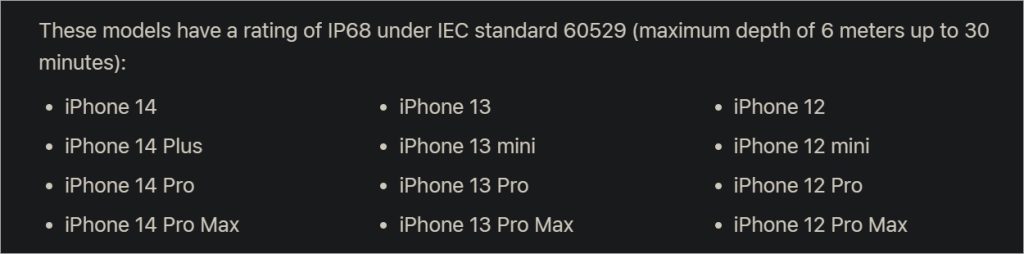
Vale la pena señalar que incluso con la calificación IP más alta, no se recomienda tomar su iPhone para nadar. Apple tiene un Página dedicada con todos sus iPhones y sus clasificaciones de IP. Una calificación de IP68 bajo el estándar IEC 60529 significa que su iPhone puede mantener una profundidad máxima de 6 metros durante hasta 30 minutos.
El hecho de que su iPhone tenga una calificación IP, no significa que esté completamente protegido contra el agua. Hay puertos abiertos como conectores de rayos, botones de alimentación y volumen con algo de espacio a su alrededor, y así sucesivamente. Mientras que las partes internas como los chips están selladas, el agua aún puede entrar y dañar piezas externas, expuestas como el conector del rayo.
Debido a que las clasificaciones de IP no son infalibles, aquí hay una lista de cosas que generalmente debe evitar al llevar un iPhone:
- Nadar o bañarse con tu iPhone
- Exponer el iPhone al agua presurizada o de alta velocidad, como ducharse, esquí acuático, wakeboard, surf, etc.
- Llevando su iPhone a saunas o salas de vapor
- Uso de su iPhone fuera del rango de temperatura mencionado o en condiciones extremadamente húmedas
- Desmongar su iPhone, incluida la eliminación de tornillos
Consejo genial: Ahora puede crear animaciones de carga personalizadas y no hay necesidad de jailbreak para hacerlo. Fácil y simple.
Hacer un chapoteo
Es importante saber qué hacer cuando su iPhone sufre daños por agua, lo que resulta en el error ‘Carga no disponible: Líquido detectado en el Lightning Connector’. Pero es igualmente importante saber lo que no debe hacer para evitar promover el daño de alguna manera.
Por cierto, ¿sabías que ahora puedes usar el modo de espera en la versión más reciente de iOS con widgets geniales? Aprende cómo ahora.