Fire TV Stick que se reinicia justo en una mitad de un episodio de Ted Lasso o durante su película o programa de televisión favorito puede volverse irritante. Sus planes ideales de los viernes por la noche seguramente se arruinarán si el Fire TV Stick se reinicia sin motivo. Realice los trucos a continuación y arregle el problema de reinicio de Stick de Fire TV en casa.
Fix Fire TV Stick sigue reiniciando
Fire TV Stick sigue reiniciando al azar puede deberse a problemas de hardware o software. Comenzaremos con los trucos básicos de solución de problemas y pasaremos a soluciones avanzadas para solucionar el problema.
1. Use adaptador y cable originales
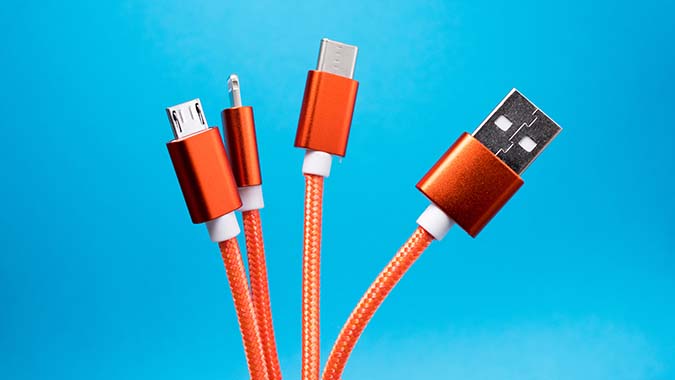
Muchos usuarios simplemente ignoran el adaptador y el cable predeterminados que viene con su barra de televisión de fuego y usan uno aleatorio en casa. Un adaptador/cable defectuoso de un proveedor desconocido puede dar lugar a problemas de reinicio de barras de televisión de fuego.
Reemplácelos con accesorios oficiales de Amazon o use los de OEM de marca como Anker.
2. Repluir Fire TV Stick
Si el Stick Connected Fire TV tiene una conexión suelta, es posible que no funcione correctamente con el televisor. Inspeccione el Stick Fire TV conectado al puerto HDMI y asegúrese de que la conexión sea sólida.
Puede desconectar Fire TV Stick del televisor, esperar 60 segundos más o menos y reemplazarlo al televisor.
3. Use el adaptador de potencia 2A
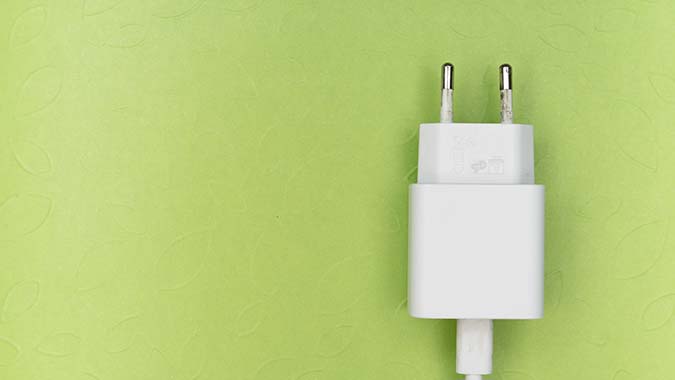
¿El Power Brick de Power dejó a funcionar para usted? Algunos usuarios pueden optar por un adaptador de 0.5 amperios y puede ser el factor principal detrás del problema de reinicio de Fire TV Stick.
El problema es que esos adaptadores no pueden entregar suficiente fuente de alimentación al Stick Fire TV y continuará viendo Fire TV Stick atascado en el logotipo, mostrando una pantalla negra o seguirá reiniciando.
Use un adaptador de potencia con al menos 2A de capacidad e intente nuevamente.
4. Enchufe el adaptador directamente en la salida de alimentación
Si ha comprado Fire TV Stick de otro país, el adaptador incluido podría no ser compatible con su toma de corriente. Debe usar algún tipo de convertidor para completar la configuración.
A veces, esta práctica puede comenzar a reiniciar Fire TV destaca de la nada. Algunos convertidores baratos pueden calentarse muy rápidamente y estropear la conexión de Stick Fire TV.
5. Retire otros dispositivos HDMI
La mayoría de los televisores tienen alrededor de tres o cuatro puertos HDMI. Si ha ocupado otros puertos HDMI, es hora de eliminarlos.
Esos dispositivos conectados pueden interferir con las funciones de Stick de TV Fire. Elimine los innecesarios y continúe con la experiencia del sistema operativo Fire.
6. Desactivar el control del dispositivo HDMI CES
Con HDMI CES, los dispositivos HDMI conectados como Fire TV Stick pueden controlar algunas de sus funciones de TV. Esta característica podría ser la posible razón detrás de su palo de televisión Fire que se reinicia de la nada.
1. Desde el Fire TV Stick Home, seleccione Ajustes.
2. Abierto Pantalla y audio menú.
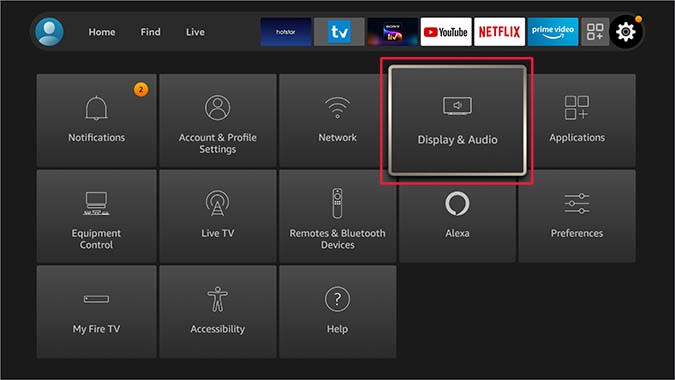
3. Encontrar Control del dispositivo HDMI CEC Desde el menú y apáguelo.

7. Borrar caché de las aplicaciones más utilizadas
Al igual que las aplicaciones de Android, las aplicaciones Fire TV Stick también recopilan datos de caché en segundo plano. De esa manera, la aplicación recuerda su información de inicio de sesión, historial de búsqueda y páginas visitadas con frecuencia. La cantidad más de dichos datos puede conducir a problemas de reinicio cuando intenta acceder a la aplicación.
Identifique sus aplicaciones más utilizadas en Fire TV Stick y elimina el caché de ellas. Aquí está cómo.
1. Stick de TV de fuego abierto Ajustes menú.
2. Ir a Aplicaciones.
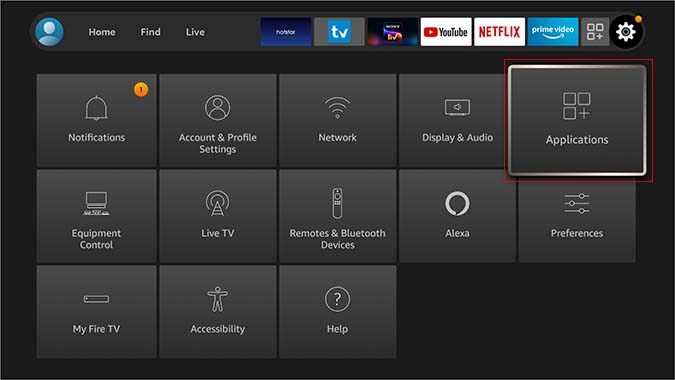
3. Seleccionar Administrar aplicaciones instaladas.
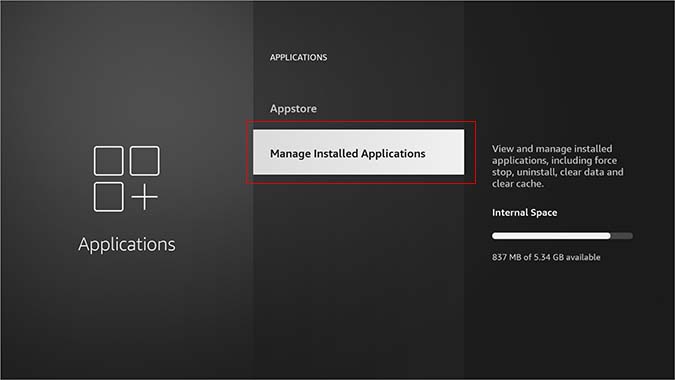
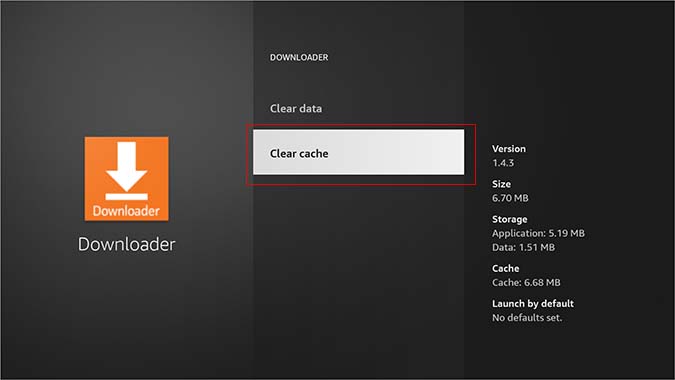
4. Abra sus aplicaciones más utilizadas de la lista y seleccione Cache de claro Desde el siguiente menú.
8. Eliminar aplicaciones de terceros descargadas desde la web
Usando la aplicación Descargar, es bastante fácil instalar aplicaciones de terceros desde la web. Estas aplicaciones no están disponibles en la App Store y tampoco están optimizadas para Fire TV Stick.
Debe desinstalar estas aplicaciones que descargó de fuentes no verificadas.
Vaya a la configuración de Fire TV Stick y navegue a Aplicaciones> Administrar aplicaciones menú.
Seleccione una aplicación de terceros y haga clic en Desinstalar.

9. Restablecimiento de fábrica
Tenga cuidado mientras usa este paso. Eliminará todas las aplicaciones y juegos instalados del dispositivo. Debes configurar Fire TV Stick desde cero ahora.
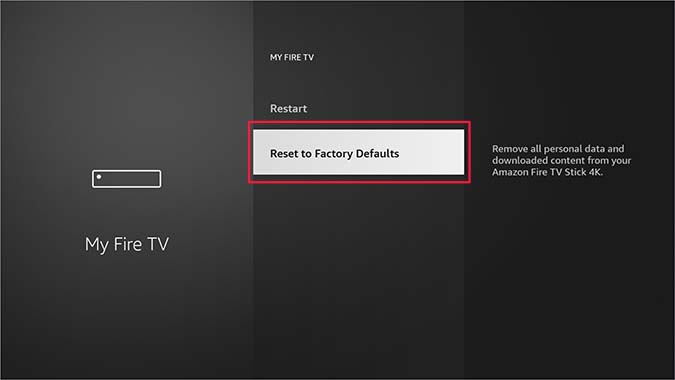
1. Abra la configuración de Stick Fire TV y vaya a la Mi Fire TV menú.
2. Seleccionar Restablecer a los valores predeterminados de fábrica y Fire OS borrará todos los datos.
10. Actualizar Fire OS
Fire TV Stick sigue reiniciando podría deberse a una compilación de Buggy Fire OS en el dispositivo. Debe actualizar el sistema operativo a la última versión.
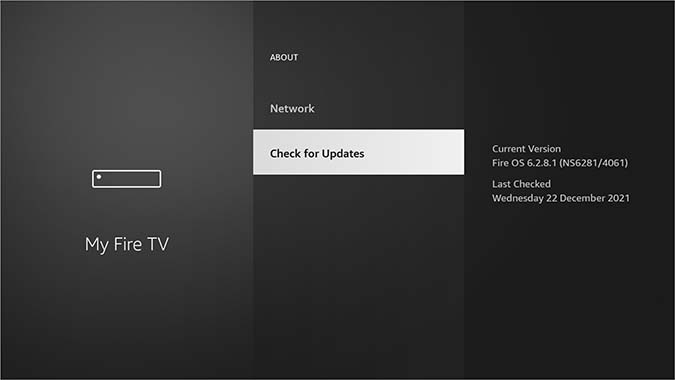
Dirígete a Fire TV Stick Configuración> My Fire TV> sobre y seleccionar Verifique las nuevas actualizaciones. Instale la última compilación del sistema operativo Fire y estará listo para comenzar.
11. Comuníquese con el soporte técnico de Amazon
Incluso después de aplicar todos los trucos anteriores, todavía se enfrenta al problema de reinicio de Stick Fire TV, debe comunicarse con el soporte técnico de Amazon y explicar el problema.
Si es Fire TV Stick todavía está bajo garantía, la compañía podría enviar una nueva unidad a sus puertas.
Envolviendo: Fix Stick disfuncional de TV Fire
Ahí lo tienes. Esperamos que te ayudemos a solucionar el problema de reinicio de la palanca de televisión. Si no, no tiene más opción que comprar otra de Amazon (suponiendo que el actual esté fuera de garantía).