
Los fondos de video se pueden usar para ocultar sus antecedentes reales o para agregar un elemento divertido a su experiencia de videollamadas. Aplicaciones como Zoom, Google Meet y los equipos de Microsoft han tenido fondos virtuales de videollamadas por un tiempo. Afortunadamente, ahora puedes cambiar fondos de video Durante las llamadas de video de Discord también. Compruebemos cómo usar fondos de video Discord en servidores y DMS.
Cómo usar fondos virtuales para todas las llamadas de Discord Video
Para los desconocidos, los fondos de video cambian el fondo que aparece detrás de usted al reemplazarlo con una nueva imagen o desenfocar el fondo sin una pantalla verde. Tenga en cuenta que la capacidad de cambiar los fondos está disponible solo en clientes de escritorio de discordia. No puede cambiar el fondo de video en las aplicaciones móviles de Discord.
1. Abra la aplicación Discord y haga clic en el Ajustes icono en la parte inferior.

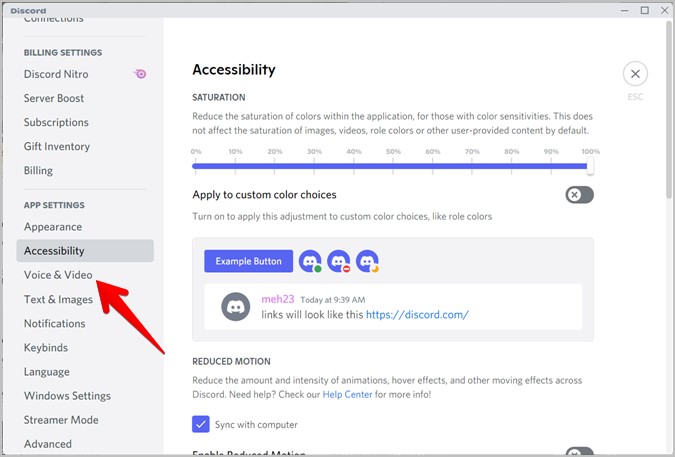
2. Desde la barra lateral izquierda, ve a la Voz y video pestaña.
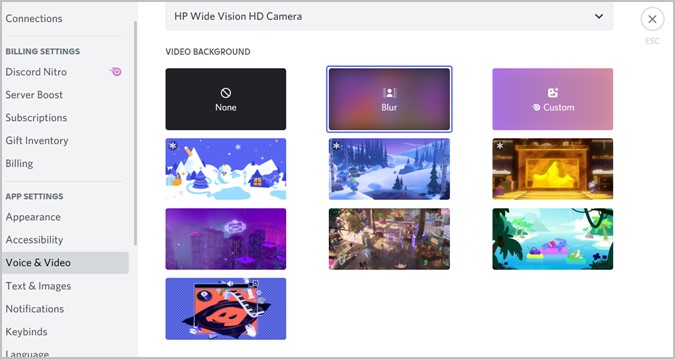
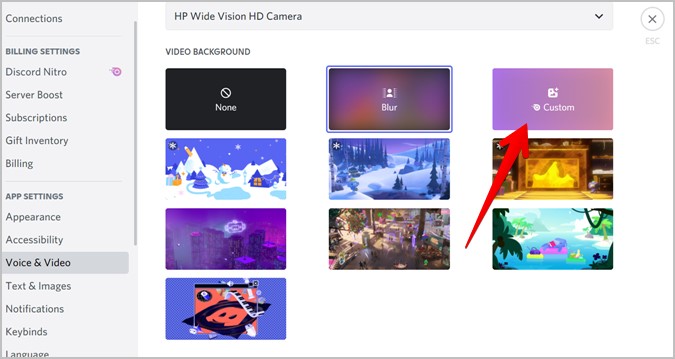
3. En el panel derecho, desplácese hacia abajo a la sección Configuración de video. Encontrará el segmento de fondo de video. Por defecto, no se selecciona antecedentes de video. Haga clic en un fondo de la lista que desea usar.
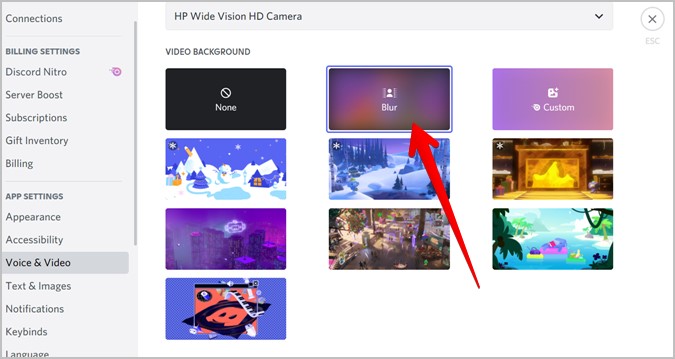
Además de los fondos virtuales, también puede difuminar sus antecedentes existentes en videollamadas de Discord. Para eso, presione el Difuminar botón.
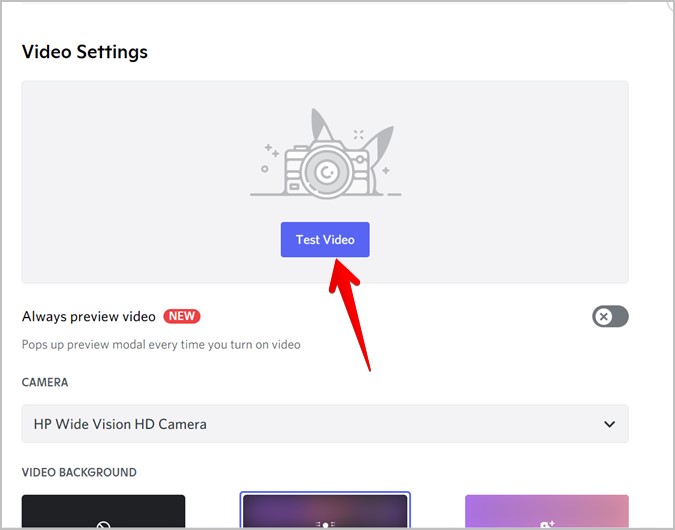
4. Desplazarse ligeramente hacia arriba y hacer clic en el Video de prueba Botón para obtener una vista previa del fondo de video seleccionado. Eso es todo. Ahora, todas las llamadas de video utilizarán el fondo virtual.
Cómo eliminar los fondos virtuales de todas las llamadas de discordia
Discordia abierta Ajustes y ve al Voz y video pestaña. Navegue a la sección de fondo de video en el panel derecho. Hacer clic en Ninguno para dejar de usar cualquier fondo de video.

Cómo cambiar o eliminar el fondo de video de discordia antes de unir una llamada
El método anterior utilizará el mismo fondo para todas las llamadas de video. ¿Qué pasa si desea cambiar o eliminar el fondo virtual antes de unir cualquier videollamada específica en un servidor o DM? Claro, puede seguir el método anterior, pero hay una mejor alternativa disponible.
Para eso, siga estos pasos:
1. Debe habilitar la configuración de video siempre de vista previa para cambiar los fondos antes de unirse a una videollamada. Para hacerlo, ve a Configuración de discordia> Voz y video pestaña. Habilitar la alternancia al lado de Vídeo de vista previa siempre. Es un paso único. Esta configuración le ayuda a obtener una vista previa de su video cada vez que enciende el video.
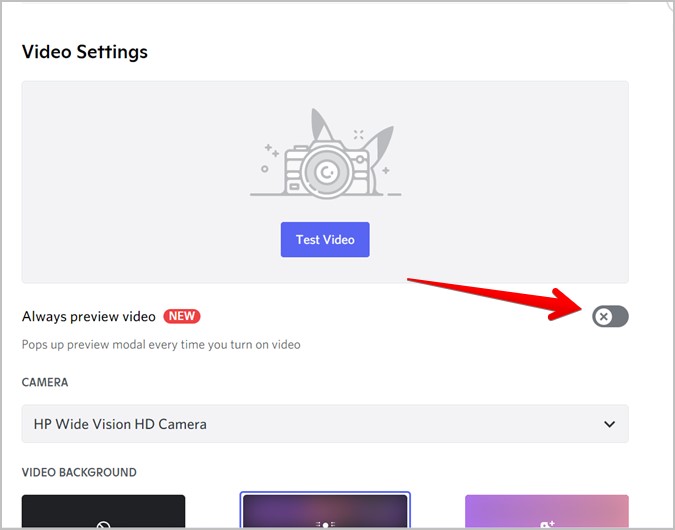
Nota: Si la configuración de video de vista previa no está habilitada, no podrá cambiar o eliminar fondos de video justo antes de unirse a una videollamada.
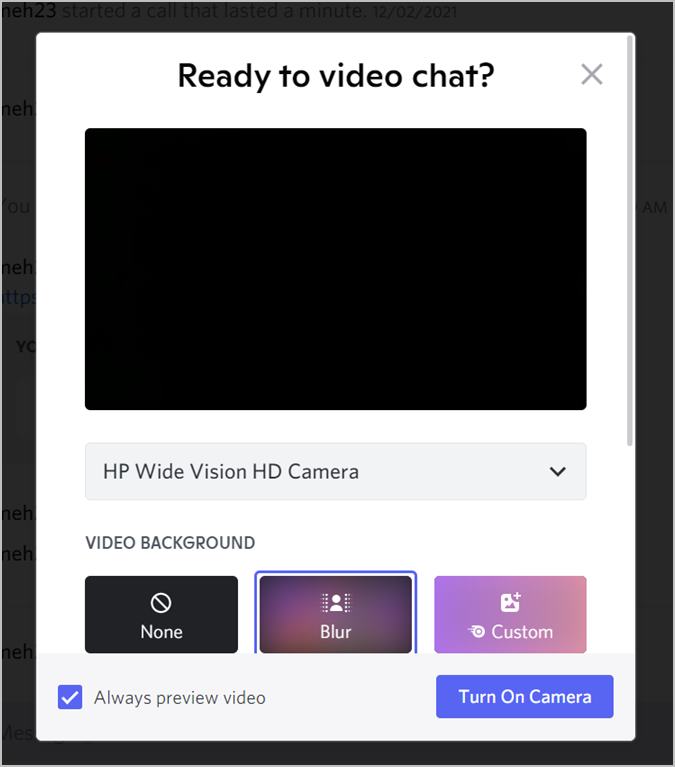
2. Inicie o únase a una videollamada como lo haría normalmente. Ahora, en lugar de conectar directamente la llamada, verá una pantalla de vista previa de video, gracias a la configuración habilitada en el paso 1. Seleccione un fondo virtual diferente o elija el efecto Blur de la lista. Alternativamente, haga clic en Ninguno Para eliminar el fondo virtual. Hacer clic en Volver a la cámara.
Cómo cambiar o eliminar el fondo de video de Discord durante la llamada
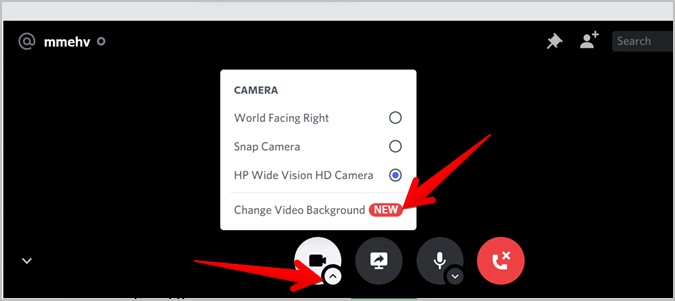
Una vez que se haya unido a una videollamada de Discord, no necesita desconectar la llamada para cambiar el fondo de video. Haga clic en la flecha pequeña en el Video icono para encender el menú de la cámara. Seleccionar Cambiar antecedentes de video Desde el menú.
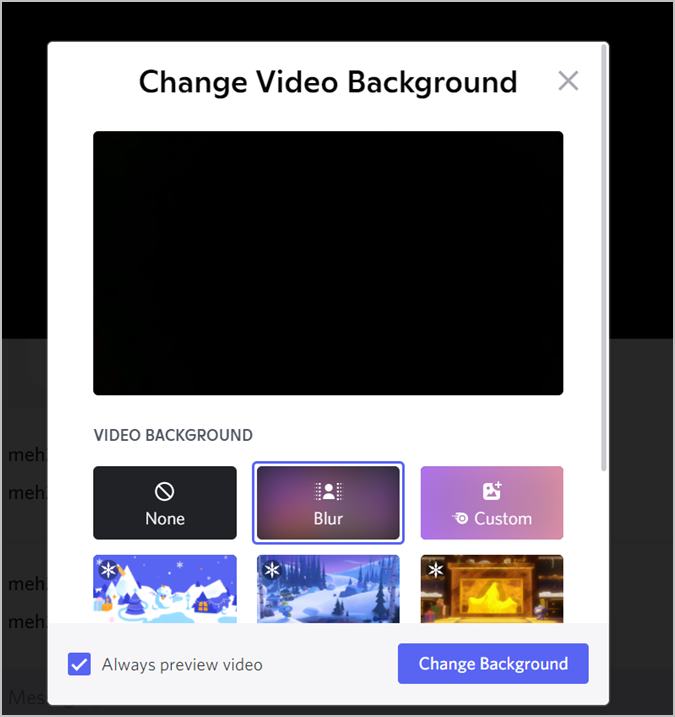
La pantalla de fondo de video de cambio aparecerá. Elija un fondo de su elección. O, seleccione ninguno para eliminar el fondo. Finalmente, haga clic en el Cambiar antecedentes botón.
Cómo agregar o eliminar fondos de video personalizados
Lamentablemente, las opciones de fondo nativas son limitadas en discordia. Y la capacidad de agregar fondos personalizados está disponible solo para los usuarios de Discord Nitro. Descubra cómo obtener Discord Nitro de forma gratuita.
Si es un usuario de Discord Nitro, siga los pasos mencionados en los métodos anteriores para alcanzar la pantalla de fondo de cambio. Luego, haga clic en el Costumbre botón para cargar su propia imagen de fondo. Puede recortar el fondo para que se ajuste según sus requisitos.
Tenga en cuenta las siguientes condiciones para fondos personalizados:
- Los tipos de archivos de imagen aceptados son solo JPG y PNG.
- El tamaño máximo del archivo de imagen es de 10 MB.
- Solo se pueden agregar 10 fondos personalizados a una cuenta de Discord. Deberá eliminar un fondo existente para agregar más fondos.
Para eliminar una imagen de fondo personalizada, abra Configuración de discordia> Voz y video pestaña. Vaya a la sección de antecedentes de video. Haga clic derecho en un fondo personalizado y seleccione Eliminar fondo. Puede eliminar fondos antes de unirse a una videollamada también.
Nota: Los fondos nativos de Discord no se pueden eliminar.
Preguntas frecuentes
1. Cómo solucionar no puede cambiar los fondos de video de discordia
Si no ve la sección para cambiar los fondos en las llamadas de video de Discord, comience actualizando la aplicación. Si eso no ayuda, vuelva a instalar la aplicación.
2. Cómo cambiar el fondo de la aplicación Discord
Puede usar Discord en modo Light y Dark. Para cambiar el fondo de la aplicación en PC o Mobile, vaya a Discord Configuración> Apariencia. Personalice la apariencia de la aplicación según su preferencia.
3. ¿Puedes usar fondos de video en videollamadas?
No. Actualmente, solo se admiten fondos de imagen.
Use Discord como un profesional
Al igual que los fondos de video de Discord, obtienes otras características interesantes. Por ejemplo, puede ver YouTube juntos en Discord, publicar tweets a Twitter, jugar Spotify y hacer mucho más. También puede personalizar la discordia usando bots y hacer cosas como eliminar mensajes basados en parámetros, enviar mensajes cronometrados, etc.