Las reuniones de su equipo de Google Meet son mucho más productivas con el intercambio de pantalla y la grabación. La mayoría de las aplicaciones de videoconferencia ofrecen compartir pantalla, y Google Meet no es una excepción. Pero la función no es perfecta. A veces, Google Meet Screen Sharing deja de trabajar en una mitad de una reunión. En lugar de pasar a otra aplicación para completar la presentación, use los trucos a continuación para solucionar el problema.
1. Reúnete la reunión
Puede dejar la reunión, cerrar completamente el navegador y usar el enlace de invitación de Google Meet para unirse a la reunión nuevamente. Una falla con su navegador preferido en el escritorio puede evitar que comience a compartir la pantalla. Antes de pasar a cualquier solución avanzada, intente reiniciar el navegador y unir una reunión continua.
2. Verifique la conexión de red
Si tiene una conexión a Internet irregular en el hogar u oficina, el intercambio de pantalla puede no funcionar como se esperaba en Google Meet. Antes de comenzar una reunión de equipo, debe conectarse a una frecuencia Wi-Fi de 5 GHz o establecer una conexión Ethernet para velocidades rápidas de Internet en su escritorio.
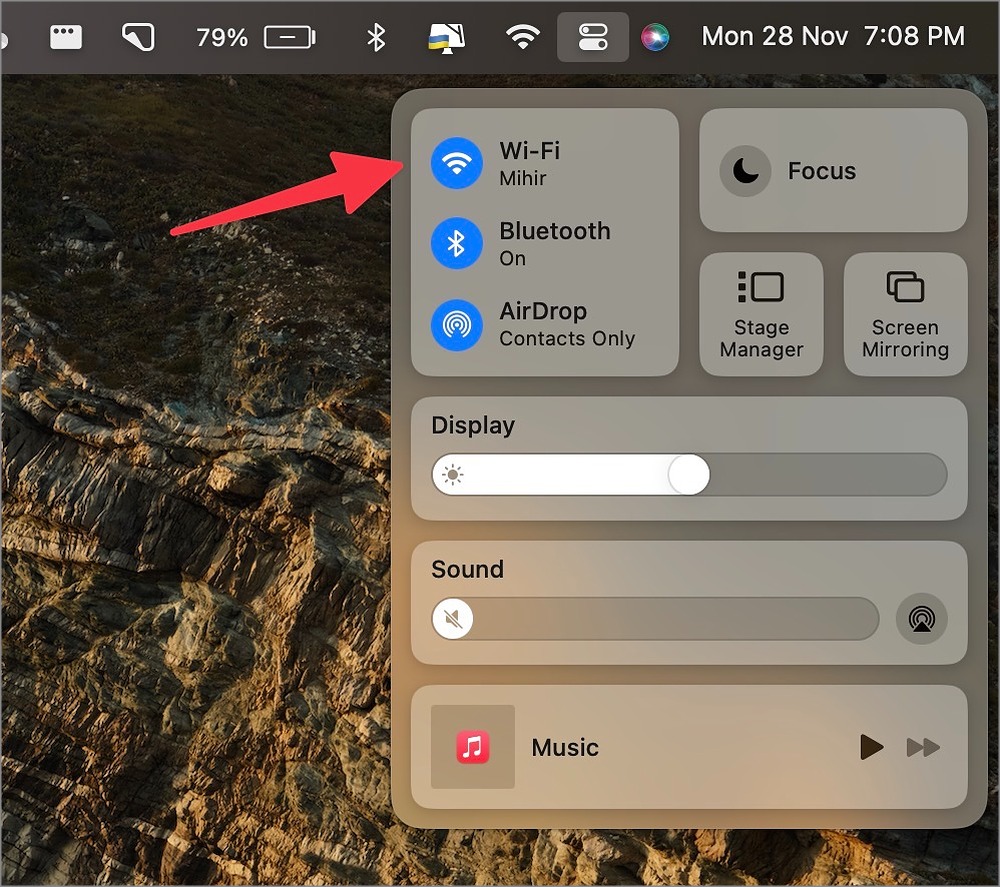
1. Abierto Centro de control en tu mac.
2. Habilite Wi-Fi y conéctese a una frecuencia de Wi-Fi de 5 GHz.
Los usuarios de Windows pueden seguir los pasos a continuación verificar las propiedades de Wi-Fi.
1. Presione las teclas Windows + I para abrir el menú Configuración de Windows.
2. Seleccionar Red e Internet desde la barra lateral y confirme el Conectado estado.
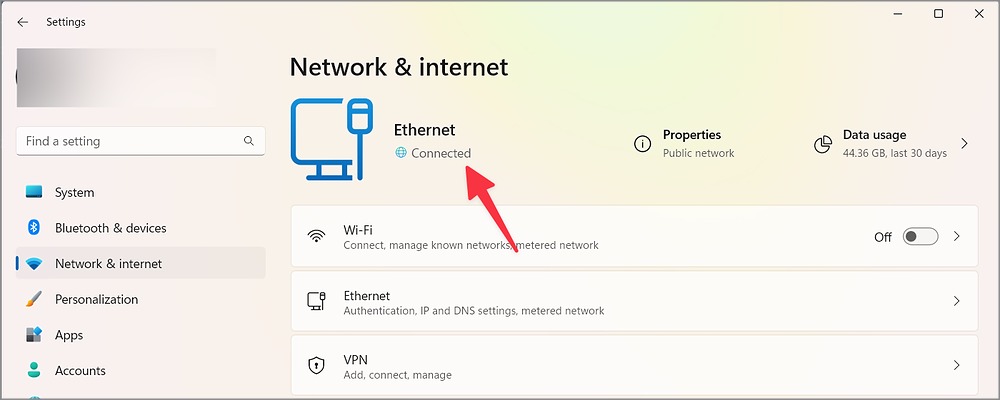
Puedes usar el Fast.com Sitio web para confirmar una velocidad de Internet de dos dígitos (en MBPS) e iniciar el intercambio de pantalla de Google Meet sin ningún problema.
3. Habilitar permiso de grabación de pantalla
Debe habilitar el permiso de grabación de pantalla en su navegador preferido en Mac. Siga los pasos a continuación.
1. Haga clic en el icono de Apple en la barra de menú.
2. Abierto Configuración del sistema.
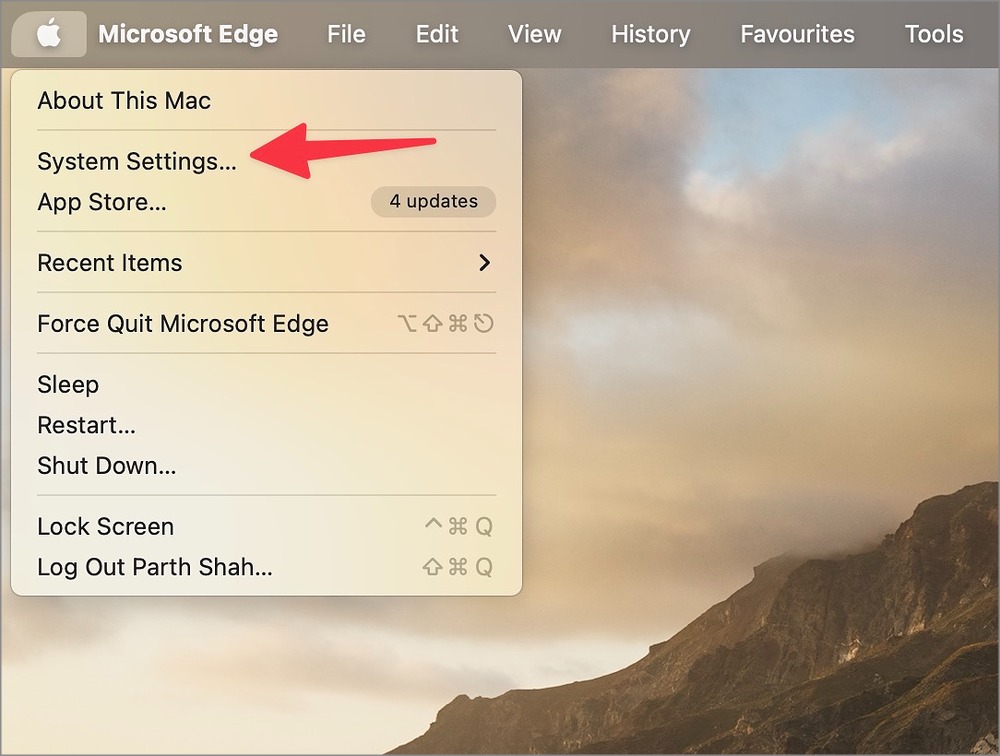
3. Seleccionar Privacidad y seguridad en la barra lateral izquierda.
4. Abierto Grabación de pantalla.
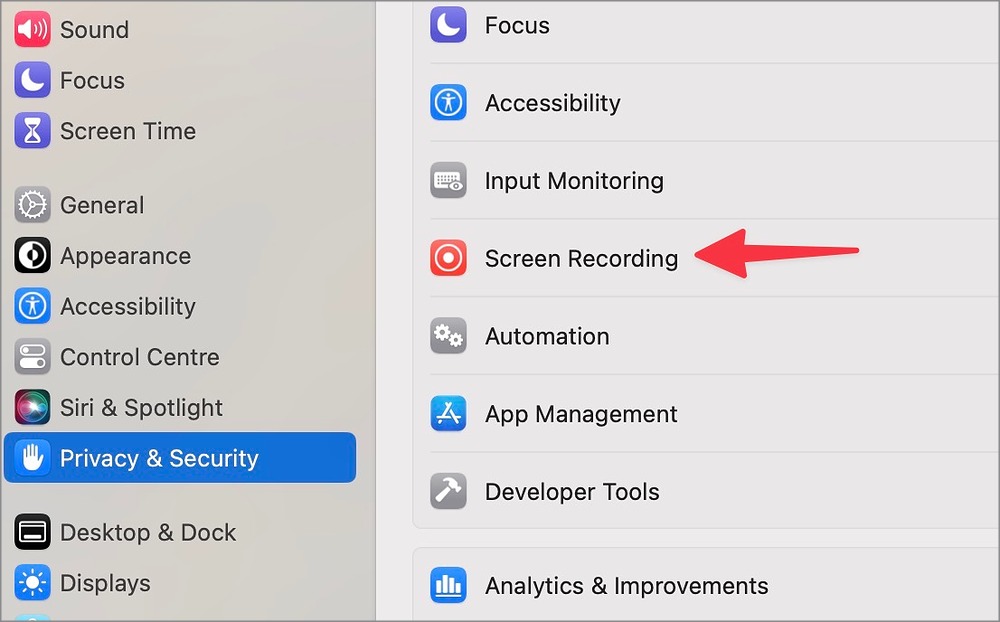
5. Haga clic en el icono + y autentíquelo. Abrirá el Descubridor menú.
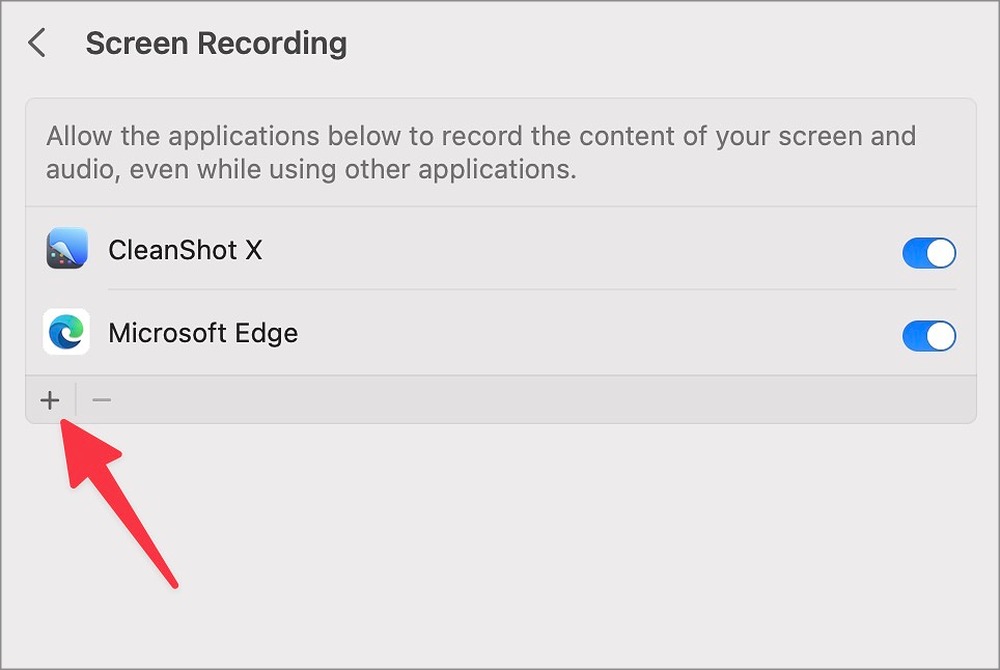
6. Seleccione Aplicaciones en la barra lateral izquierda. Haga clic en el navegador y seleccione Abierto.

Abra su navegador preferido, únase a la reunión de Google Meeting e inicie el intercambio de pantalla sin ningún problema.
4. Resolución de pantalla inferior
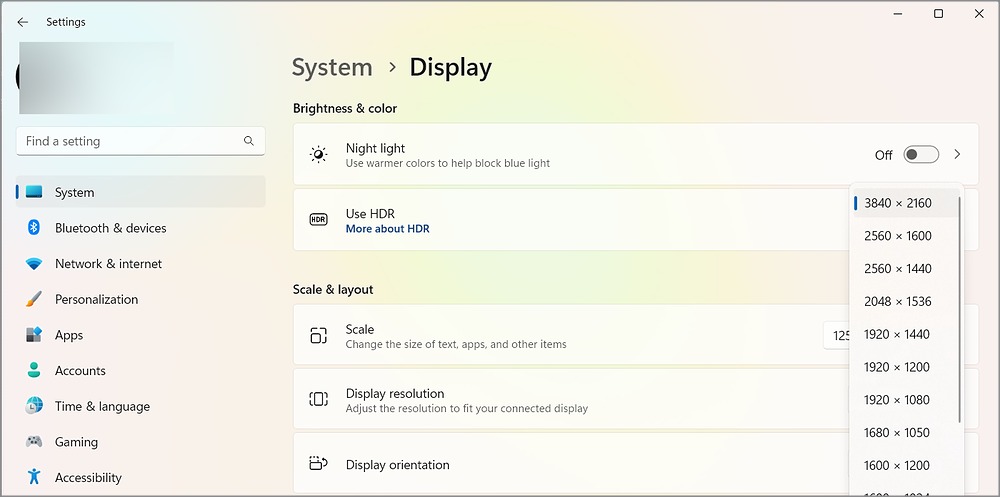
A veces, Google Meet no puede compartir la pantalla en resolución nativa. Puede reducir la resolución de visualización en Windows e intentarlo nuevamente.
1. Abra la configuración de Windows presionando Windows + I llaves.
2. Seleccionar Sistema desde la barra lateral y abre el Mostrar menú.
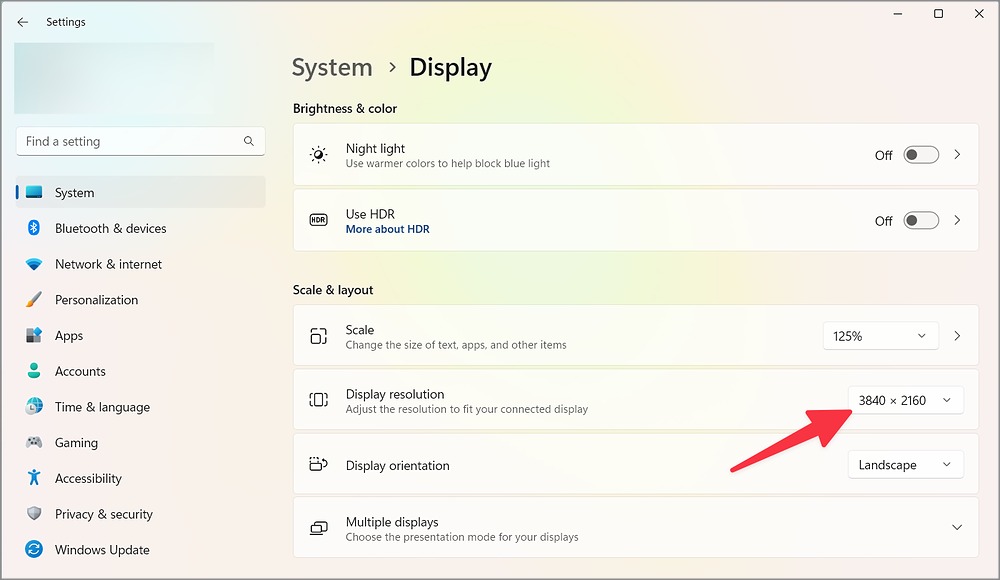
3. Resolución de visualización más baja del mismo menú.
5. Pídale al host que habilite el intercambio de pantalla
Google Meet Host tiene la opción de deshabilitar el intercambio de pantalla para los participantes. De esa manera, puedes prevenir el caos en la reunión. Si se participa en una reunión de Google y desea compartir la pantalla, debe pedirle al host que habilite el permiso de compartir la pantalla para otros.
De forma predeterminada, Google Meet deshabilita el intercambio de pantalla para los participantes. Si es un anfitrión, siga los pasos a continuación para habilitarlo.
1. Cuando esté en una reunión de Google Meet, seleccione el icono de bloqueo en la esquina inferior derecha.
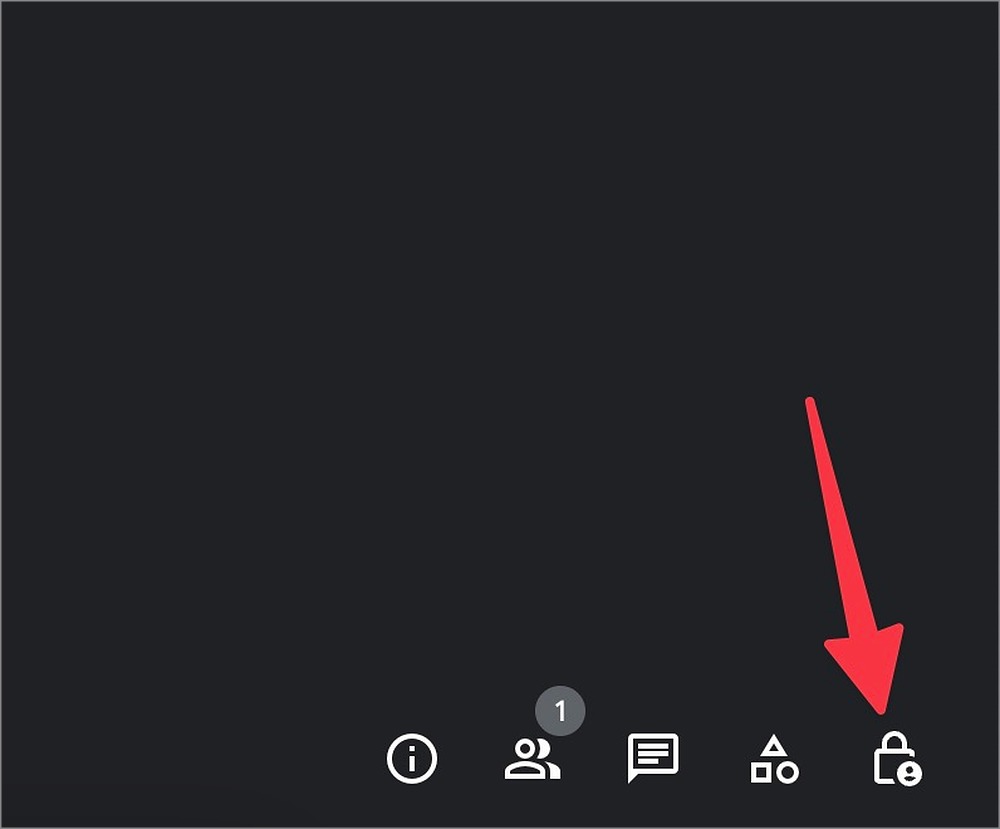
2. Habilitar el Compartir su pantalla Alternar y dejar que todos compartan la pantalla.

6. Detente la presentación actual y comience de nuevo
Google Meet permite que solo una persona comience a compartir la pantalla a la vez. Si otro participante ya está compartiendo la pantalla, no puede compartir su pantalla. Debe esperar a que la persona detenga la presentación y vuelva a intentarlo.
Durante el intercambio de pantalla, si desea cambiar a otra pestaña o aplicación, finalice el intercambio de pantalla actual e intente nuevamente. Además, cuando alguien comience a compartir la pantalla cuando se presente, lo superará como el presentador principal.
7. No minimice la ventana
Si minimiza la pestaña de ventana compartida, Google Meet muestra una pantalla negra a los participantes. Debe mantener la aplicación o la pestaña enfocada para compartir la pantalla impecable.
8. Habilitar la aceleración de hardware
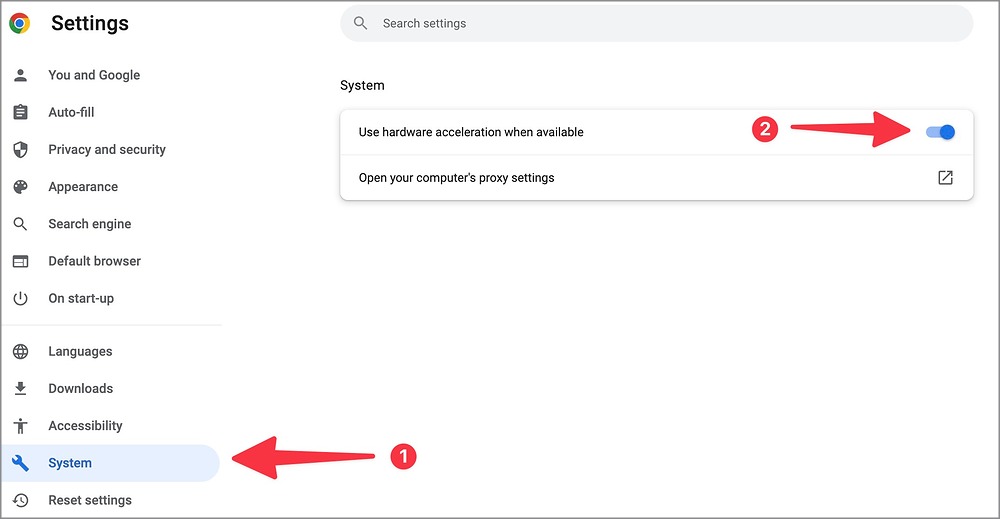
Una aceleración activa de hardware mueve tareas de CPU a la GPU y resuelve problemas de procesamiento en tareas sensibles a los recursos. Google Chrome: el navegador web más popular, deshabilita la opción de forma predeterminada. Siga los pasos a continuación para habilitarlo.
1. Inicie Chrome en el escritorio.
2. Haga clic en el menú Kebab (tres puntos) en la esquina superior derecha. Abierto Ajustes.

3. Seleccione Sistema de la barra lateral izquierda y habilite el Aceleración de hardware opción.
9. Actualice su navegador
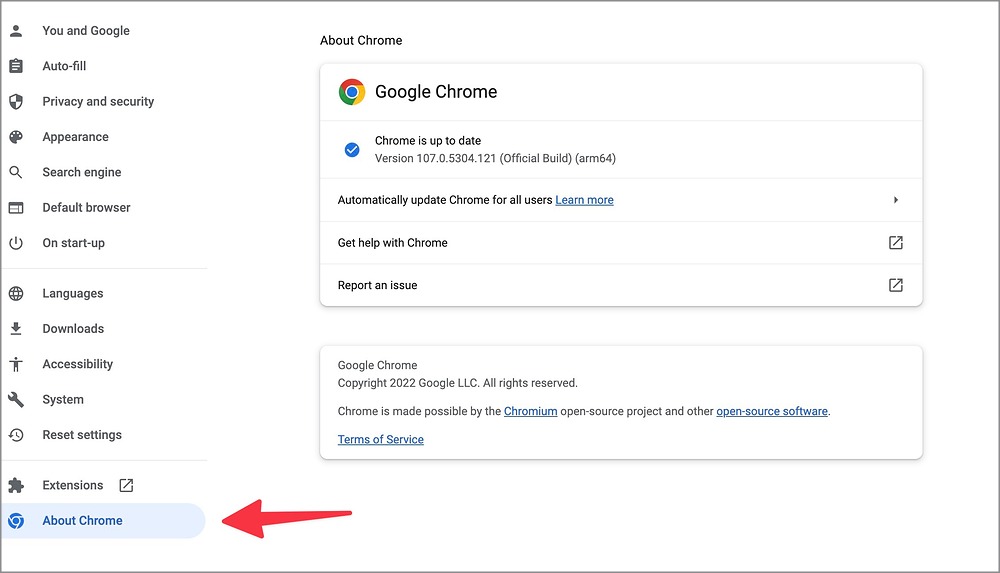
Una construcción de navegador obsoleto puede conducir a problemas como Google Meet Screen Sharing no funciona. Así es como puede actualizar su navegador.
Nota: Usaremos Google Chrome como ejemplo aquí.
1. Dirígete a la configuración de Google Chrome (consulte los pasos anteriores).
2. Seleccionar Sobre Chrome Desde la barra lateral izquierda y actualizarla a la última versión.
Comparte tu presentación con estilo
Cuando Google Meet Screen Sharing no funciona, puede moverse temporalmente a otra aplicación de videoconferencia, pero no es conveniente para todos. También puede probar otro navegador web para disfrutar de una experiencia de Google Meet sin error. La aplicación también está disponible en plataformas móviles. Lea nuestra guía dedicada para usar Google Meet en Android y iPhone.