Google Chat es una herramienta de comunicación gratuita para equipos y negocios, pero hay momentos en que obtienes spam de una persona desconocida o no deseada. En ese caso, Google Chat también ofrece algunas herramientas útiles para bloquear e informar a esa persona. Echemos un vistazo a cómo bloquear, informar y desbloquear a alguien en Google Chat utilizando las aplicaciones web y móviles.
Cómo bloquear e informar en la aplicación web de Google Chat
Bloquear e informar a una persona en la web de Google Chat es fácil. Aquí están los pasos para hacerlo.
1. Tipo chat.google.com en el navegador de tu elección y golpe Entrar/retorno en tu teclado.
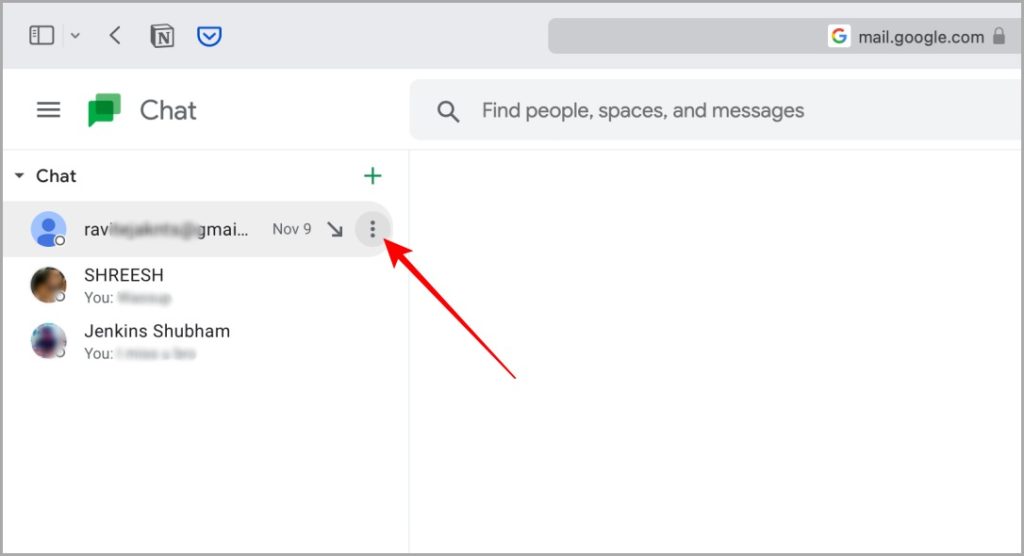
2. Hacer clic en Menú de kebab (tres puntos) Junto al nombre de la persona que desea bloquear o informar o ambos.
Consejo profesional: Si el nombre de la persona no aparece en la sección de chat, puede buscarlos haciendo clic en el icono de lupa.
3. De la lista de opciones disponibles, haga clic en Bloque e informe.
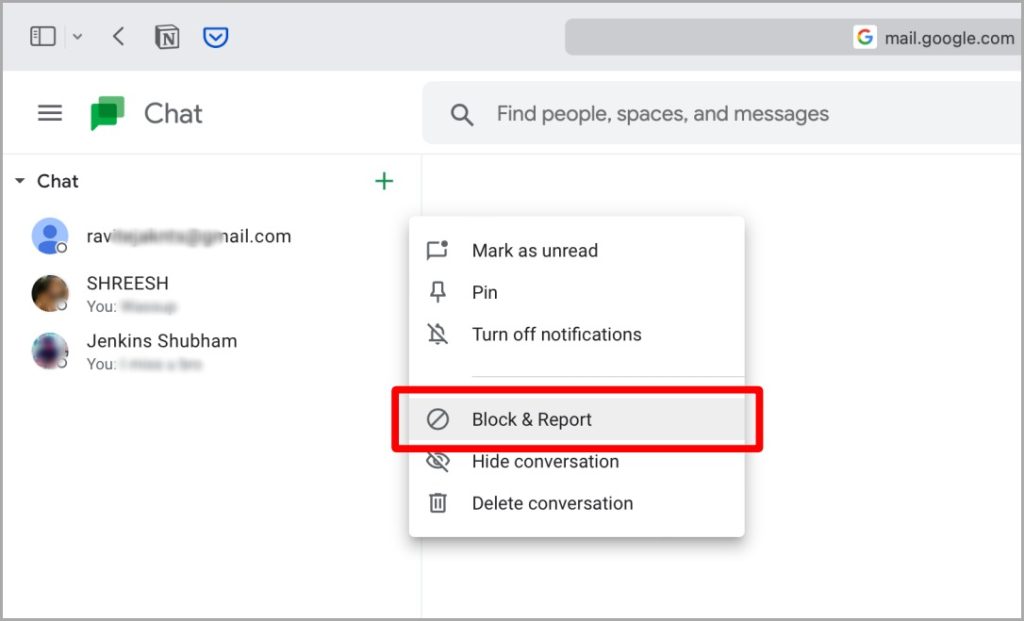
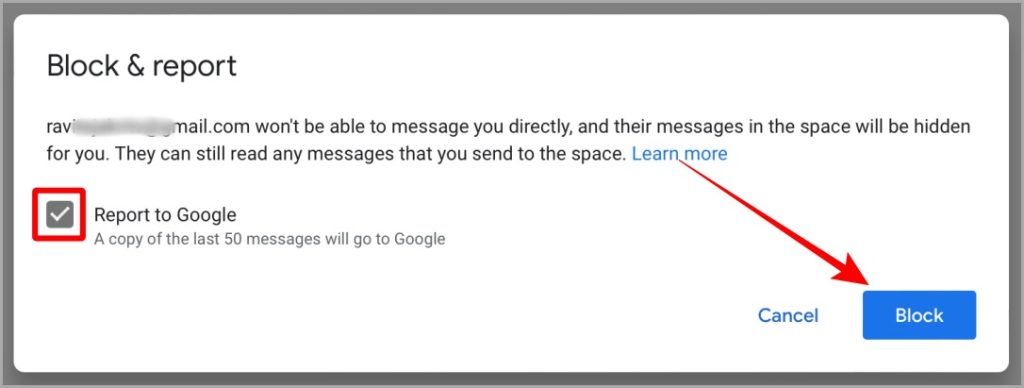
4. Se abrirá un menú emergente en la pantalla ahora. Puedes hacer clic en Bloquear y terminar. Si desea informar a esa persona también, consulte el Informar a Google opción y luego haga clic en Bloquear. Ahora la persona será bloqueada hasta que decida desbloquearlo.
Cómo desbloquear a alguien en la web de Google Chat
Si bloqueó a la persona equivocada por error, aquí están los pasos para desbloquear a una persona en la web de Google Chat.
1. Tipo chat.google.com en el navegador de tu elección y golpe Entrar/retorno en su teclado para abrir el chat de Google.
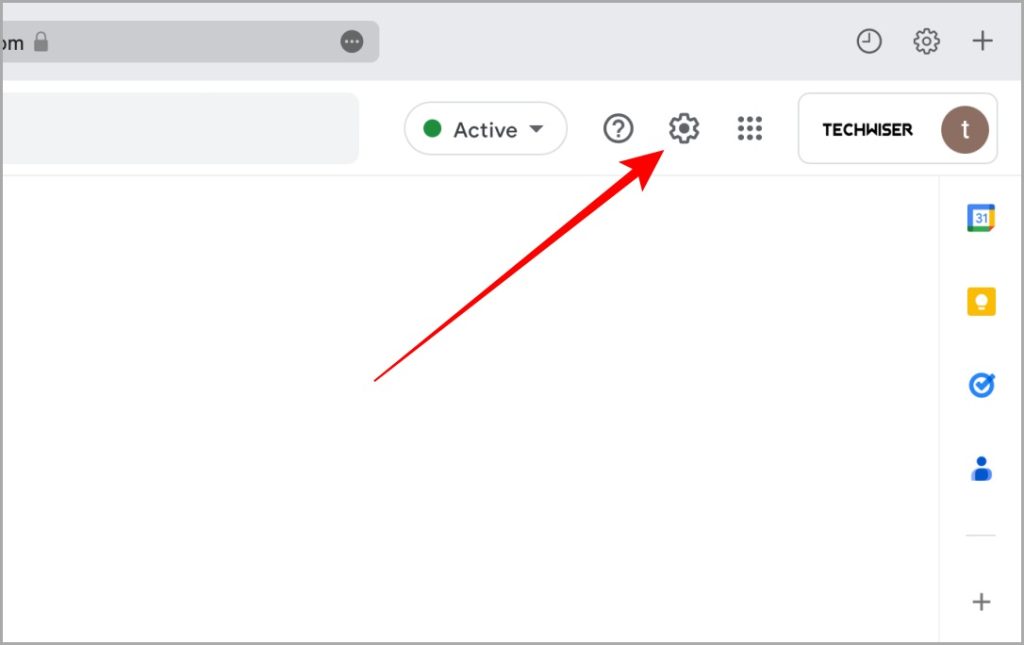
2. Haga clic en el Ajustes icono (rueda dentada) Cerca de la esquina superior derecha de la pantalla para abrir la configuración de Google Chat.
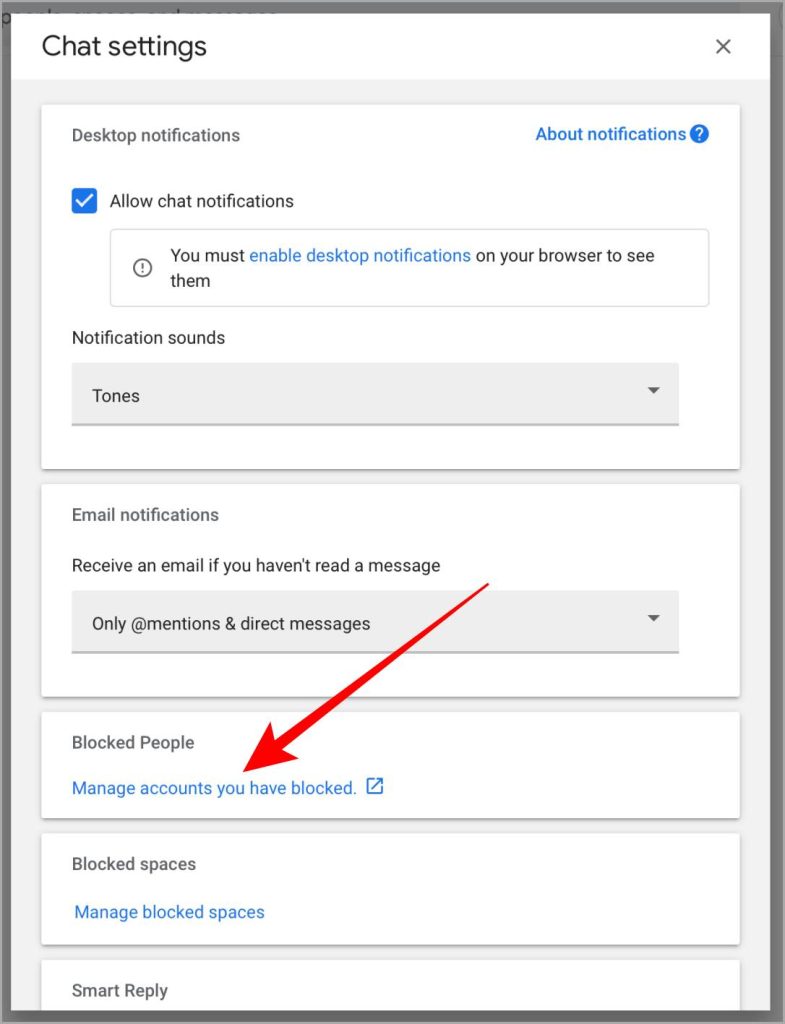
3. La página de configuración se abrirá como una ventana emergente en su pantalla, debajo de la sección de personas bloqueadas, haga clic en Administre las cuentas que ha bloqueado.
4. Una lista de todas las personas que ha bloqueado abrirá en una nueva página web. Haga clic en el incógnita Marque junto a la persona que desea desbloquear y la persona estará desbloqueada de inmediato.

Por cierto, ahora puede cambiar el estado en el chat de Google y establecer uno personalizado. Aprende cómo.
Cómo bloquear e informar en Google Chat Mobile
A veces no tenemos acceso a una computadora portátil y, en ese caso, es posible que desee usar su móvil para bloquear a una persona en Google Chat. Los pasos son casi idénticos en ambos iOS y Androide. Echemos un vistazo a cómo bloquear a alguien en la aplicación de teléfono inteligente de Google Chat.
1. Navegar por Chat de Google Aplique en su teléfono inteligente y toque para abrirlo.
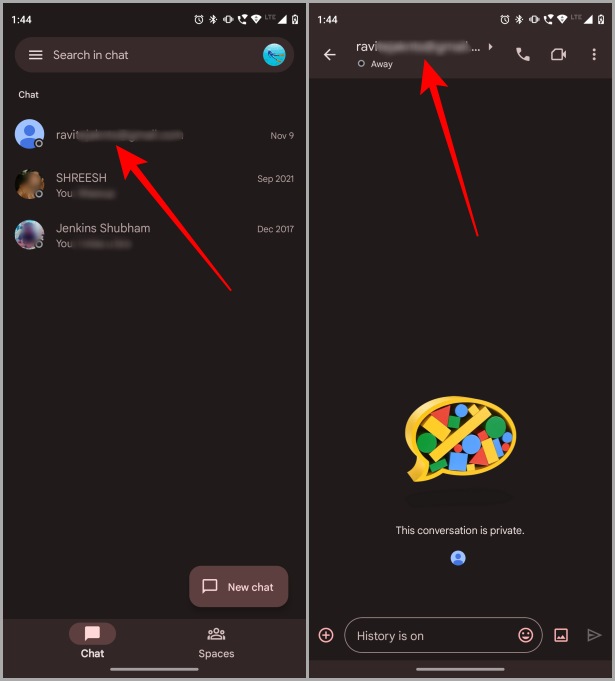
2. Una vez que Google Chat esté abierto, toque el charlar de la persona que desea bloquear e informar.
Consejo profesional: Si desea bloquear a una persona cuyo nombre no está en la lista de chat, puede tocar Buscar en el chatescriba su nombre completo o ID de correo electrónico, y una vez que su perfil aparece, tócalo para abrir la conversación. Y luego siga los pasos a continuación.
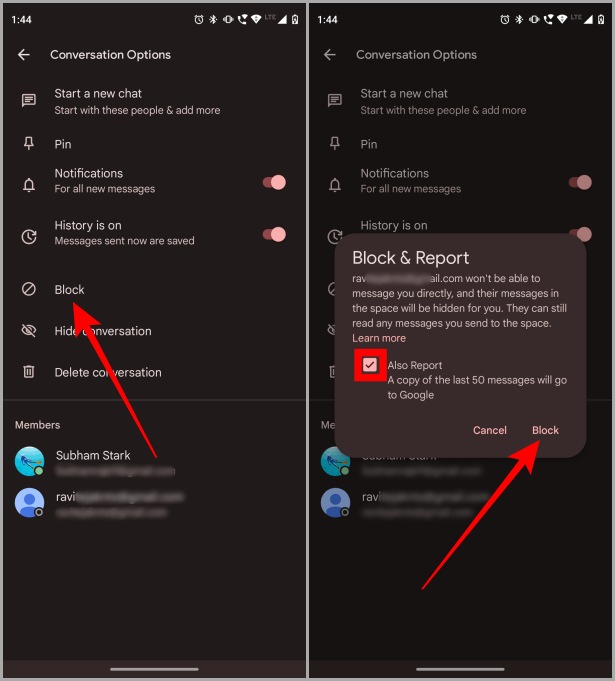
3. Toque su nombre/correo electrónico Para abrir aún más las opciones de conversación.
4. En la página de opciones de conversaciones, toque Bloquear.
5. Aparecerá una ventana emergente. Revise el informe opción y toque Bloquear Para confirmar o si no desea informar, haga clic directamente en el bloque.
Cómo desbloquear a alguien en Google Chat Mobile
Si desea desbloquear a una persona en el chat de Google usando dispositivos móviles, entonces aquí están los pasos para hacerlo. Los pasos son casi idénticos en iOS y Android, por lo que puede seguirlos sin preocupaciones. Comencemos.
1. Navegar por Chat de Google en su teléfono inteligente/móvil y toque para abrirlo.
2. Toque el Menú de hamburguesas (tres líneas horizontales) Cerca de la esquina superior izquierda de la pantalla.
3. Aprovechar Ajustes.
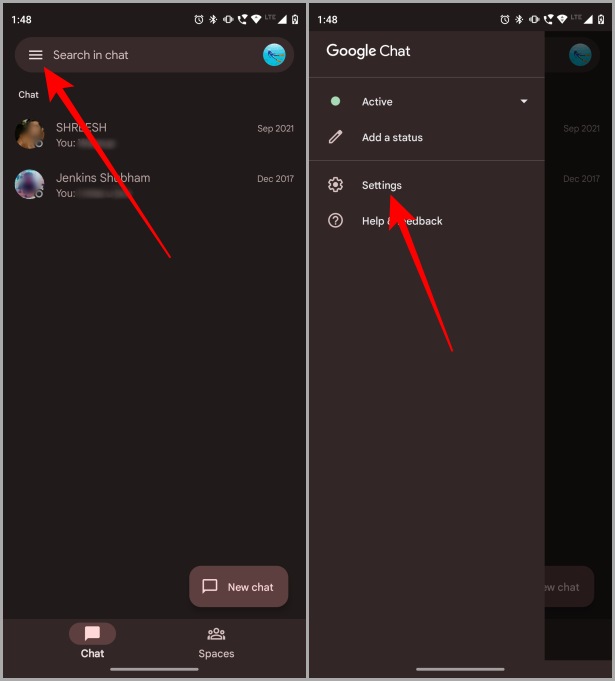
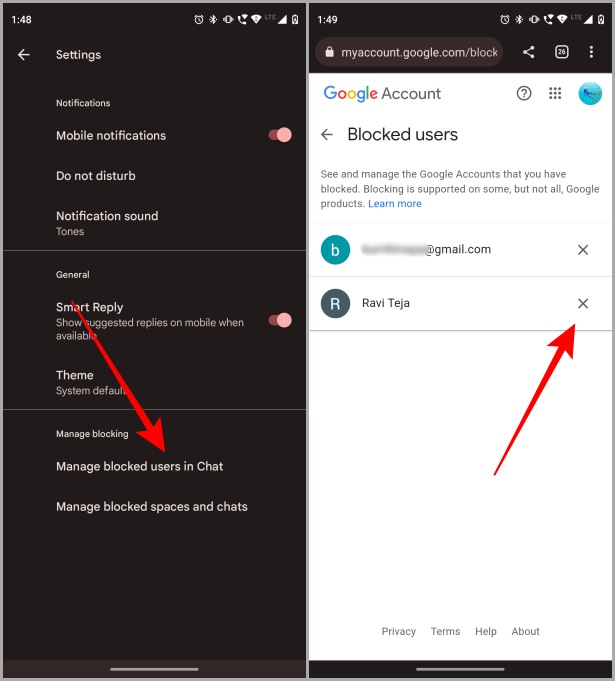
4. Bajo la sección de bloqueo de administración, toque Administrar usuarios bloqueados en el chat.
5. Se abrirá una nueva página web con una lista de todas las personas bloqueadas. Aprovechar incógnita Al lado del nombre de la persona a quien desea desbloquear, y la persona estará desbloqueada y podrá enviarle un mensaje de nuevo en el chat de Google.
Haz más en Google Chat
Con la ayuda de estas herramientas, puede usar el chat de Google como un profesional. Ahora sabe cómo bloquear, bloquear e informar, y desbloquear a una persona en el chat de Google en las aplicaciones web y móviles. Simplemente siga los pasos mencionados anteriormente y continúe chatando en el chat de Google. Espero que esto te haya ayudado a encontrar una manera de bloquear y desbloquear a una persona en el chat de Google.
¿Estás leyendo esto en Chrome? ¿Sabes cómo iniciar sesión y salir de tu cuenta de Google en Chrome Browser?