Todos hemos estado allí, a veces solo necesitas ocultar ciertas aplicaciones desde la vista simple en tu iPhone. Tal vez es una aplicación de compras en la que no quiere que sus hijos se topen, una aplicación de citas que prefiere mantener las aplicaciones privadas o incluso relacionadas con el trabajo que necesitan ser confidenciales. iOS 18 ahora permite a los usuarios ocultar aplicaciones en los modelos de iPhone compatibles.
¿Pero hay lagunas? ¿Qué les sucede a widgets o notificaciones? ¿Pueden las personas encontrar la aplicación a través de la búsqueda, la configuración o con Siri? ¿Cómo puede acceder a la aplicación una vez que está oculta? En este artículo, lo guiaremos a través de todo lo relacionado con la función de aplicaciones ocultas de iOS 18, desde cómo esconder/Unhide Apps hasta lo que sucede con las aplicaciones ocultas en su iPhone.
Cómo ocultar aplicaciones en iPhone en iOS 18
Cuando oculta una aplicación en su iPhone, no solo oculta la aplicación, sino que también la bloquea con el código de acceso o la biometría de su iPhone, como Face ID o Touch ID. Es un requisito previo, así que configure el código de acceso o la autenticación biométrica antes de continuar.
Aquí le mostramos cómo ocultar una aplicación:
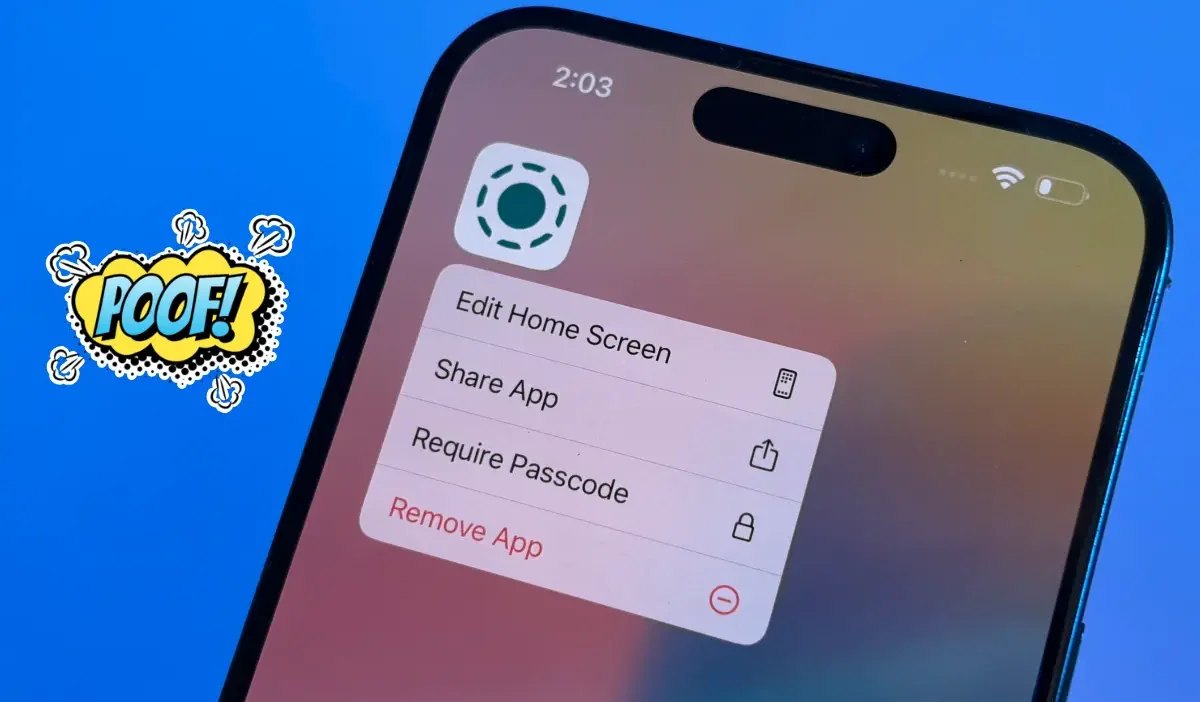
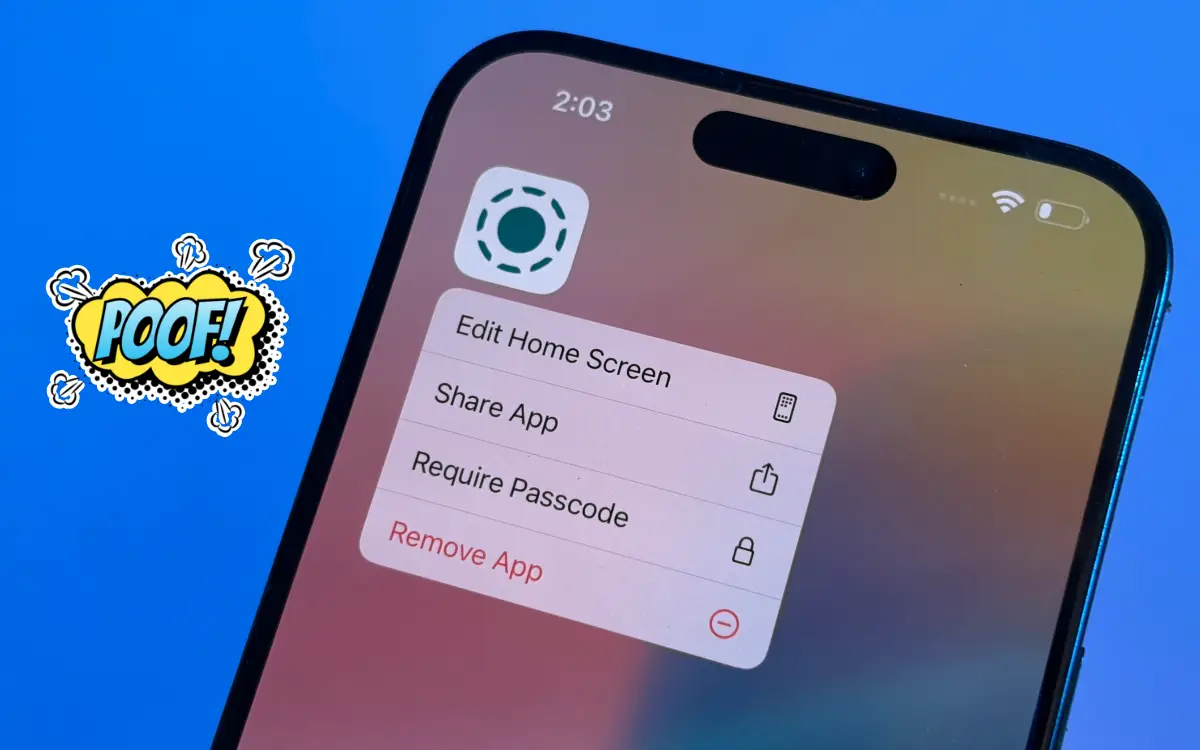
- Presione el icono de la aplicación que desea ocultar en la pantalla de inicio.
- Seleccionar Requerir ID de cara Desde el menú Acciones rápidas.
- Grifo Ocultar y requerir código de acceso/ID de cara/ID de tacto en la ventana emergente.
- Entonces finalmente toca Ocultar la aplicación para confirmar.


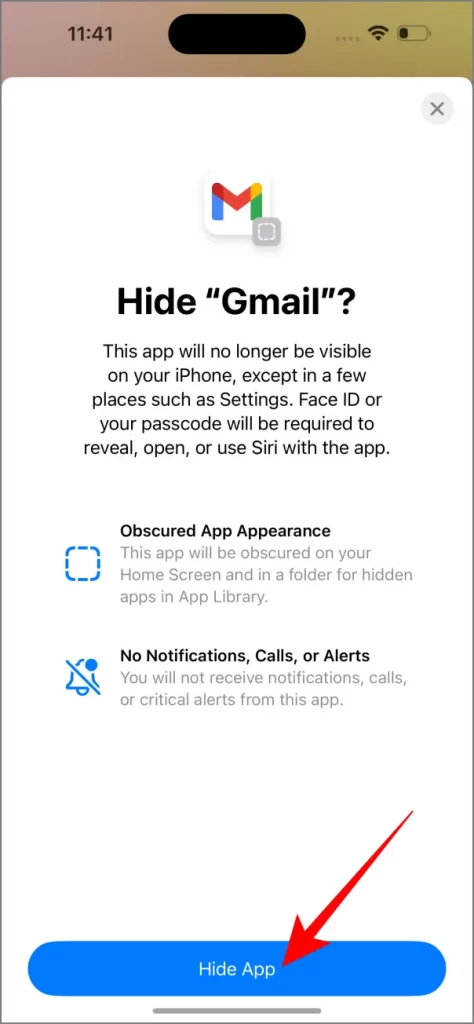
Puede ocultar tantas aplicaciones como desee en su iPhone. Pero recuerde, no podrá ocultar ninguna aplicación del sistema como configuración, reloj, clima o incluso la aplicación de diario o fitness.
Para acceder a las aplicaciones que ha ocultado:
- Abrir el Biblioteca de aplicacionesdesplácese hasta el fondo y toque el Oculto carpeta.
- Necesitará autenticarse usando ID de cara, Touch IDo su código de acceso para acceder a todas las aplicaciones ocultas colocadas en la carpeta.
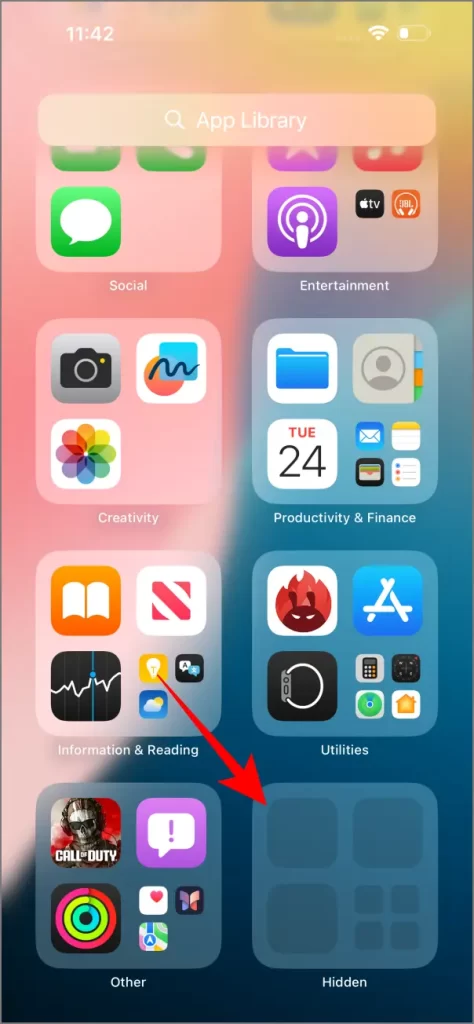

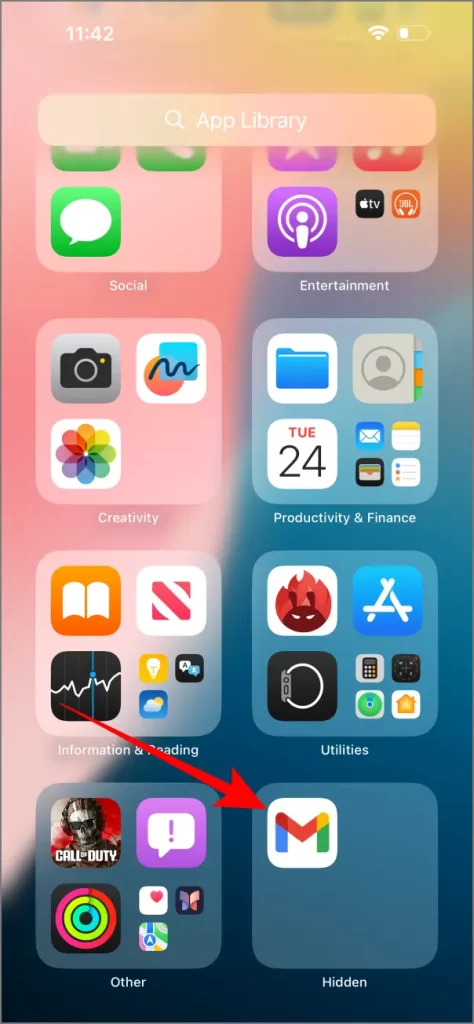
Curiosamente, la carpeta oculta siempre está ahí, incluso si no ha ocultado ninguna aplicación en el iPhone. Entonces nadie sabe realmente si tienes alguna aplicación oculta.
Nota: Desafortunadamente, Apple no permite un código de acceso separado para aplicaciones ocultas, por lo que cualquiera que conozca el código de acceso de su iPhone puede acceder a todas sus aplicaciones ocultas.
¿Qué sucede cuando esconde aplicaciones en iPhone?
Cuando esconde una aplicación en iOS 18, Apple no solo la elimina de su pantalla de inicio. Se realizan varios otros cambios en el fondo para garantizar la privacidad total y la seguridad. La aplicación está completamente oculta para garantizar la privacidad, por lo que nadie lo descubre accidentalmente.
Esto es lo que sucede cuando esconde una aplicación:
- Las notificaciones están deshabilitadas: Una vez que una aplicación está oculta, todas sus notificaciones se desactivan automáticamente. Esto significa que no aparecerán alertas, pancartas o insignias cuando el teléfono esté bloqueado o desbloqueado, asegurando que nadie vea accidentalmente información relacionada con la aplicación.
- Se eliminan los widgets: Cualquier widgets relacionado con la aplicación oculta también desaparecerá inmediatamente de su pantalla de inicio y de la página de widgets. Esto asegura que no se queden visibles rastros de la aplicación en su dispositivo.
- La aplicación no aparecerá en la búsqueda: Las aplicaciones ocultas están completamente excluidas de la búsqueda de Spotlight, las sugerencias de Siri e incluso la búsqueda de la biblioteca de aplicaciones. Esto significa que nadie puede tropezar con ellos accidentalmente escribiendo palabras clave.
- La aplicación está oculta de la configuración: Normalmente, todas las aplicaciones se pueden administrar a través de la configuración> Aplicaciones, pero las aplicaciones ocultas tampoco aparecerán en esta lista. Esto garantiza niveles de privacidad más profundos al mantener incluso la configuración relacionada con la aplicación fuera del alcance.
Entonces, ¿cómo ajustar la configuración?
Para ajustar la configuración de las aplicaciones ocultas:
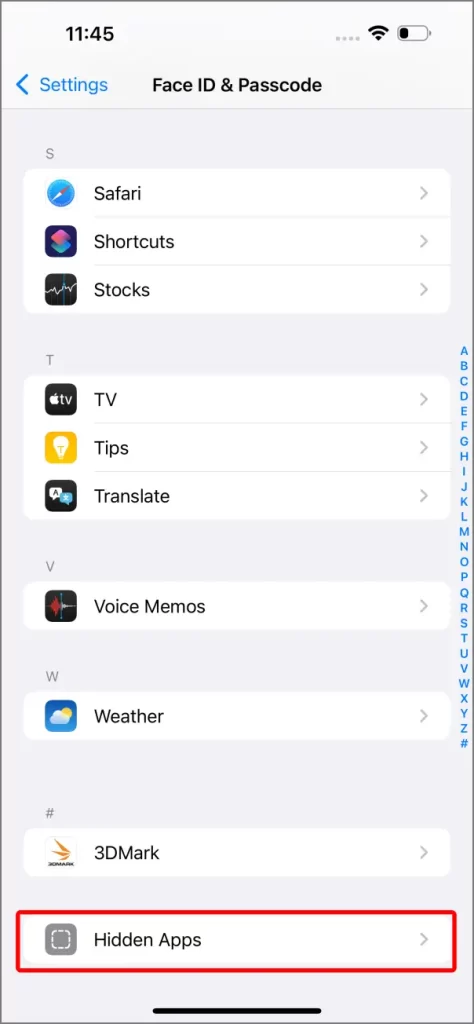
- Ir a Configuración> Aplicaciones y desplácese hacia abajo.
- Seleccione el Aplicaciones ocultas opción en la parte inferior.
- Deberá autenticarse con Face ID, Touch ID o PassCode para acceder a la lista de aplicaciones ocultas.
- Desde aquí, puede cambiar la configuración de estas aplicaciones. Sin embargo, no podrá habilitar notificaciones ni hacerlas visibles en la búsqueda a menos que desciende por completo la aplicación.

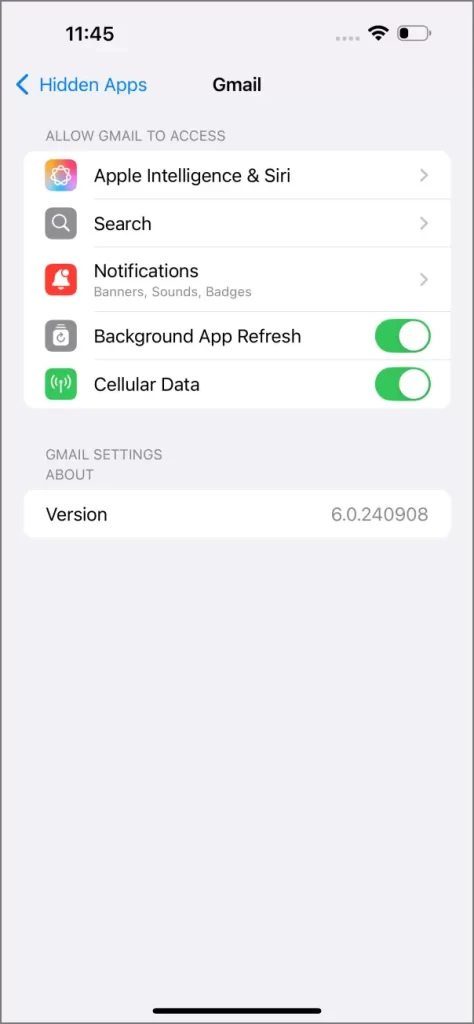
Escapatoria
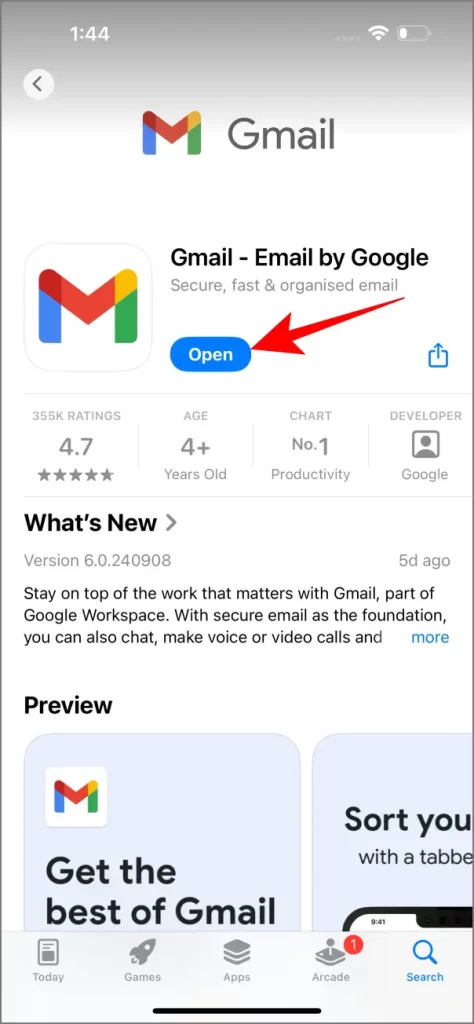
Hay una forma de saber si tiene aplicaciones ocultas en su iPhone: App Store. La aplicación oculta aparecerá como se instala y mostrará el Abierto botón en la tienda de aplicaciones. Si bien se requiere autenticación para abrir la aplicación, todavía revela que está utilizando la aplicación.
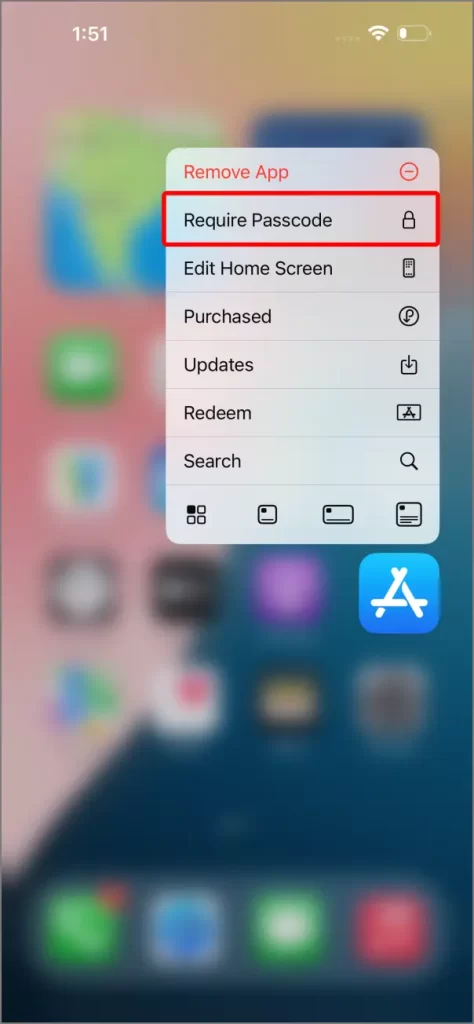
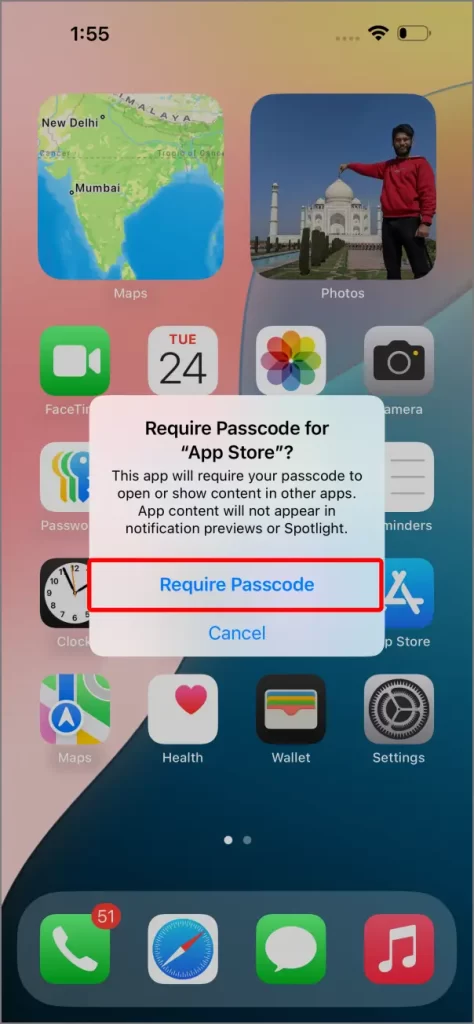
Solución: Bloquee la aplicación App Store que cierra todas las lagunas.
Cómohide las aplicaciones en iPhone
Si ha decidido descifrar alguna aplicación:
- Navegar al Carpeta oculta en la biblioteca de aplicaciones.
- Autenticar Uso de Face ID, Touch ID o contraseña.
- Presione larga la aplicación y seleccione «No requiera un código de acceso/ID de cara/ID de tacto» Deshidelo.
- Debe autenticarse nuevamente usando PassCode o Biometrics.

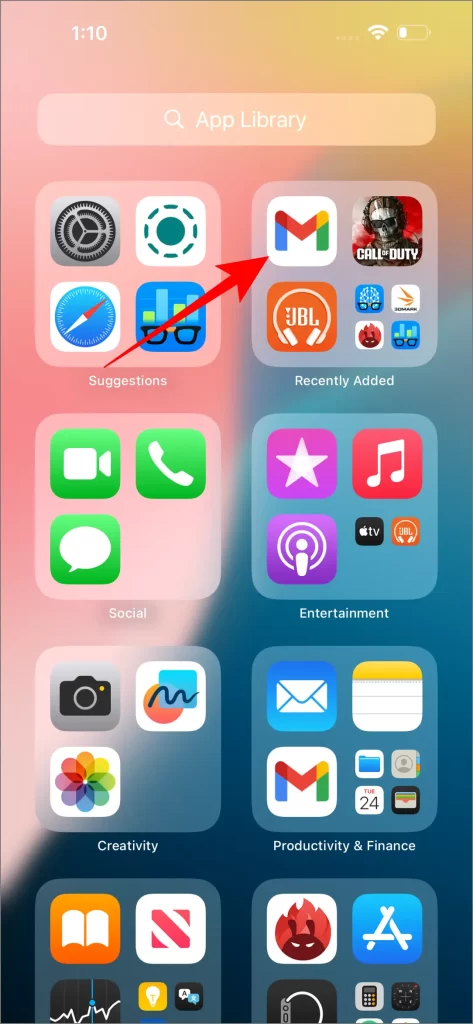
Una vez que la aplicación no esté hecha, volverá a la biblioteca de aplicaciones, no a su lugar original en la pantalla de inicio. Puede agregarlo manualmente de regreso a la pantalla de inicio o acceder a ella a través de Búsqueda de focos o Sugerencias de Siri. La configuración de la aplicación, incluidas las notificaciones, volverá automáticamente a su estado anterior, por lo que no hay necesidad de reconfigurarlas.