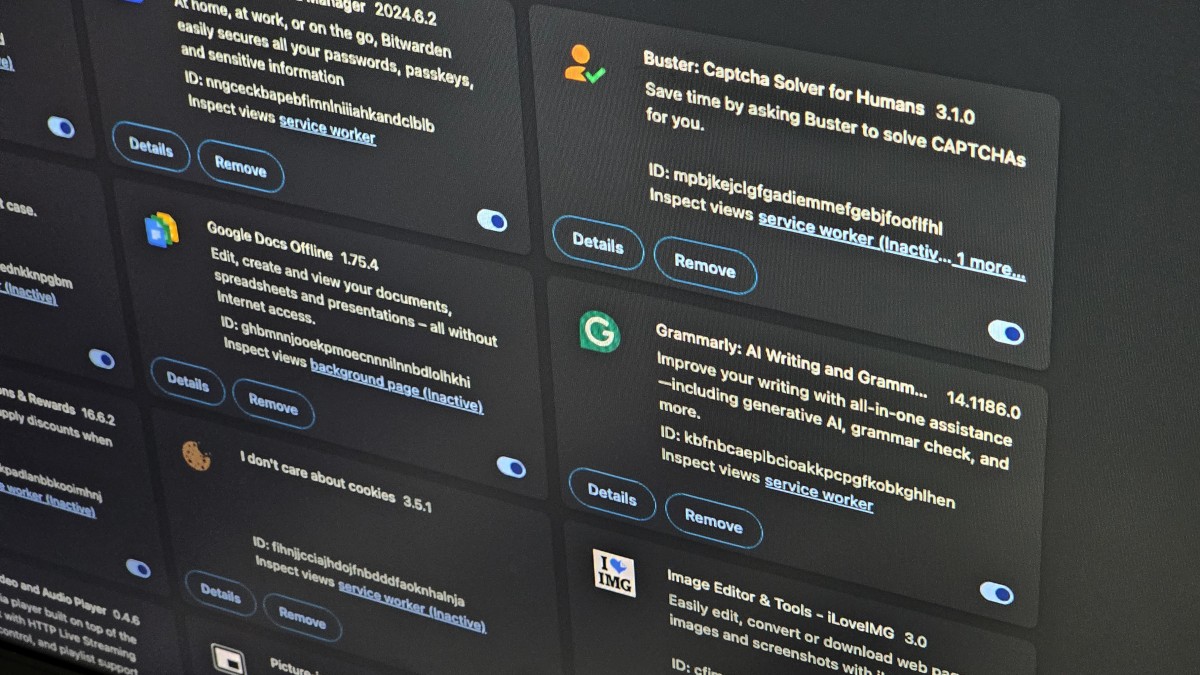
Me encanta usar extensiones en Google Chrome. Son útiles para todo, desde aumentar mi productividad hasta ayudarme a comprar bien. Y cuando no los necesite, elimínelos para asegurarse de que Chrome funcione sin problemas. A veces, puede terminar con una extensión cromada maliciosa o deshonesta que simplemente no se desinstalará. Ya sabes, aquellos en los que el botón de eliminación no funciona o aparece en absoluto. Eso es frustrante.
Antes de comenzar a arreglar eso, hagamos una verificación rápida. Abra la aplicación Configuración de su PC y vaya a la sección Aplicaciones para ver las aplicaciones instaladas recientemente y eliminar cualquier cosa sospechosa. Algunos software astuto pueden instalar automáticamente extensiones no deseadas y meterse con la configuración de su navegador, como cambiar su motor de búsqueda. Además, ejecute una exploración antimalware o antivirus para verificar cualquier software malicioso que cause el problema.
Después de haber hecho eso, esto es lo que puede hacer para deshacerse de esa extensión de pícaros finalmente:
Compruebe si su navegador es administrado por una organización
Las computadoras en el inicio generalmente no tienen ningún perfil o políticas de seguridad instaladas de forma predeterminada. Pero si ve un mensaje en Chrome que dice: «Su navegador es administrado por una organización», no puede eliminar ninguna extensión, hay dos razones principales para eso:
- Está utilizando la PC o la cuenta de su empresa o escuela: Si está utilizando una empresa o una cuenta o cuenta proporcionada por la escuela, puede haber políticas grupales que instalen automáticamente ciertas extensiones y le impidan eliminarlas. Esto garantiza configuraciones de software consistentes y medidas de seguridad en toda la organización.
- Tu navegador ha sido secuestrado: Algunos programas maliciosos pueden instalar extensiones en su navegador Chrome sin su consentimiento o conocimiento. Estas extensiones pueden estar diseñadas para rastrear su actividad de navegación, robar su información personal o mostrar anuncios no deseados. A menudo tienen mecanismos que evitan que se eliminen fácilmente a través de los métodos habituales.
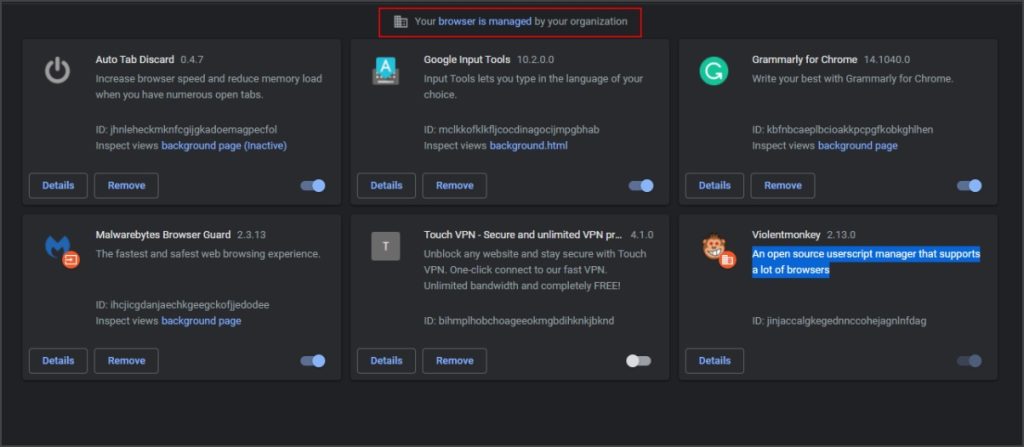
El mensaje «Su navegador es administrado por su organización» en la parte superior de la página de configuración o extensiones de Chrome en su computadora personal. Y si no es una oficina o una computadora de la escuela, un programa malicioso puede haber tomado el control de la configuración de Chrome. En ese caso, continúe con las soluciones a continuación.
Sin embargo, si está utilizando una empresa o una computadora proporcionada por la escuela, este mensaje es normal. Es probable que no pueda eliminar la extensión usted mismo, a menos que esas políticas o perfiles se eliminen.
Ejecutar el script de removedor de políticas de Chrome
Chrome Policy Remover es una herramienta gratuita diseñada para eliminar la configuración de políticas que las extensiones de Rogue podrían haber establecido para instalar motores de búsqueda no deseados o anuncios de visualización en su navegador Chrome. Stefan VD, un reconocido experto en productos de Google Chrome, cayó la política de Chrome. Puedes encontrar Comentario de Stefan En el foro de ayuda de Chrome.
Descargar: Removedor de políticas cromadas
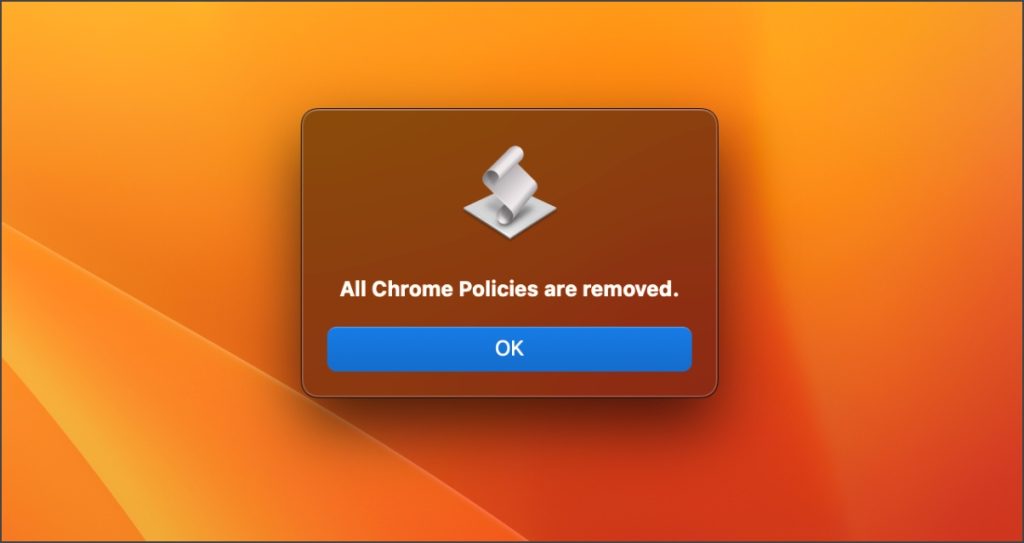
Todo lo que necesita hacer es descargar el script y ejecutarlo como administrador en la PC de Windows. Si solicita permiso, permítalo, y verá un mensaje que dice «Todas las políticas de Chrome se eliminan». Después de eso, puede desinstalar cualquier extensión de Chrome sin ningún problema.
En Mac, Gatekeeper, una función de seguridad, puede evitar que el script se ejecute. Para arreglar eso, ve a Ajustes > Privacidad y seguridad y elegir Abierto de todos modos junto al nombre de la aplicación para ejecutarlo.
Reiniciar o desinstalar y reinstalar Chrome
Si el problema persiste, restablezca su navegador Chrome. Tenga en cuenta que el restablecimiento de Chrome lo restaurará al estado que fue cuando lo instaló por primera vez. Por lo tanto, puede perder sus marcadores, navegar en el historial y salir de sus sitios favoritos.
Para restablecerlo, abrir Chrome, diríjase a Ajustes > Configuración de reinicio > Restablecer la configuración de sus valores predeterminados originales. Esto restablecerá su página de inicio, nueva página de pestaña, motor de búsqueda y pestañas fijadas. También apagará todas las extensiones y borrará datos temporales como cookies. Después de eso, puede eliminar la extensión.
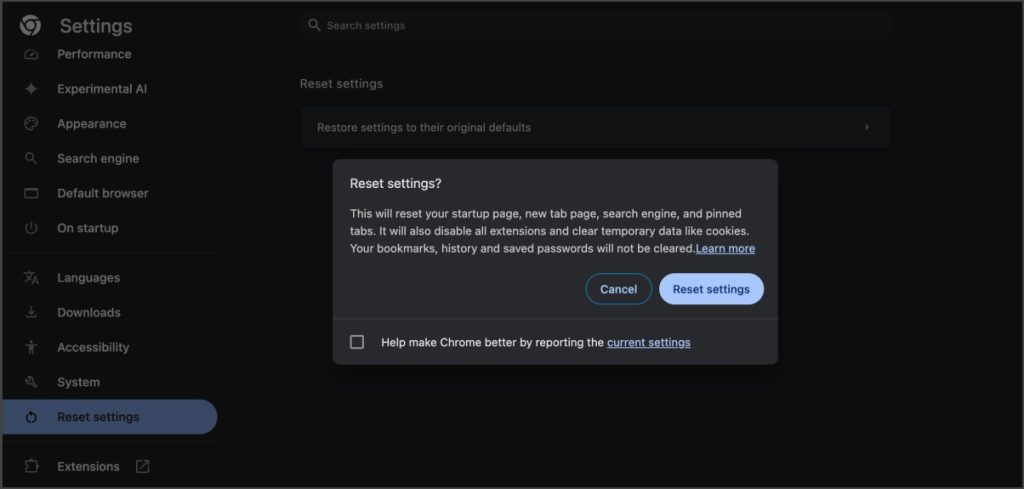
Si eso no funciona, el último recurso sería desinstalar y reinstalar Chrome. Eso es más fácil decirlo que hacerlo. Porque, si tiene una sincronización habilitada, sus extensiones también están sincronizadas con su cuenta de Google. Entonces, cuando inicie sesión en su cuenta después de reinstalar Chrome, la extensión podría volver.
Para evitar eso, toque su foto de perfil en la esquina superior derecha> toque La sincronización está encendida > Administre lo que sincroniza. Elegir Personalizar sincronización y alternar Extensiones. Entonces, desinstala Chrome, borrar los datos sobrantes del navegador (importante) y reinstale el navegador.
Cuando el botón de eliminación no funcionó en Chrome, podría desinstalar cualquier extensión sin perder ningún dato.