Hasta ahora, si ha estado usando un cable USB para transferir archivos entre su teléfono Android y PC, es hora de decir adiós al cable. En este artículo, le mostraré diferentes formas de transferir archivos de forma inalámbrica desde un teléfono Android a una PC. Comencemos.
Antes de sumergirnos en un análisis detallado, aquí hay una descripción general de diferentes herramientas y su rendimiento de velocidad de transferencia de archivos.
| Locales | 50 segundos | 8:42 min |
| Explorador sólido (FTP) ? | 38 segundos | 4:40 min |
| Participación rápida | 1:17 min | 11:15 min |
| Toffeshare | 3:02 min | 34:08 min |
1. Localsend (usando la red Wi-Fi)
Caso de uso: Cuando desea compartir archivos entre diferentes dispositivos del sistema operativo utilizando la misma red Wi-Fi.
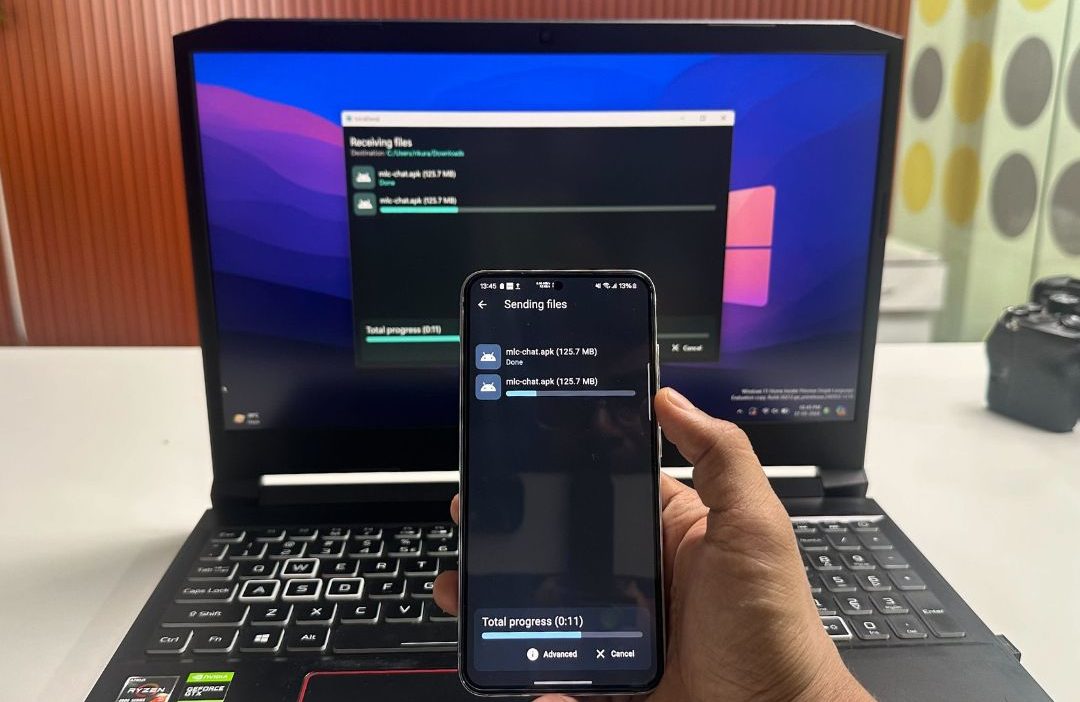
Esta es mi aplicación favorita para transferir archivos entre mi teléfono y mi computadora. Cuando uno de mis colegas me presentó, me sorprendió su rendimiento y facilidad de uso. La mejor parte es que Localsend es completamente gratuito sin anuncios y funciona en todos los dispositivos, ya sea Android, iPhone, Windows, Mac o Linux.
Debe asegurarse de que su teléfono Android y Windows PC estén conectados a la misma red Wi-Fi. A continuación, seleccione el archivos En su teléfono, toque el Compartir Botón, elija el Locales opción, y seleccione el computadora Desea compartir sus archivos con.
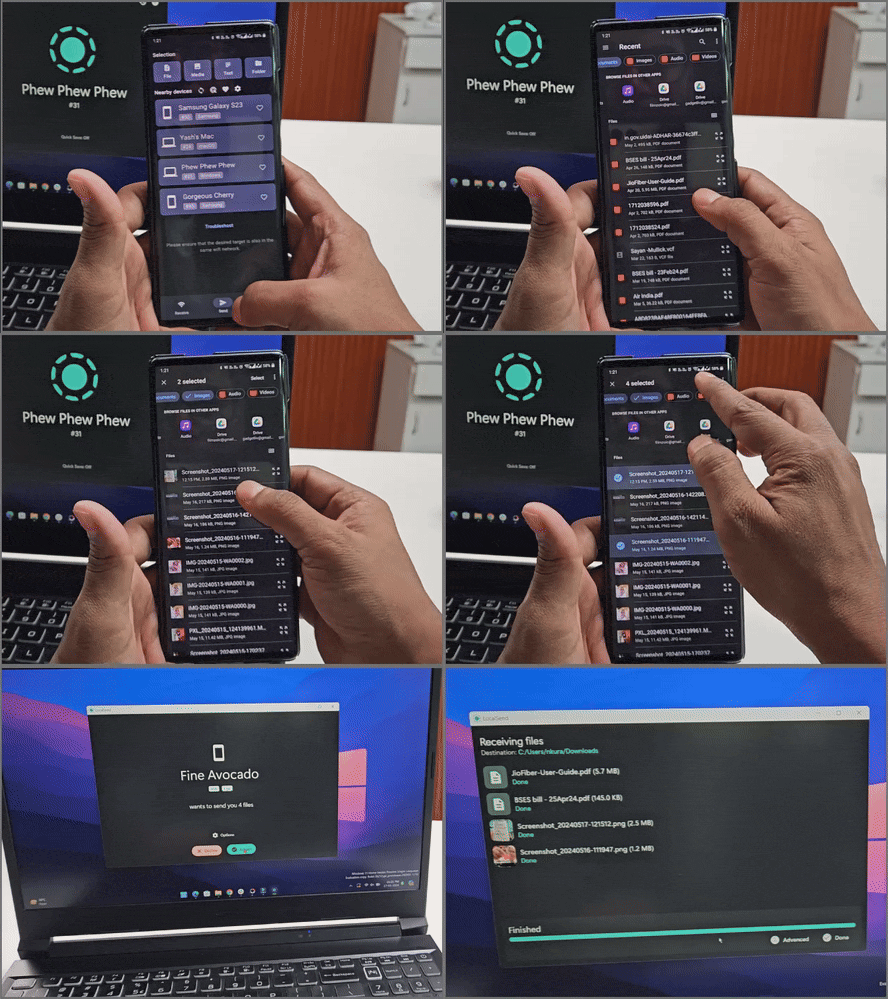
Esta aplicación es tan eficiente que aquí en TechWiser, la tenemos instalada en todos nuestros dispositivos, y es nuestro método de referencia para transferir archivos. El único inconveniente es que debemos estar en la misma red Wi-Fi para compartir archivos.
Descargar localsend (Androide | Windows)
2. Explorador sólido (usando FTP)
Caso de uso: Cuando necesita transferir archivos grandes desde su teléfono a su PC rápidamente.
Una vez, necesitaba transferir múltiples archivos entre mi teléfono y mi computadora portátil, pero había un problema: tiempo. Si bien normalmente uso el método anterior para transferir archivos, compartir archivos grandes podría llevar mucho tiempo. Fue entonces cuando la aplicación Solid Explorer vino al rescate.
Solid Explorer inicialmente puede parecer una aplicación de administración de archivos estándar. Sin embargo, ofrece una característica llamada FTP (protocolo de transferencia de archivos), que puede transferir grandes números de archivos mucho más rápido que otros métodos mencionados en esta guía.
Suficiente chit-chat; Vamos a sumergirnos directamente en el proceso:
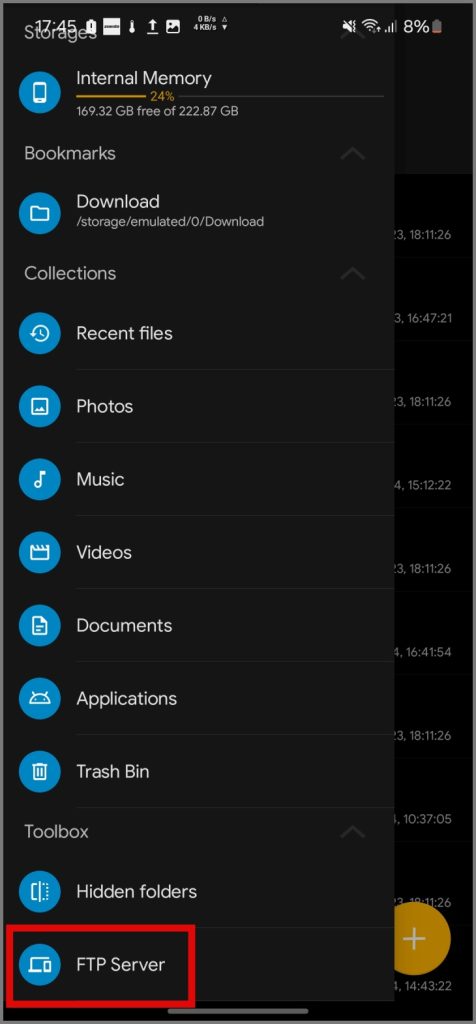
1. Descargue la aplicación desde Play Store, luego abra el aplicación y toca el Hamburguesa Menú (icono de 3 barras).
Descargar: Explorador sólido
2. Seleccione el Servidor FTP y toca el Comenzar botón.
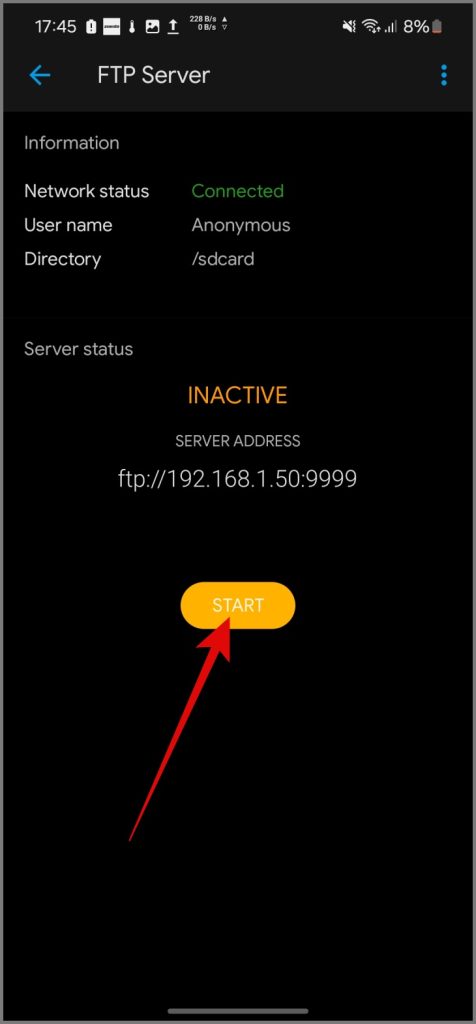
Nota: Asegúrese de que su teléfono Android y Windows PC estén conectados a la misma red Wi-Fi.
3. Abierto Explorador de archivos En su dispositivo Windows, ingrese la dirección FTP/servidor en la barra de direcciones del explorador de archivos y luego presione Ingresar llave.
Se verá algo así: ftp://192.168.xx.xxx:xx99.

Puede acceder a todos sus archivos Android desde su sistema Windows. Esto hace que la transferencia de archivos entre sus dispositivos sea sin problemas y súper rápido.
3. Acción rápida (usando Wi-Fi Direct)
Caso de uso: Capacidad para transferir archivos entre Android y PC utilizando una red celular o Wi-Fi.
La principal desventaja de las aplicaciones anteriores fue que teníamos que estar conectados a la misma red Wi-Fi para transferir archivos entre dispositivos. Para abordar este problema, permítanme presentarle rápido compartir (anteriormente cercano) que usa Wi-Fi Direct para transferir archivos. Ya está preinstalado en los teléfonos Android, por lo que solo tiene que agregarlo a su computadora con Windows.
Descargar: Compartir rápido en Windows
Después de eso, es una navegación suave. Elegir el archivos Desea transferir desde su móvil Android, toque el Compartir icono y seleccionar Participación rápida.
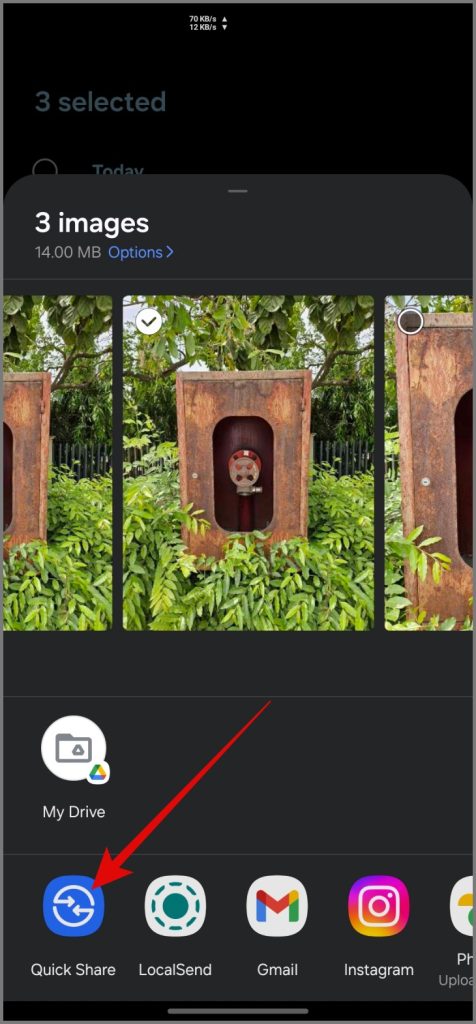
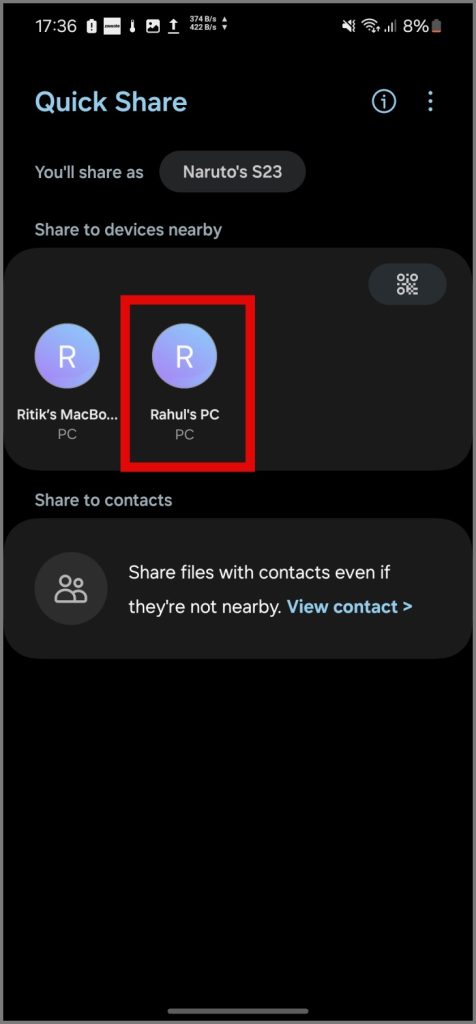
Cuando la compartir rápida detecta su PC, toque. Luego, simplemente acepte la solicitud de transferencia en su PC, y comenzará el proceso de transferencia de archivos.
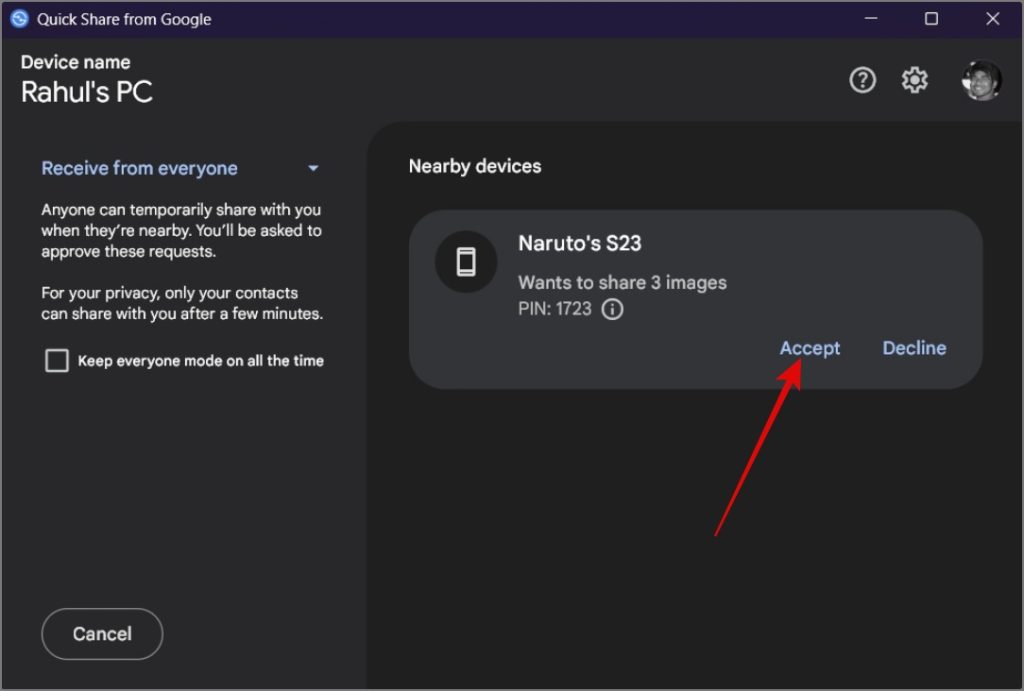
Noté que a veces la compartir rápida puede ser un poco lenta o interrumpirse durante la transferencia. La ventaja es que no estamos limitados a Wi-Fi; Incluso podemos transferir archivos sin él.
Consejo profesional: Si no puede encontrar su PC en la lista de acciones, verifique la configuración de visibilidad del dispositivo en la barra lateral izquierda de la aplicación de compartir rápida en Windows y asegúrese de que esté configurado en Recibir de todos. Eso hará el truco.
4. Toffeshare (usa P2P)
Caso de uso: Cuando desea transferir archivos de su teléfono a una PC distante, como una computadora de oficina o la PC de un amigo.
Hasta ahora, he estado discutiendo formas de transferir archivos cuando sus dispositivos están cerca. Pero, ¿qué pasa si necesita enviar archivos a un amigo que vive lejos? Ahí es donde interviene la aplicación web de Toffeshare.
Toffeshare ofrece un enfoque nuevo para enviar archivos grandes a largas distancias. A diferencia de los servicios típicos de alojamiento de archivos que almacenan sus datos en sus servidores, Toffeshare utiliza un método de igual a igual (P2P). Esto significa que sus archivos se mueven directamente entre su dispositivo y los de su amigo, lo que hace una transferencia más rápida y privada.
Así es como funciona:
1. Descargue la aplicación Toffeshare desde Play Store, agregue el archivos quieres compartir y generará un enlace único.
Descargar: Toffeshare
2. Luego, comparta el enlace con tu amigo. Una vez que abren el enlace En su navegador, se establecerá una conexión directa entre ambos dispositivos y comenzará la transferencia de archivos.
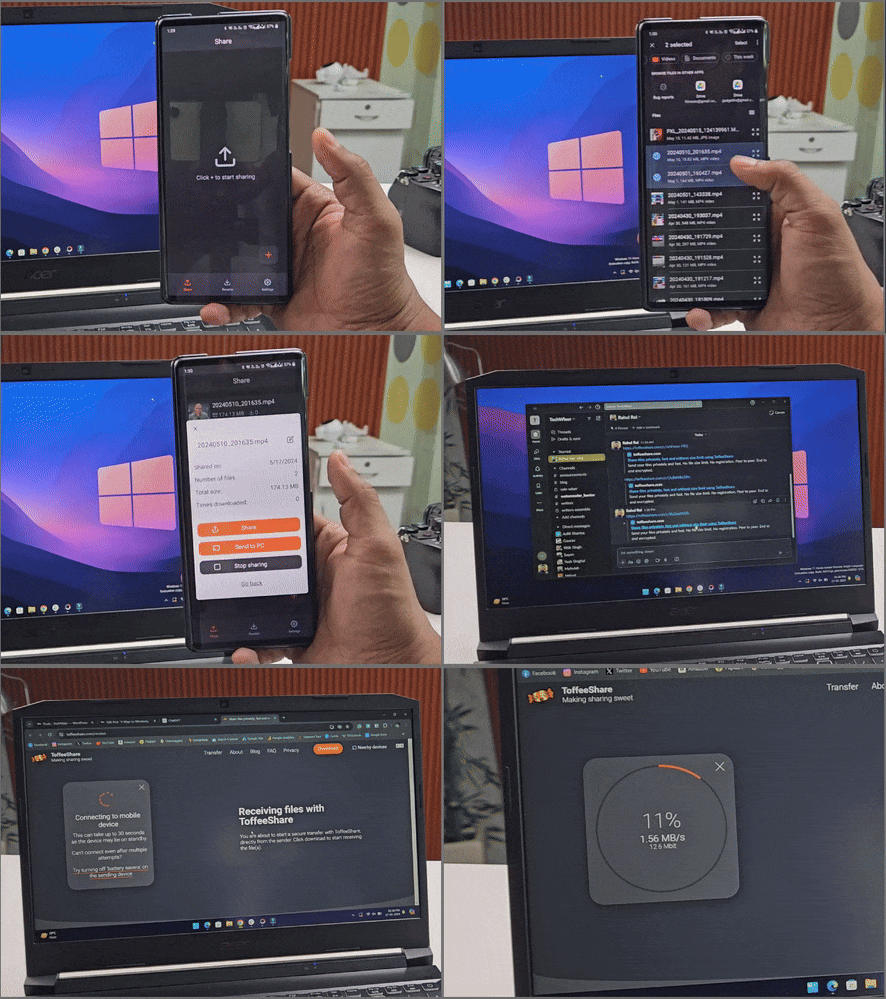
La velocidad de la transferencia de archivos depende de la rapidez con que usted y el Internet de su amigo puedan cargar datos.
Transferir archivos de Android a PC
Debido a que Windows y Android son dos sistemas operativos distintos, no puede esperar el mismo sistema de transferencia de archivos sin problemas que se encuentra entre iPhone y Mac. Pero creemos que las soluciones anteriores son lo suficientemente buenas como para que compartir sus archivos desde el teléfono Android hasta PC sin esfuerzo.