Los iPhones se están volviendo más altos con cada iteración. Sin embargo, con toda esa pantalla adicional, es difícil alcanzar todas las esquinas con solo una mano. El problema más común que enfrento es al acceder al centro de control, ya que debe deslizarse hacia abajo desde la esquina superior derecha. Mientras busco posibles soluciones a este problema, encontré tres soluciones que hacen que el Centro de control de acceso sea muy fácil. Vamos a verlos.
1. Use el accesibilidad
La accesibilidad es una característica extremadamente útil que no mucha gente conoce. Está destinado a personas que no pueden alcanzar la parte superior de la pantalla. La función ha existido desde iPhone 6 Plus y solo está disponible en iPhones más grandes. Por lo general, está habilitado de forma predeterminada, pero si no es así, puede habilitar manualmente navegando a Configuración> Accesibilidad> Touch> Accesibilidad en.
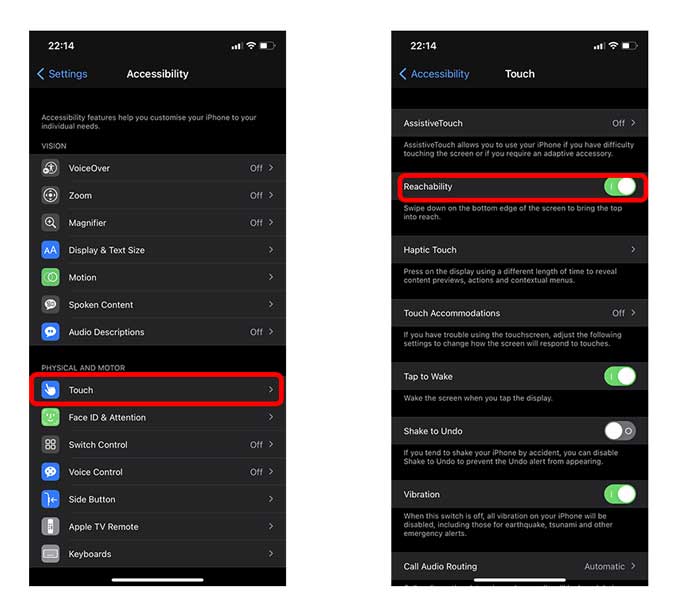
Hay diferentes formas de iniciar la accesibilidad. Para los iPhones de identificación de la cara, simplemente deslizar hacia abajo en el borde inferior de la pantalla para derribar la pantalla. Después de que la pantalla está baja, permanece así durante cinco segundos y vuelve al tamaño normal, a menos que toque la pantalla. Alternativamente, deslice hacia arriba en el borde inferior Para restablecer la accesibilidad a la posición original.
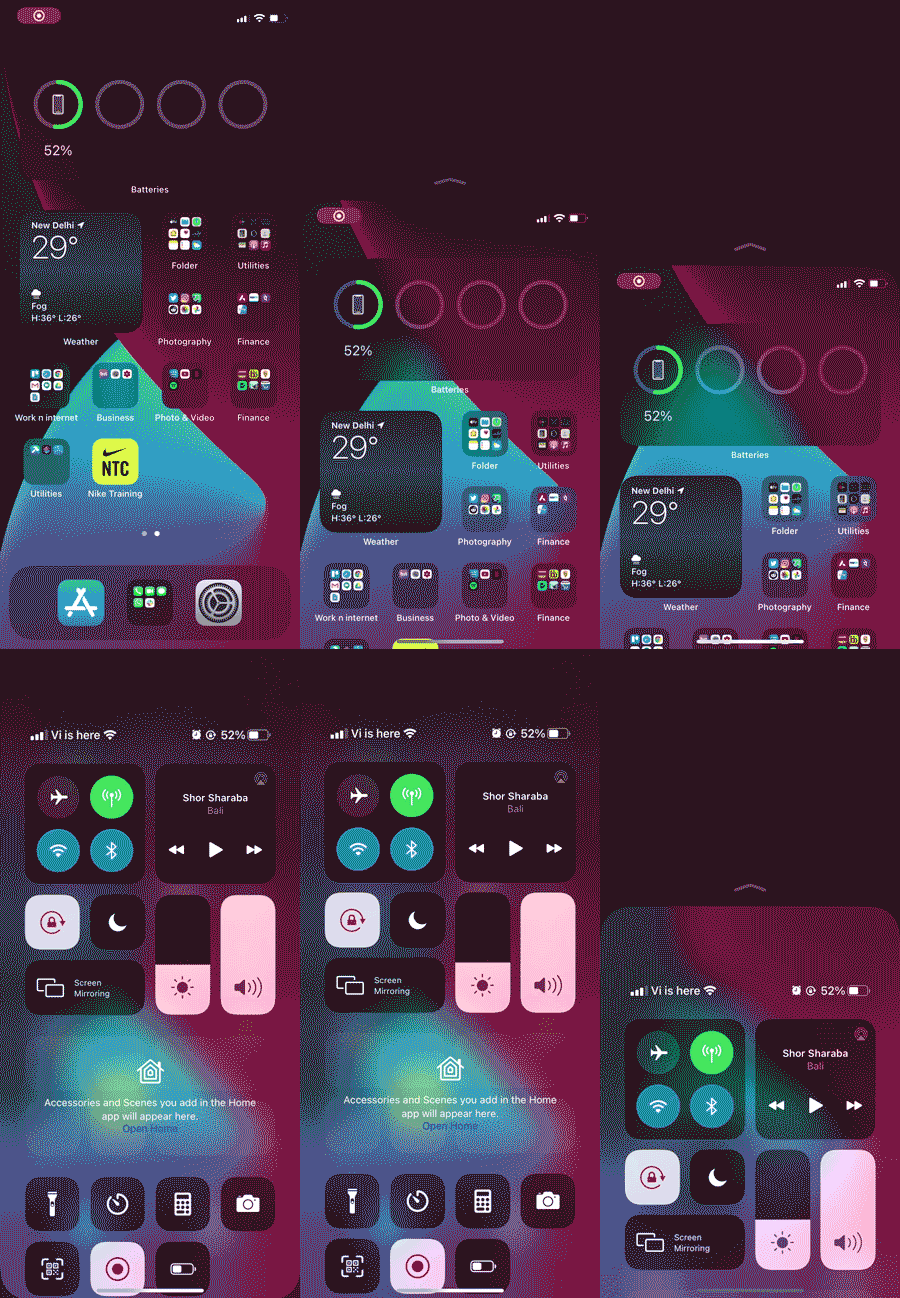
Para los iPhones del botón de inicio, simplemente necesita tocar el botón de inicio para derribar la pantalla. Recuerde, es doble toque, no doble.
2. Use el toque de asistencia
Es posible que haya visto a algunas personas usando un botón de superposición (un cuadrado oscuro con un círculo blanco) en la pantalla de su iPhone, es decir, toque de asistencia. Puede usar Asistente Touch para ejecutar ciertas acciones tocando el botón y, como habrá adivinado, también podemos usarlo para acceder al centro de control.
Para que el centro de control sea más accesible, podemos asignar la acción para tocar doble. Cada vez que tocaba dos veces el botón Touch de asistencia, abriría el centro de control.
Para habilitar Asistente Touch, abra la aplicación Configuración y navegue hasta la configuración de accesibilidad. Bajo físico y motor, Seleccione Touch y toque AssistivetOuch.

Alterne el interruptor junto a «AssistiveTouch» para habilitarlo. Puede asignar una acción personalizada a un solo toque, doble toque o prensa a largo plazo del botón. Elegí doble toque.
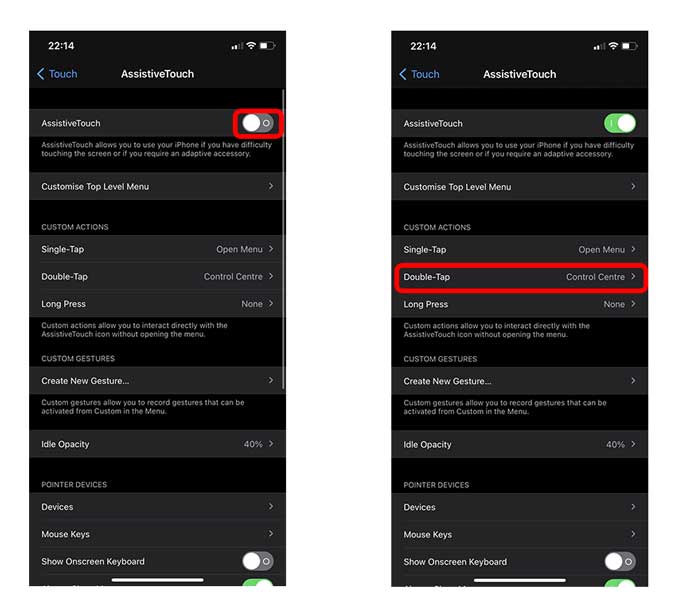
Eso es todo, el botón Assistivetouch sería translúcido cuando no se use. Tan pronto como toque doble el botón, le abriría el centro de control para usted.

3. Use el toque trasero
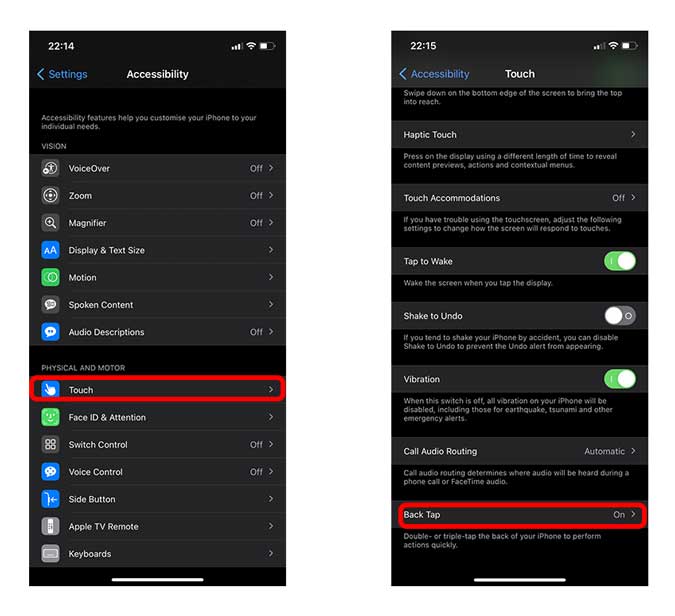
Back Tap es una nueva funcionalidad agregada a iPhones con iOS 14. Detecta toque en la parte posterior del iPhone y ejecuta un comando personalizado. Hay muchas acciones diferentes que se pueden asignar a doble toque o triple toque. Recientemente cubrí cómo configurar Google Assistant en iPhone, usando Back Tap. Sin embargo, debo señalar que no es la forma más confiable de acceder al centro de control, ya que a menudo tiende a perder el toque posterior.
Para configurar la parte posterior, abra la aplicación Configuración y navegue hasta la accesibilidad. Bajo físico y motor, Seleccionar toque para abrir su configuración. Desplácese hasta el fondo y aquí Encuentra el toque trasero.
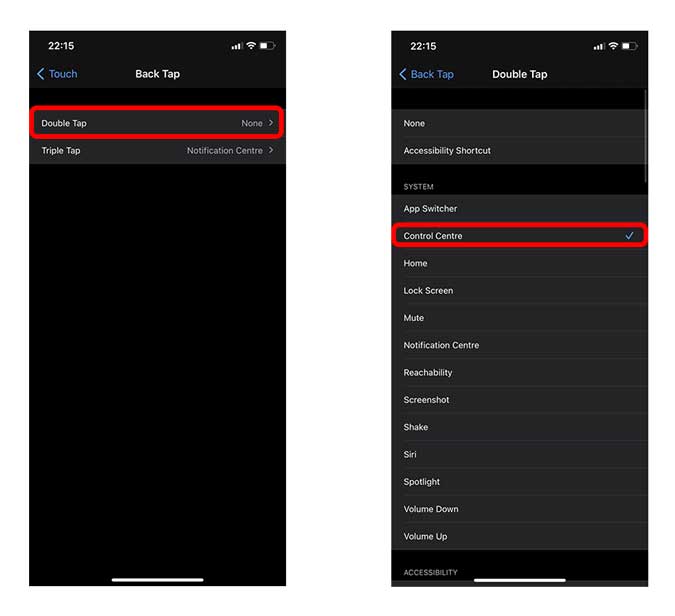
Toque doble toque y Seleccione el centro de control de la lista de opciones. Eso es todo, el Centro de control ahora aparecía cada vez que duplica el fondo del iPhone.
Palabras finales
Estas eran tres formas diferentes de acceder al centro de control sin forzar los dedos en las pantallas grandes. A pesar de que las empresas presionan para hacer que los teléfonos inteligentes sean más grandes y más grandes, es bueno ver que Apple ha dado muchas opciones para usar el iPhone con una mano. ¿Qué opinas? Avísame en los comentarios a continuación.