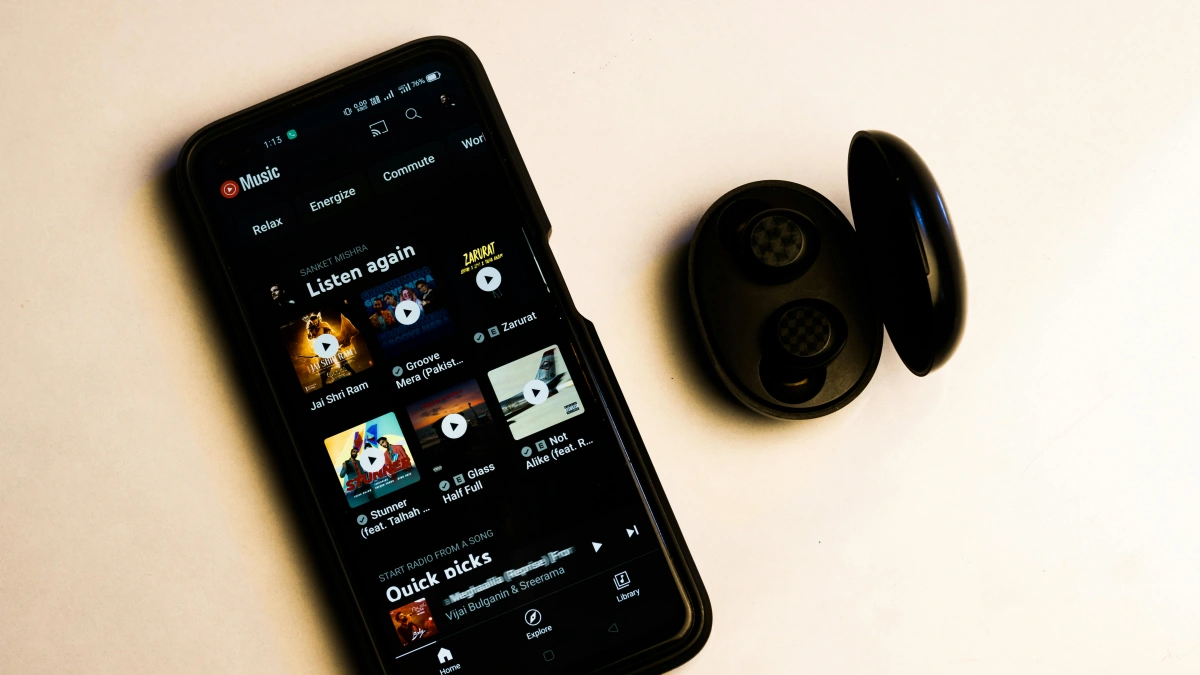
YouTube Music es la aplicación de transmisión de música #2 a nivel mundial con más de 2.7 mil millones de usuarios activos mensuales a partir de enero de 2025, siguiendo Spotify. Si eres un usuario de YT Music, puedes notar cómo mantiene un disco de cada canción que tocas en la plataforma. Pero hay momentos en los que es posible que desee limpiar su historial.
Afortunadamente, ya sea que desee eliminar una sola pista o eliminar todo su historial de audición, es posible en YouTube Music. Te diré cómo en esta guía.
Antes de comenzar, es importante tener en cuenta que YouTube y YouTube Music comparten el mismo historial de relojes. Esto significa que si elimina su historial de música de YouTube, también se eliminará de su historial de relojes de YouTube. Del mismo modo, eliminar un video musical de su historia de YouTube también lo eliminará de su aplicación de música de YouTube.
Método 1: Elimina una canción de la historia de la música de YouTube
Es posible que desee eliminar ciertas canciones o pistas de su historia de la música de YouTube por varias razones. Quizás tocaste algo accidentalmente, alguien más usó tu aplicación, o simplemente no quieres que una canción en particular influya en tus recomendaciones. En este caso, puede eliminar fácilmente esas pistas de su historial de música de YouTube como se muestra a continuación.
En tu teléfono (Android/ iOS)
1. Abra la aplicación de música de YouTube.
2. Grifo Biblioteca en la parte inferior derecha.
3. Toque el Historia ícono en la parte superior derecha. O toca tu foto de perfil En la parte superior derecha y seleccione Historia.
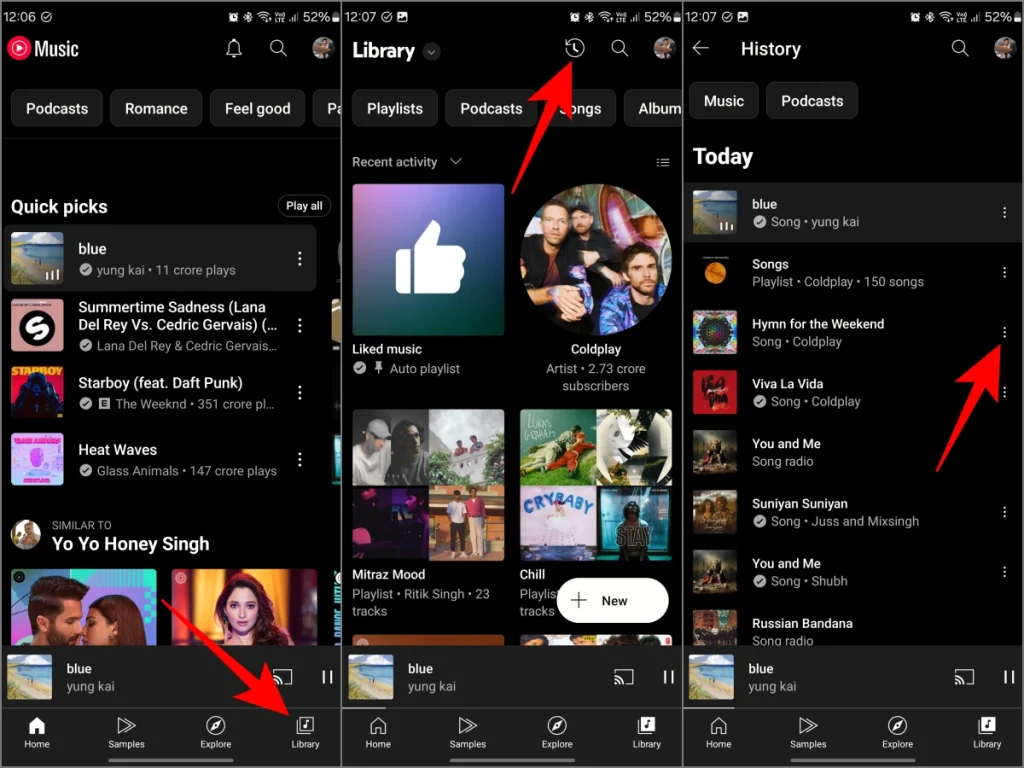
4. Para eliminar algo, toque y mantenga presionado la canción o el podcast. O toque los tres puntos al lado.
5. Seleccionar Eliminar del historial de relojes.

En tu computadora
1. Vaya al sitio web de YouTube Music.
2. Hacer clic Biblioteca a la izquierda.
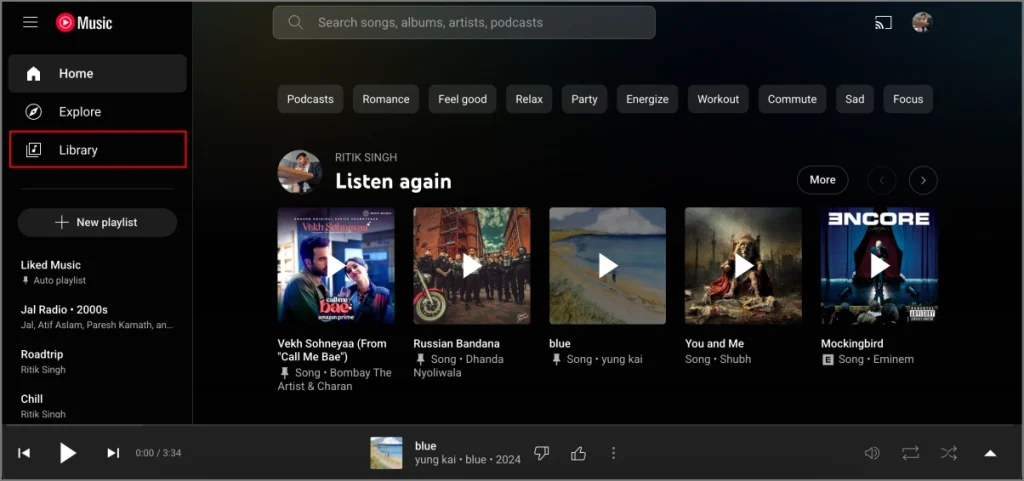
3. Haga clic en el Historia ícono en la parte superior derecha. O haga clic en su foto de perfil En la parte superior derecha y seleccione Historia.
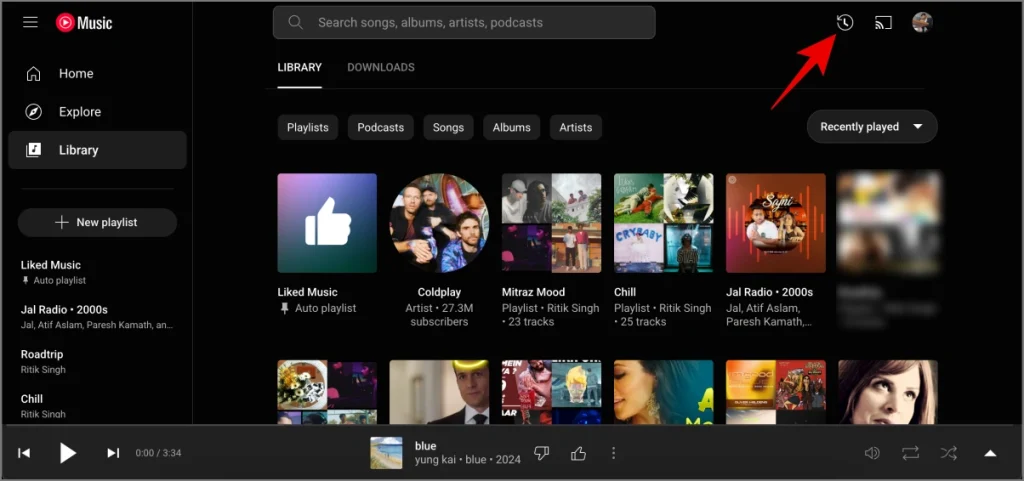
4. Para eliminar algo, busquelo y haga clic en el Tres puntos al lado.
5. Hacer clic Eliminar del historial de relojes.

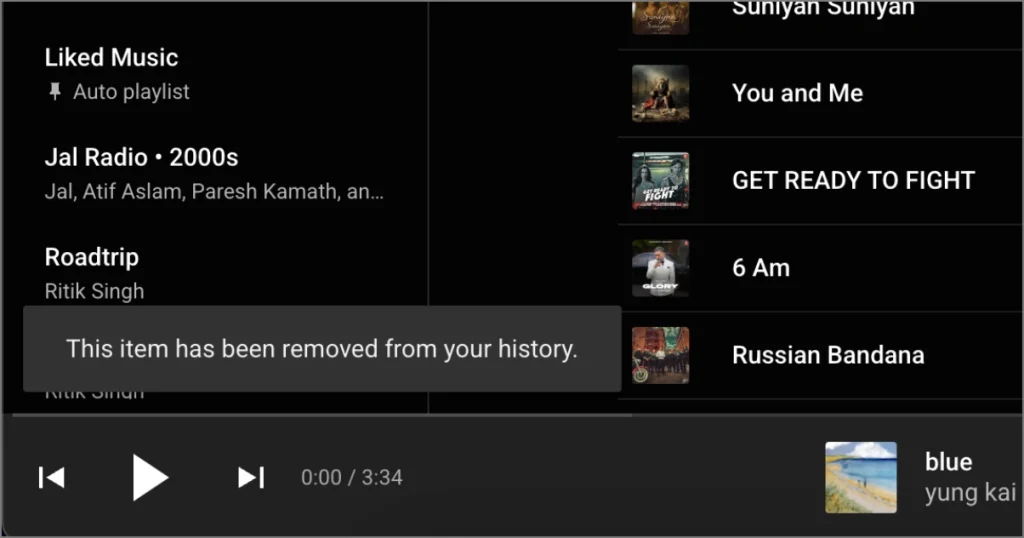
La música o el podcast ahora se eliminarán de su historia. Aparecerá una notificación de tostadas en la parte inferior izquierda confirmando esto.
Método 2: Elimine toda su historia musical de YouTube
Si desea un reinicio limpio y desea eliminar todo su historial de escucha musical, puede hacerlo eliminando su historial de YouTube. Sin embargo, como se mencionó anteriormente, esto también eliminará el historial de su reloj de YouTube. Puede hacer esto tanto en su teléfono como en la computadora utilizando los pasos descritos a continuación.
En tu teléfono (Android/ iOS)
1. Abra la aplicación de música de YouTube.
2. Toca tu foto de perfil En la esquina superior derecha, luego seleccione Ajustes.
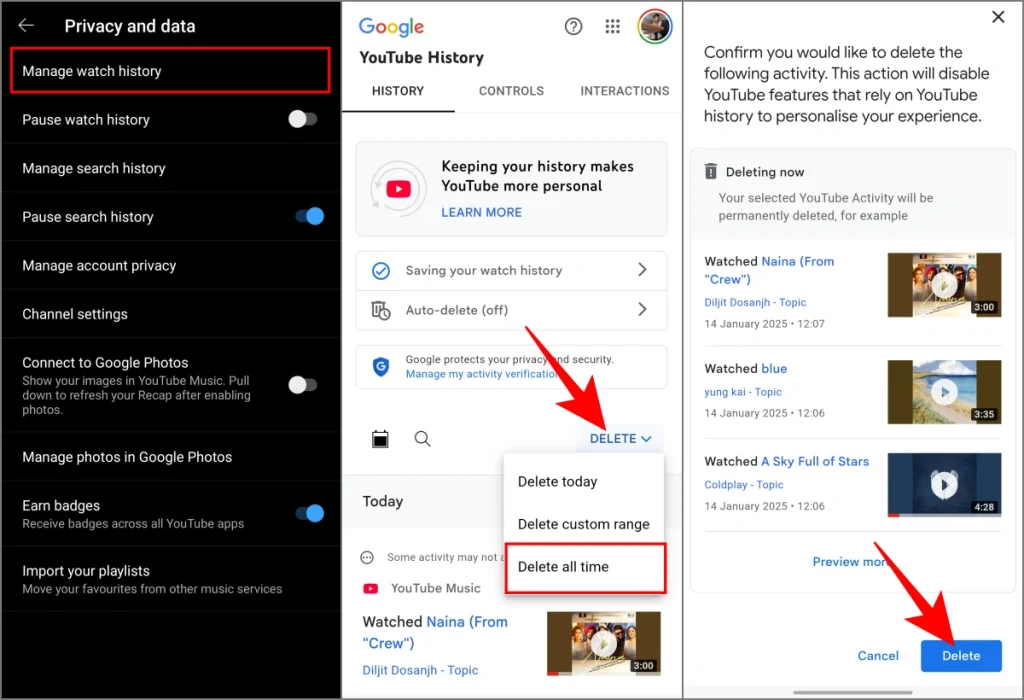
3. Grifo Privacidad y datosentonces Gestionar el historial de relojes.
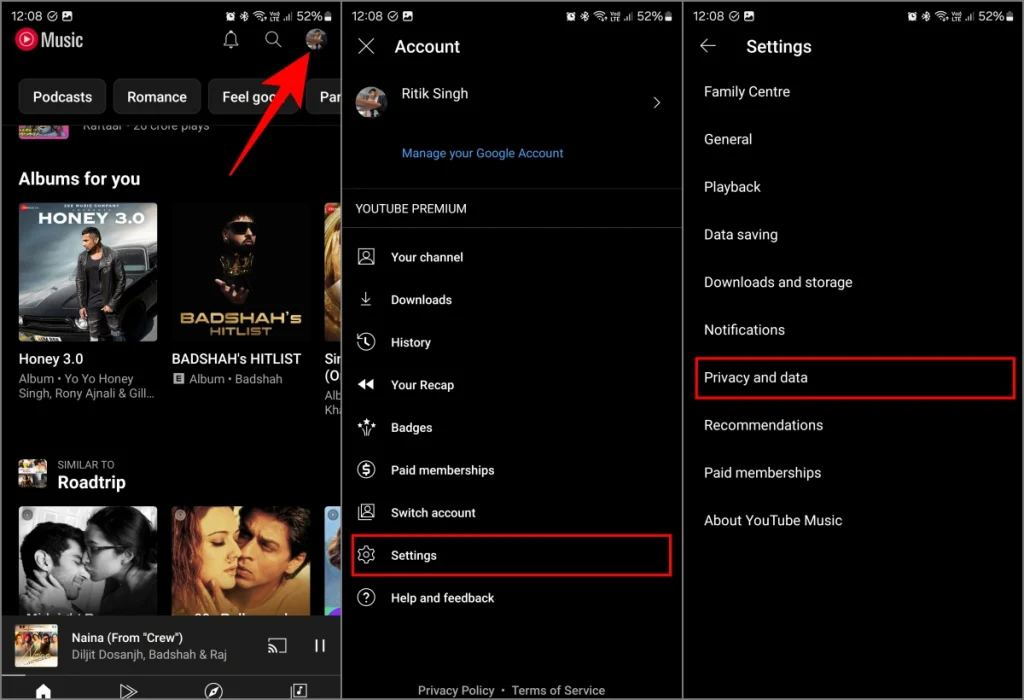
4. Grifo Borrarluego elige Todo el tiempo.
5. Grifo Borrar nuevamente para confirmar.
En tu computadora
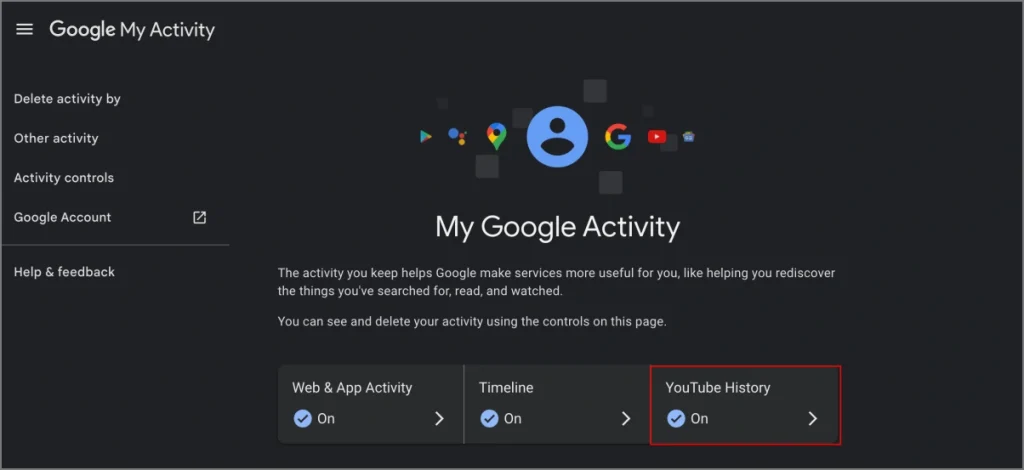
1. Ir a https://myactivity.google.com/ En un navegador web. Asegúrese de haber iniciado sesión en la misma cuenta de Google que usa para la música de YouTube.
2. Hacer clic Historia de YouTube.
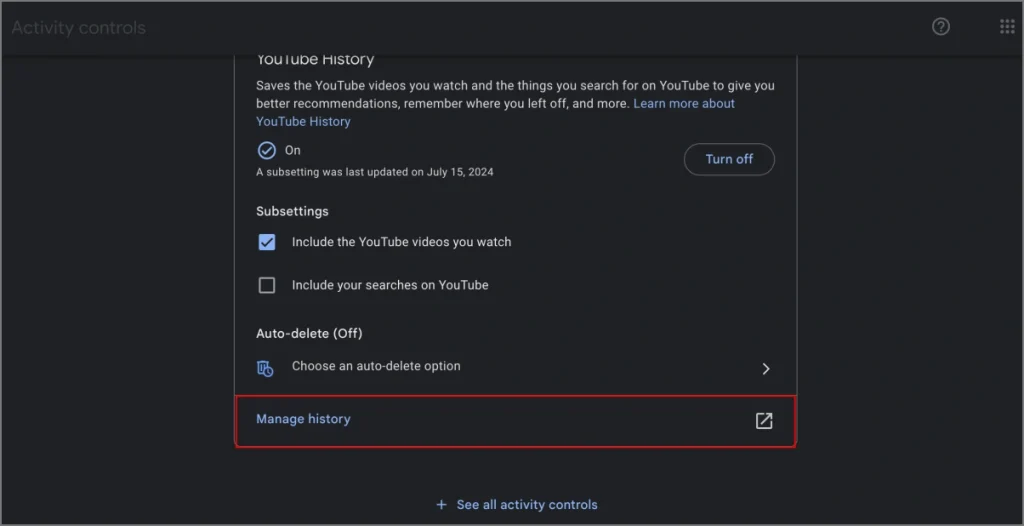
3. A continuación, seleccione Gestionar la historia.
3. Hacer clic Borrarentonces Eliminar todo el tiempo.
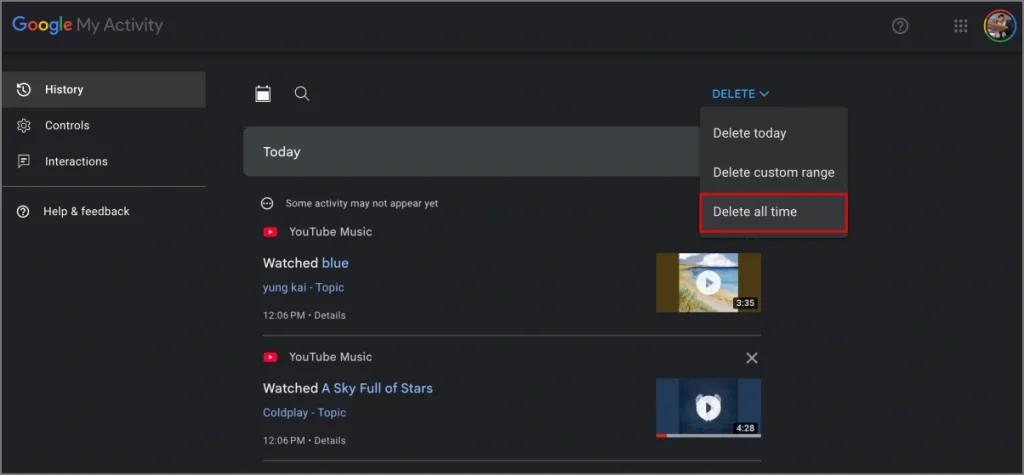
4. Grifo Borrar nuevamente para confirmar.

En lugar de eliminar todo su historial, puede optar por eliminar solo el historial para hoy o un rango de fechas personalizado.
En la misma página, encontrará la opción para Establezca su historial en entradas de delego automático (artículos del historial de relojes) mayores de 3 meses, 18 meses o 36 meses. Esto asegura que la música que dejó de escuchar hace mucho tiempo no influye en sus recomendaciones actuales: lo que está en el pasado se queda en el pasado.
Método 3: Detir la música de YouTube para guardar su historia
Si no desea mantener un registro de su actividad de escucha, puede pausar su historial de relojes. De esta manera, los videos que vea no aparecerán en su historia ni se utilizarán para influir en sus recomendaciones. Para detener tu historial:
- Ir a Ajustes.
- Seleccionar Privacidad y datos.
- Alternar PAUSE HISTORIA DE VISTA.
Desafortunadamente, el problema de sincronización musical de YouTube y YouTube es un gran problema para muchos usuarios. Los videos musicales que has visto en la aplicación de YouTube aparecerán en YouTube Music, y viceversa. Del mismo modo, hacer una pausa o limpiar el historial de su reloj en YouTube también lo borrará para la música de YouTube, y viceversa.
Esta configuración es un problema importante. A menudo aclaro mi historia de la música para refrescar mis recomendaciones y descubrir nueva música. Sin embargo, esto también afecta mi feed personalizado de YouTube, que se adapta a mis hábitos de visualización. Desearía que Google mantuviera estos servicios más separados, como lo hicieron con Google Play Music. Pero por ahora, esta es la realidad.