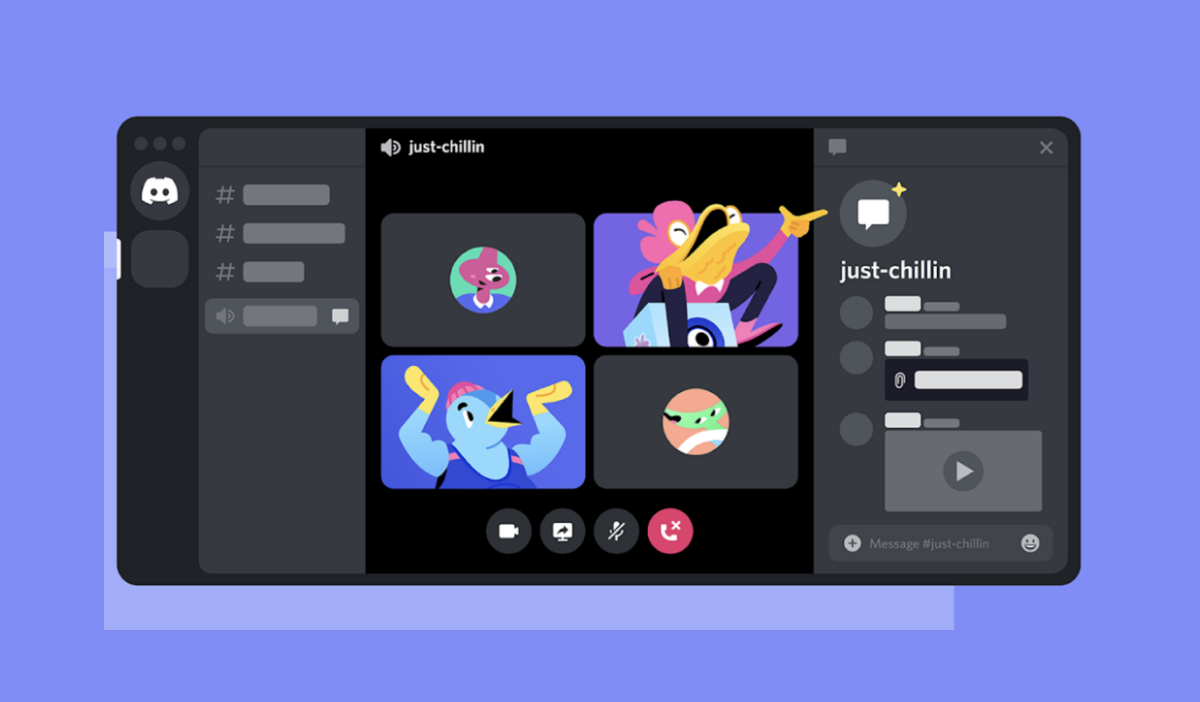
¿Quiere mostrar su chat de discordia en sus transmisiones de YouTube, Twitch o incluso Discord? Es fácil agregar chat de discordia a la transmisión en vivo con discord streamkit superposición y OBS estudio. Mostraremos cómo con instrucciones simples paso a paso para mostrar su chat de discordia en transmisiones en vivo. Comencemos.
Algunos puntos a tener en cuenta:
- Discord’s Streamkit Overlay es una herramienta que le permite agregar su estado de discordia, chat o chat de voz a sus transmisiones.
- Funciona en Windows, Mac e incluso Linux.
- Debe tener instalada la aplicación Discord; La versión web no funcionará.
Dicho esto, aquí le mostramos cómo agregar su chat de discordia a su transmisión en vivo de Twitch, Discord y YouTube:
- Abrir el Aplicación de discordia Y mantenlo abierto en segundo plano para que Discord Streamkit superpuesta funcione.
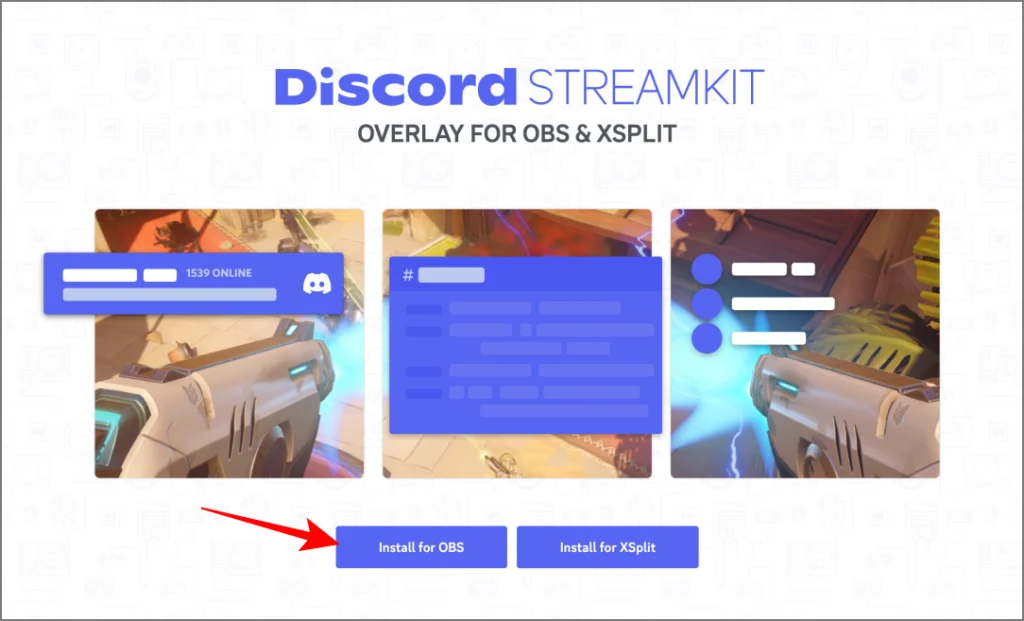
- Ir al Discord Streamkit Superposición Sitio web y hacer clic Instalar para OBS.
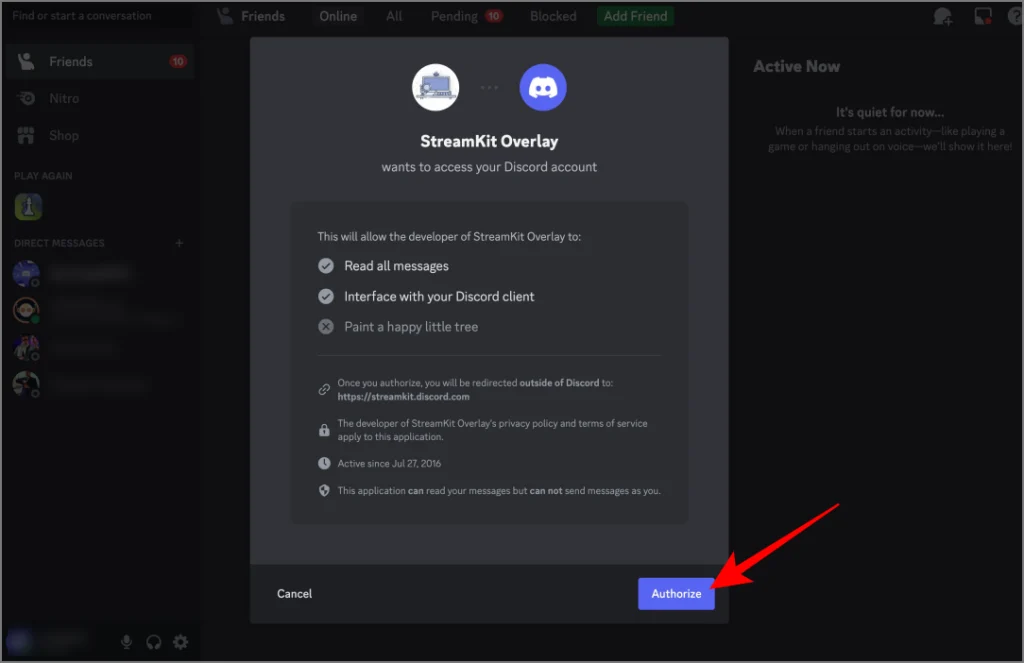
- Autorice la superposición para acceder a su cuenta de Discord cuando se le solicite.
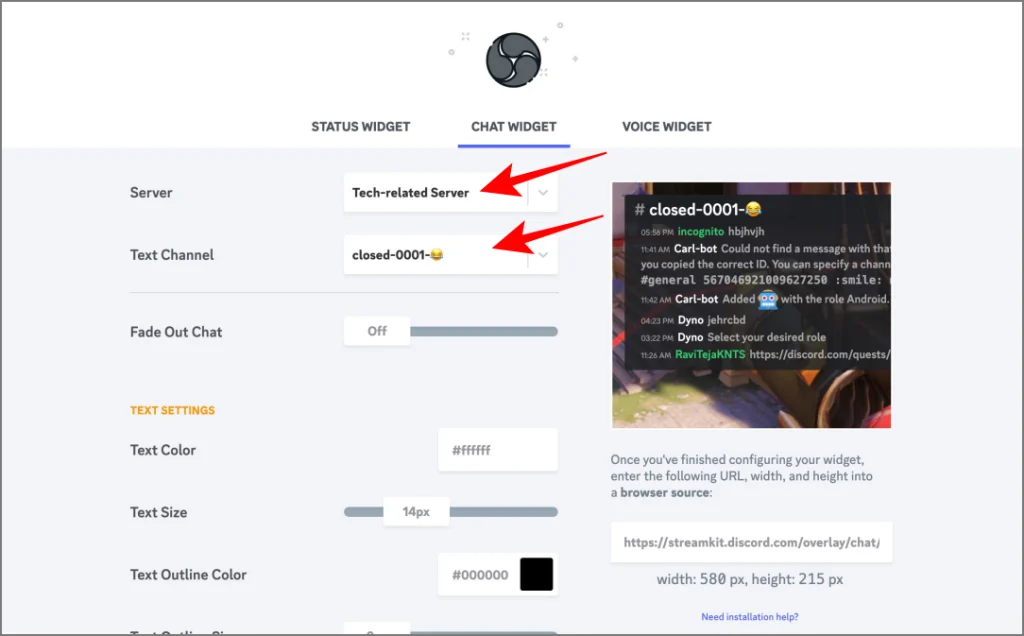
- En streamkit, abra el Widget de chat Pestaña y elija el servidor y el canal que desea mostrar en su transmisión Twitch, Discord o YouTube.
- Personaliza el aspecto de tu chat. Cambie los colores, el tamaño, el fondo, lo que desee. Verá una vista previa en la página web.
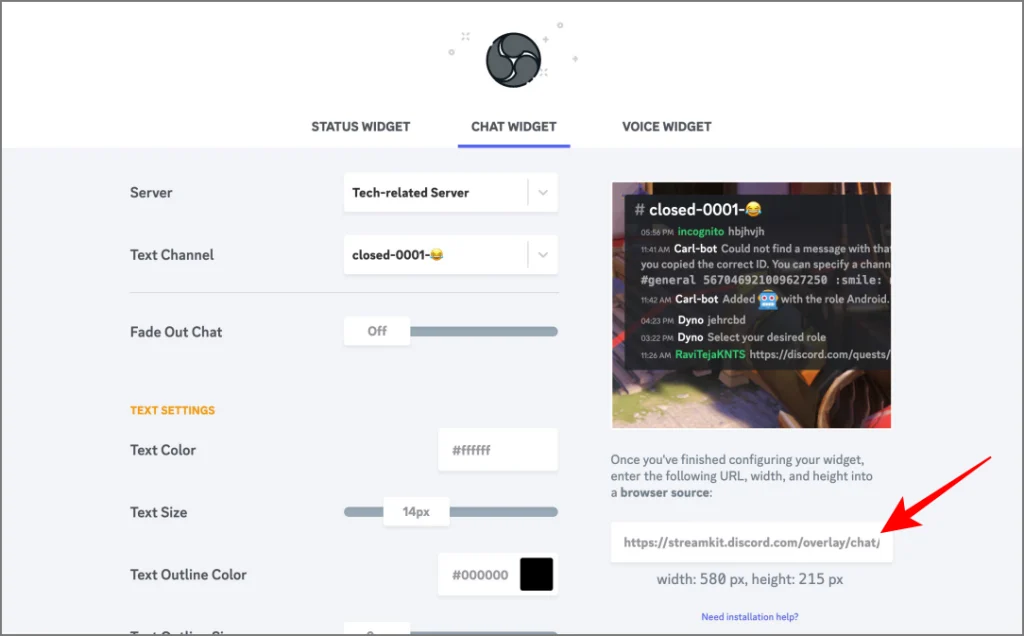
- En la barra lateral izquierda, Copiar la URL Ese streamkit proporciona. Además, haz un Nota del ancho y la altura mencionado allí.
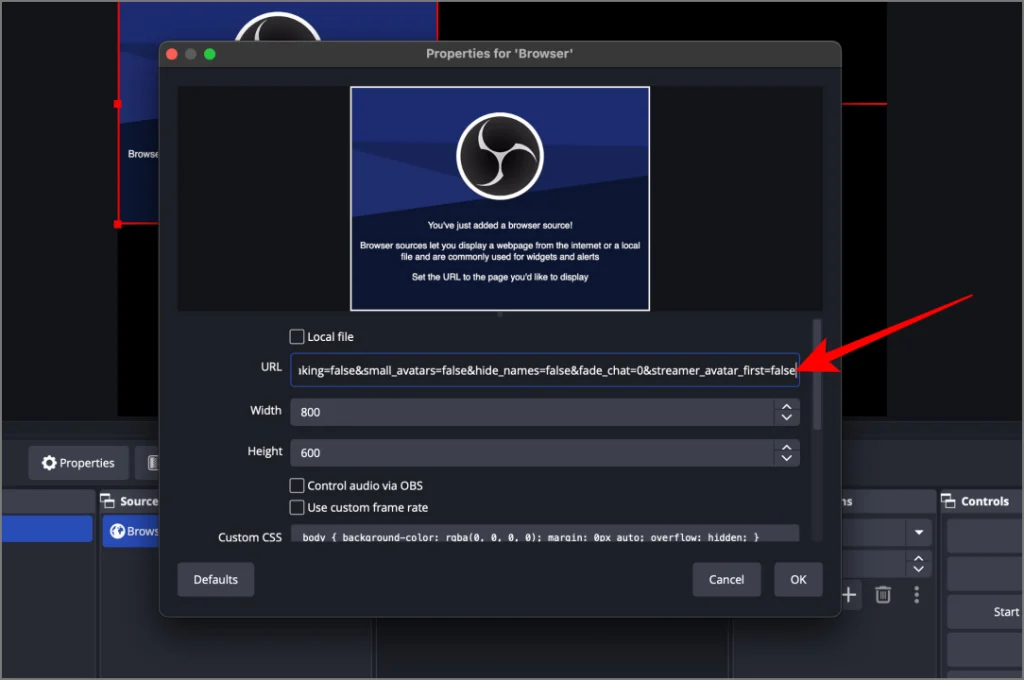
- Abierto OBS Studio y agregar un nuevo Navegador fuente (haga clic en el + + bajo Fuentes).
- En la configuración de la fuente del navegador, pegue la URL que copió de Streamkit e ingrese el ancho y la altura que notó anteriormente.
- Hacer clic DE ACUERDOy tu chat de discordia aparecerá en Obs.
- Ajuste la posición y cambie el tamaño del widget de chat en OBS para adaptarse perfectamente a su transmisión. Entonces, ¡estás listo para ir en vivo!


Del mismo modo, también puede agregar un widget de voz para mostrar chats de voz en sus transmisiones. En el sitio web de la superposición de streamkit, seleccione el Chat de voz Tab, personalizarlo y copiar la URL a una fuente de navegador en Obs.
Lea también:
- Cómo vincular la discordia para contratar de todas las formas posibles
- Cómo configurar un canal inactivo (canal AFK) en Discord
- Discord verses Dave: cifrado de extremo a extremo para audio/video llamas
- Cómo usar y navegar por discordia con solo teclado usando atajos
Agregar chat de discordia directamente a Twitch, YouTube o cualquier transmisión en vivo crea una experiencia más interactiva con el audio. También les ayuda a leer lo que otras personas comentan mientras miran en vivo. ¿Beneficio? Fomentará un sentido de comunidad que le permita verificar los comentarios de discordia desde su pantalla de transmisión.