Al igual que iOS y Mac, el socio de Android en Crime debe ser Chrome OS, ya que Google construye tanto los sistemas operativos. Pero desafortunadamente, no hay una forma nativa de compartir archivos entre Android y Chrome OS. Aunque hay rumores de que la parte cercana de Android llega a Chromebooks, hasta entonces aquí están las mejores formas de transferir archivos entre Android y Chromebook.
Compartir archivos entre Android y Chrome OS
1. Transferencia de archivo USB
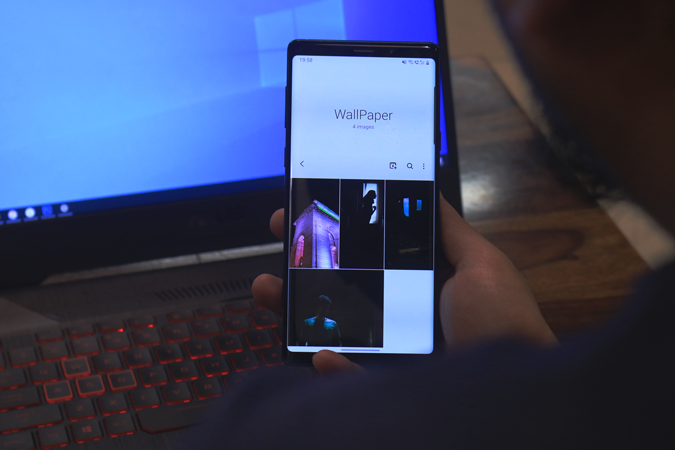
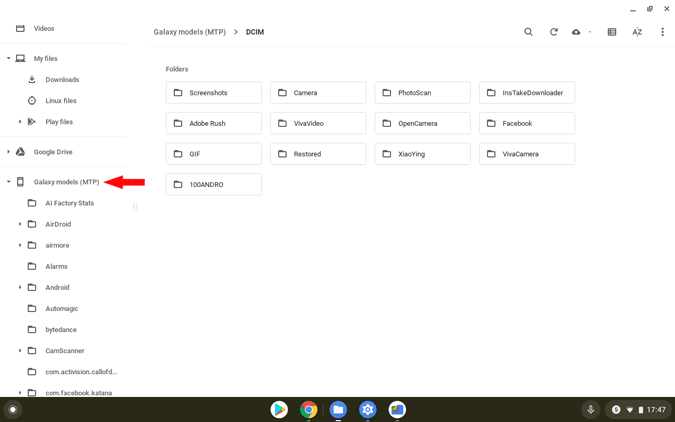
Similar a Windows y Mac, Chromebooks también admite la transferencia de archivos USB. Y el proceso también es bastante simple. Conecte el teléfono a Chromebook con USB y toque ‘»Acepta» en su teléfono para compartir datos. Si ha habilitado la copia de seguridad automática para conducir en su Chromebook, obtendrá una ventana emergente solicitando archivos de copia de seguridad en su teléfono, puede permitir o descartar la notificación. Desde aquí puede seleccionar los archivos, copiarlos desde Android y pegarlos en Chromebook o viceversa.
En comparación con otros sistemas operativos, el proceso es un poco lento, incluyendo el tiempo de carga de archivos, velocidades de transferencia o abrir cualquier archivo directamente sin moverse. Pero en el lado más brillante, el proceso en sí es bastante confiable.
Pros:-
- Transferencia rápida incluso para archivos grandes
- Fácil de entender para cualquiera.
Contras:-
- Necesita un cable USB y ambos dispositivos para transferir.
- En comparación con otros sistemas operativos, el proceso de transferencia es un poco lento.
2. Google Drive
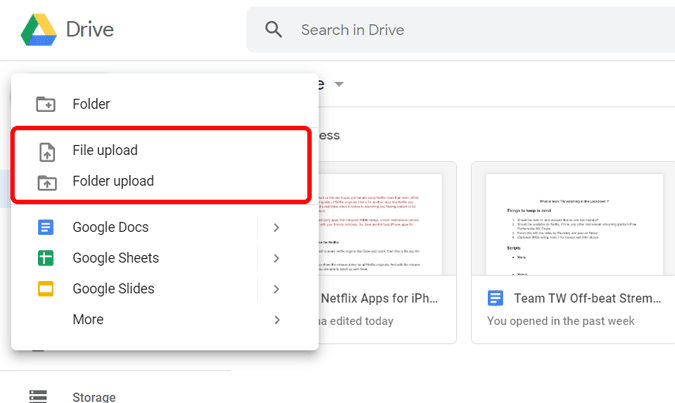
Los Chromebooks son dispositivos basados en la nube. Y tal como esperas Google Drive Funciona increíblemente para transferir archivos. Simplemente cargue el archivo en Google Drive en los teléfonos y descárguelo desde la unidad en Chromebook o viceversa.
Pero la desventaja es que si desea transferir archivos grandes, este método requiere muchos datos y tiempo. Como la mayoría de las otras opciones pueden hacer eso sin consumir los datos, puede elegir cualquiera de ellos.
Pros:-
- Puede transferir incluso sin tener un segundo dispositivo cerca
- Funcionalidad multiplataforma, ya que puede abrir Google Drive en cualquier sistema operativo
Contras:-
- Requiere que Internet envíe archivos.
- Consume muchos datos, por lo que no es una forma ideal para cargar archivos grandes.
Lea también: Cómo enviar archivos grandes por encima de 2 GB a través de Internet
3. Snapdrop
Snapdrop es un sitio web de PWA de terceros que puede ayudar a transferir archivos entre cualquier sistema operativo simplemente abriendo la página web en el navegador. Snapdrop es similar a Airdrop, desde el estilo de diseño de la interfaz de usuario hasta la funcionalidad. Si eres un usuario de iOS, Snapdrop puede parecerte un poco familiar. Para transferir archivos, simplemente abra Snapdrop tanto en su teléfono Android como en Chromebook. Asegúrese de que ambos dispositivos estén conectados al mismo wifi. Puede ver su dispositivo Android en su Chromebook y Chromebook en su Android.
Simplemente toque en el dispositivo que desea enviar archivos, seleccione los archivos y haga clic en «Abrir», los archivos se enviarán a su Android a través del WiFi sin consumir ningún dato. También puede hacer lo mismo mientras se transfiere de Android a Chromebook.
Pros:-
- UI limpia
- Snapdrop es un PWA, por lo que puede instalar el sitio web de Snapdrop en su Chromebook.
Contras:-
- Necesita internet para abrir el sitio web y comenzar a emparejar

4. Airdriod
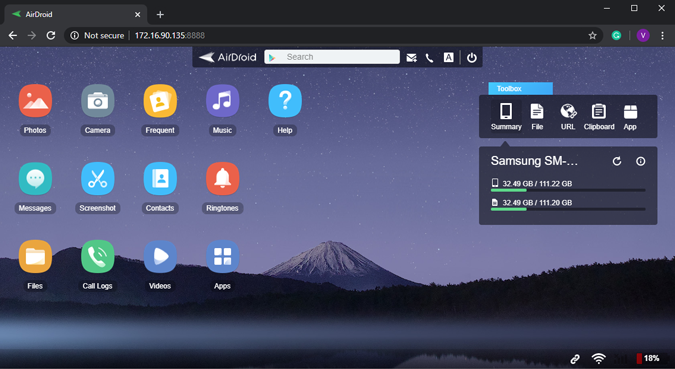
Airdroid es la opción de intercambio más potente pero un poco torpe en esta lista. Snapdrop hace todo esto, pero AirDroid tiene más características adicionales que incluyen enviar mensajes directamente desde Chromebook, registros de llamadas, capacidad de acceder a todos los archivos de su teléfono sin necesidad de abrir el teléfono directamente desde el Chrome.
Solo descarga el Airdroid Android en tu teléfono y omita el proceso de inicio de sesión para transferir los archivos usando wifi. Ahora seleccione la opción web AirDroid en su teléfono. Escriba la dirección IP en la opción 2 en el navegador. Y eso es todo, puede acceder a todos los archivos en su teléfono desde el navegador. Simplemente arrastre y suelte para transferir archivos.
Pros:-
- Tiene beneficios adicionales como reflejo de pantalla, mensajes, registros de llamadas, contactos, etc.
- puede transferir de un lado a otro desde el Chromebook.
Contras:-
- Proceso de bit-clumsy y ui.
- No se puede enviar los archivos a través de WiFi cuando se inició sesión.
- Necesita instalar una aplicación para comenzar
5. Archivos de Google
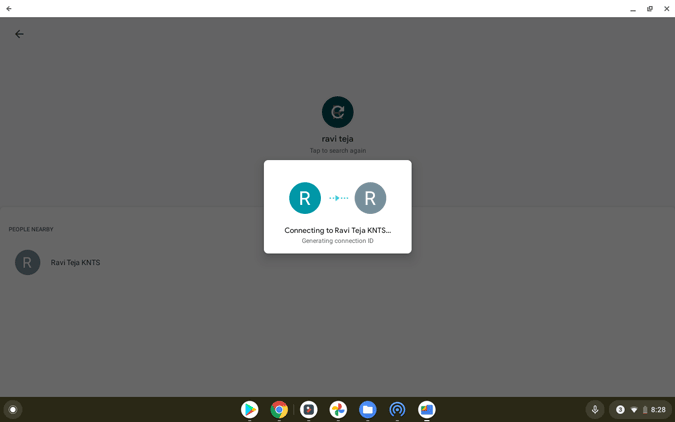
Archivos de Google es una aplicación Android de Administrador de archivos que también tiene una opción de intercambio de archivos incorporado. Simplemente descargue la aplicación de archivos en ambos dispositivos. Abra la aplicación y vaya a la sección Compartir, ahora Haga clic en Enviar en un dispositivo y recibir en otro dispositivo de acuerdo con su necesidad. En el dispositivo de envío, Puede ver todos los dispositivos conectados a esa red, solo toque el dispositivo que desea transferir.
Ahora seleccione los archivos que desea transferir y haga clic en Enviar. Los archivos se transferirán a través de WiFi. Esto es similar a Snapdrop, pero no necesita Internet para enviar archivos todo lo que quiere conectarse al mismo punto de acceso wifi o wifi. El único inconveniente es que la aplicación tarda más en conectarse en comparación con servicios como Snapdrop. Pero las velocidades de transferencia son bastante similares.
Pros:-
- También puede usarlo como administrador de archivos, ya que tiene miniaturas más grandes que las predeterminadas para una mejor vista.
- Puede aprovechar Google ML para limpiar archivos inútiles en su Chromebook.
- No hay necesidad de Internet como otras opciones en esta lista.
Contras:-
- Conexión lenta en comparación con otras aplicaciones como Snapdrop
Concluir
Entre todos los métodos, siempre prefiero Google Drive, ya que no necesito operarlo en ambos dispositivos a la vez. Puedo cargar los archivos para conducir y luego descargarlos cuando sea necesario en el otro. De todos modos, ¿cuál es su método preferido para transferir? ¿Hay otros trucos que normalmente uses? Avísame en la sección de comentarios.