Por defecto, solo puede acceder a Google Drive en el administrador de archivos de Chrome OS. Pero si prefiere Dropbox sobre Google Drive, una opción es usar el independiente Dropbox aplicación en tu Chromebook. Aunque funciona bastante bien, carece del soporte de arrastre y caída, lo que dificulta la transferencia de archivos de un lado a otro. Una mejor alternativa es usar una extensión de terceros llamada «Sistema de archivo para Dropbox» que agrega la carpeta Dropbox directamente al Administrador de archivos de Chrome OS. Aquí está cómo.
Agregue Dropbox en Chromebook File Manager
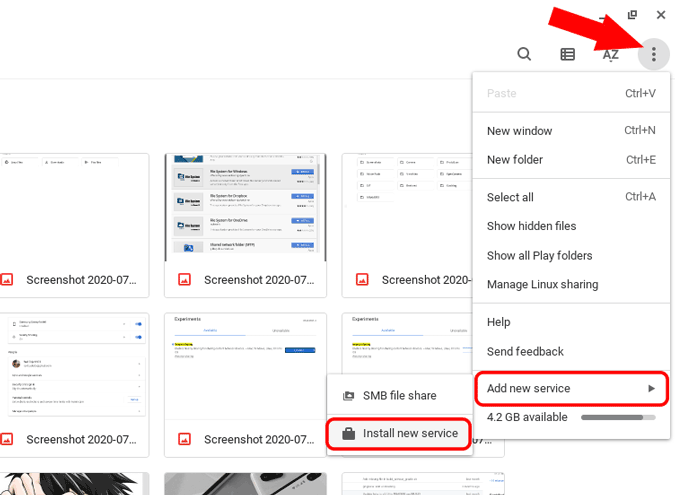
Abra el Administrador de archivos en su Chromebook y haga clic en el menú de tres puntos en la esquina superior derecha. Ahora seleccione la opción llamada «Agregar nuevo servicio«Y haga clic en»Instalar nuevo servicio«De las opciones que aparecieron.
Puede ver una ventana emergente con todos los servicios disponibles que funcionan con Chrome OS File Manager. Desplácese hacia abajo hasta que vea la opción llamada «Sistema de archivos para Dropbox«. Ahora haga clic en el botón Azul» Instalar «al lado.

La ventana emergente se desvanece indicando que está instalando el servicio. La instalación puede tardar de dos a cinco minutos en instalarse. Como el proceso de instalación es un poco erróneo, debe cerrar manualmente la ventana emergente después de cinco minutos. No habrá indicaciones sobre la instalación de Dropbox. Si ha esperado durante cinco minutos, se instalará sin ningún problema.

Ahora vuelva a hacer clic en el menú de tres puntos> Agregar nuevos servicios, ahora puede ver una nueva opción llamada «Sistema de archivos para Dropbox«. Haga clic en él.
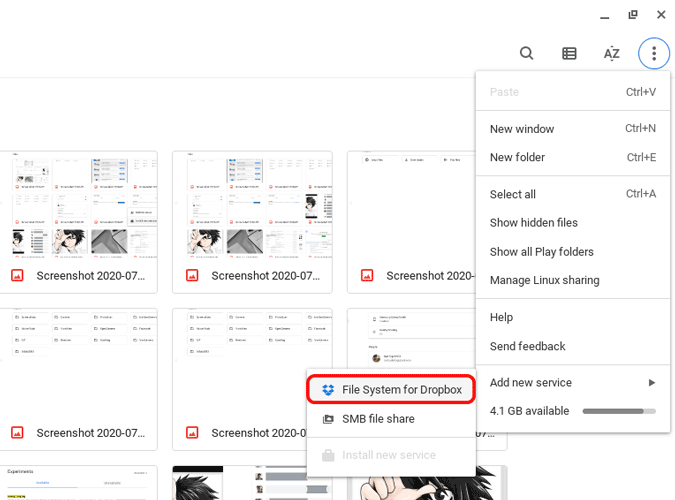
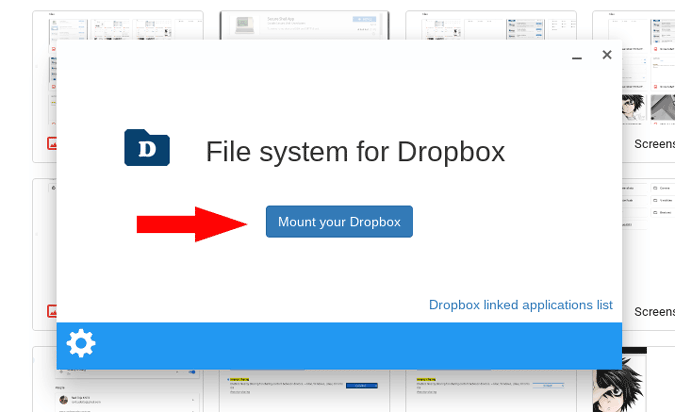
En la ventana apareció, haga clic en el «Monta tu DropboxBotón para iniciar la configuración.
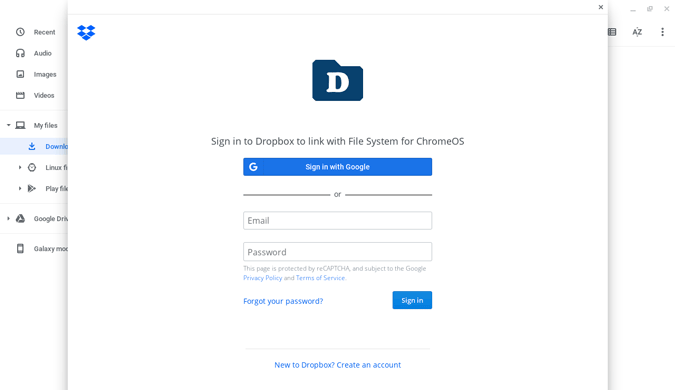
Abrirá la página de inicio de sesión de Dropbox donde pueda Inicie sesión en su cuenta de Dropbox O puede crear una nueva cuenta si lo desea desde aquí.
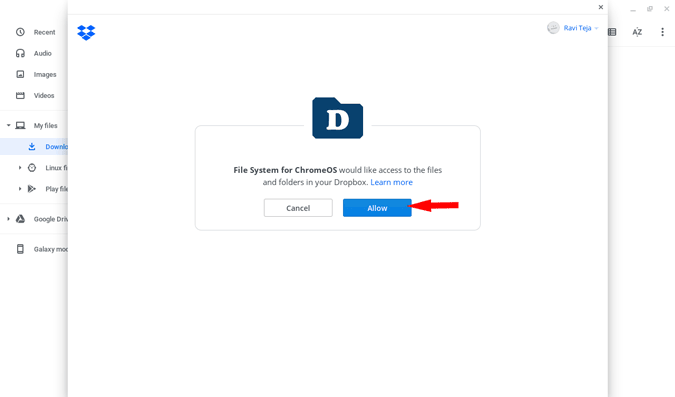
Una vez iniciado, Haga clic en el botón «Permitir» para dar permiso al Dropbox para acceder a los archivos y carpetas de su sistema.
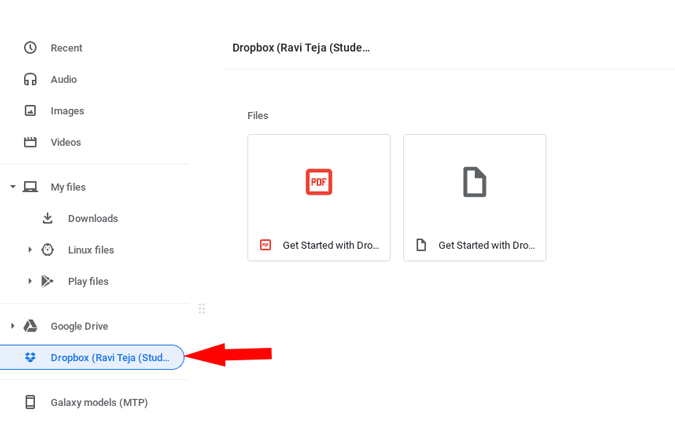
Y eso es todo ha instalado con éxito Dropbox en su administrador de archivos de Chrome OS Y también puede transferir archivos entre ellos simplemente arrastrando y dejando caer.
Concluir
Chrome OS File Manager también es compatible con OneDrive, pero no funciona ni siquiera se abre para muchas personas, si le gusta, también puede probarlo con el mismo método. De todos modos, Dropbox funciona completamente bien las características que necesita, pero no tiene una función de copia de seguridad automática, para eso necesita instalar la aplicación Android. Si tiene algún problema para instalar Dropbox, háganos saber en los comentarios a continuación.