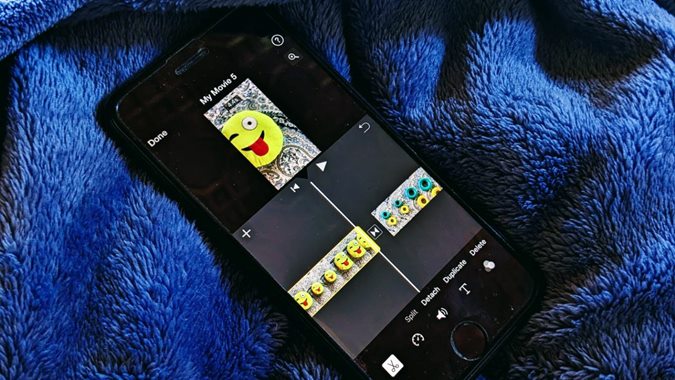
¿Tiene múltiples videoclips en su teléfono que desea fusionarse en un video? Lamentablemente, la aplicación Apple Photos no ofrece la función para combinar videos. Pero no te preocupes. Apple tiene otra aplicación que puede fusionar videos del rollo de cámara de iPhone. Pero si la aplicación no cumple con sus requisitos, también tenemos otra forma de combinar videos pero con más funciones. Vamos a ver diferentes formas de combinar múltiples videoclips en iPhone de forma gratuita.
1. Combine videos usando la aplicación iMovie
iMovie es una herramienta gratuita de video y películas de Apple. Puede usar esta aplicación para fusionar dos o más videos en su iPhone como se muestra a continuación:
1. Instalar el Aplicación de imovie en tu iPhone.
2. Abra la aplicación iMovie y toque Película Bajo el nuevo proyecto de inicio.

3. Verá las fotos y videos en su teléfono. Toque los videos que desea fusionar. Incluso puede agregar fotos a su video. En caso de que no vea los videos, toque Medios de comunicación en la parte superior seguido de Video.
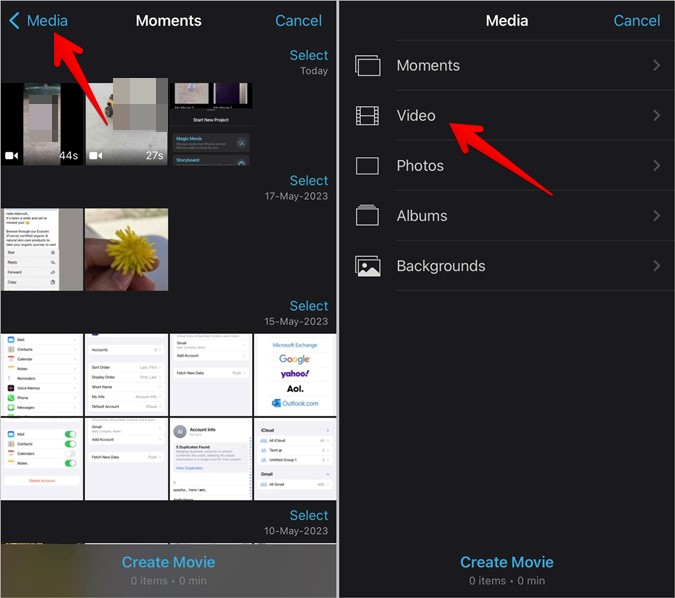
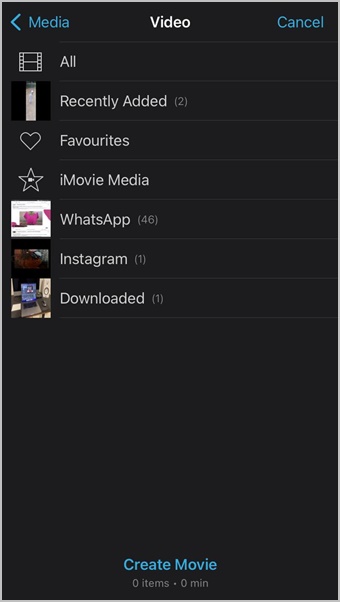
4. Toque la carpeta con el video o seleccione Todo carpeta para ver todos los videos.
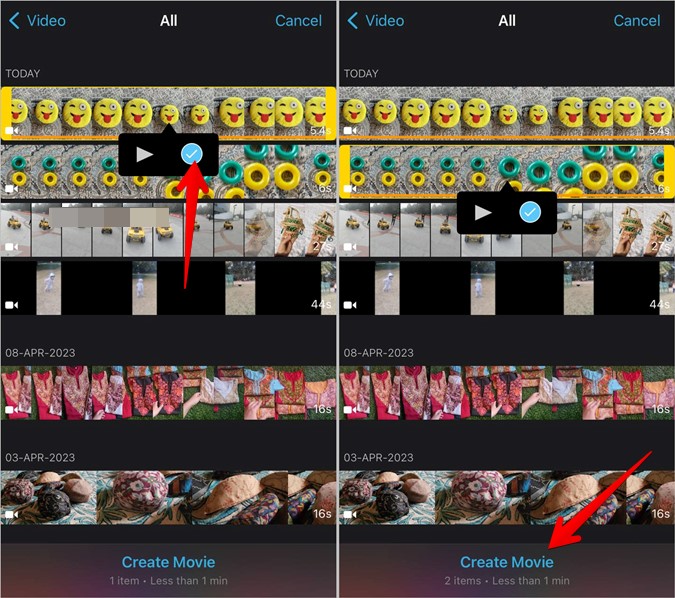
5. Toque uno de los videos y presione el icono del círculo de selección para seleccionar el video. Del mismo modo, seleccione otros videos que desee combinar en un video.
6. Aprovechar Crear película en la parte inferior.
7. Los videoclips se combinarán y verá clips en la línea de tiempo en la parte inferior. Toque un clip para personalizarlo. El clip seleccionado tendrá un borde amarillo a su alrededor. Puede recortar el clip, cambiar su velocidad, aumentar o disminuir el sonido, agregar texto y filtros al clip utilizando las herramientas en la parte inferior. O, larga presione un clip y arrástrelo para reordenarlo.
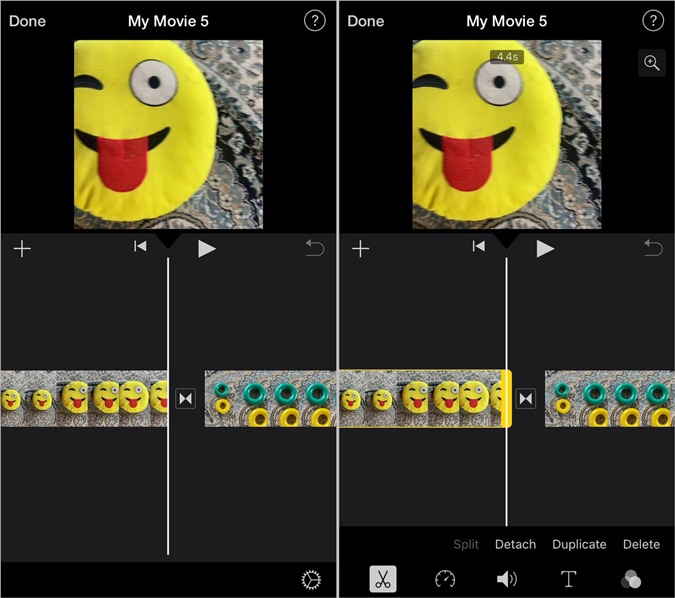
8. Para agregar o eliminar un efecto de transición entre los videoclips, toque el Transición ícono presente entre los clips. Luego, seleccione la transición preferida o retírela tocando ninguno.
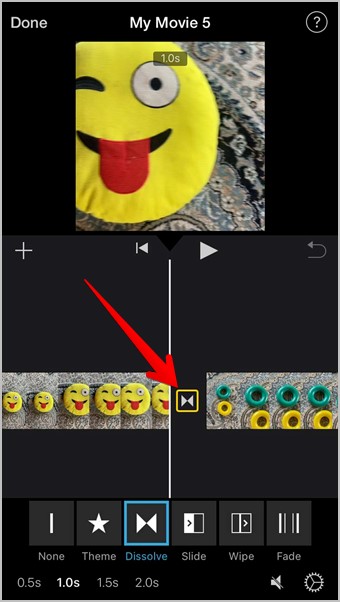
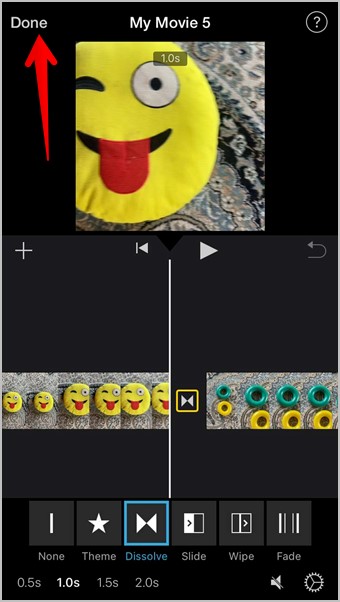
9. Usar el Jugar Botón para obtener una vista previa del clip combinado. Una vez que esté satisfecho con el video fusionado, toque Hecho.
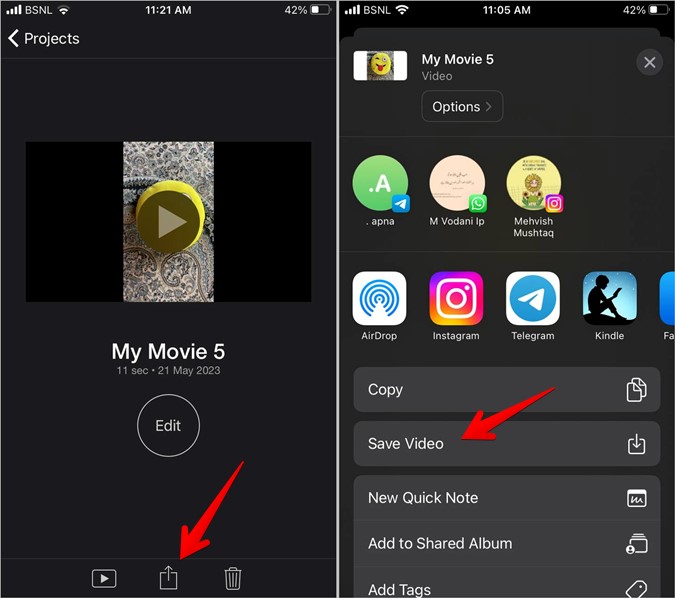
10. Toque el Compartir icono y seleccionar Guardar video Desde la hoja de compartir para descargar el video combinado en su iPhone. Encontrará el video en la aplicación Fotos.

2. Combine videos en iPhone sin recortar
Si agrega videos de retratos en iMovie para combinarlos, puede notar que IMovie los cultiva o cambia su relación de aspecto al paisaje. Puede solucionar este problema utilizando dos soluciones.
Método 1: Use el pizca para hacer zoom gesto
1. Abra la aplicación iMovie y agregue los videos preferidos siguiendo los pasos 1-6 del método anterior.
2. Una vez que aparezcan los clips en la línea de tiempo, toque el primer clip y verá un Icono de lupa en la parte superior. Toque. Ahora, use el gesto pellizcado para alejar el video clip.

3. Repita el paso 2 para otros clips en el video.
4. Luego presiona Hecho en la parte superior.
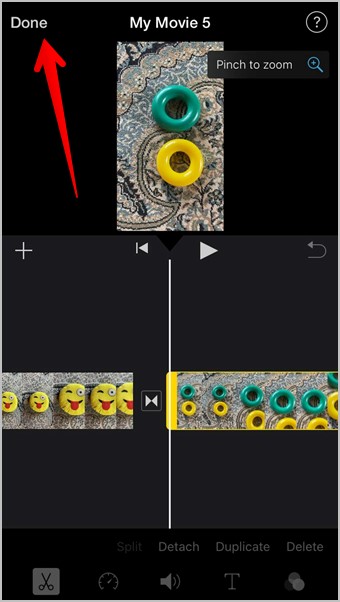
5. Aprovechar Compartir seguido de Guardar video Para descargar el video fusionado sin recortar.
Método 2: editando el clip en la aplicación Fotos
Si todavía obtiene barras negras alrededor de su imagen, debe rotar todos sus videoclips 90 ° en la aplicación Fotos primero, tráigalas a iMovie, combinarlos y guardarlos. Luego, abra el video guardado en la aplicación Fotos y vuelva a girarlo. Ahora debería obtener un video de retrato sin recortar o barras negras.
Aquí están los pasos en detalle:
1. Abra el primer video clip en la aplicación Apple Photos.
2. Toque el Editar botón.
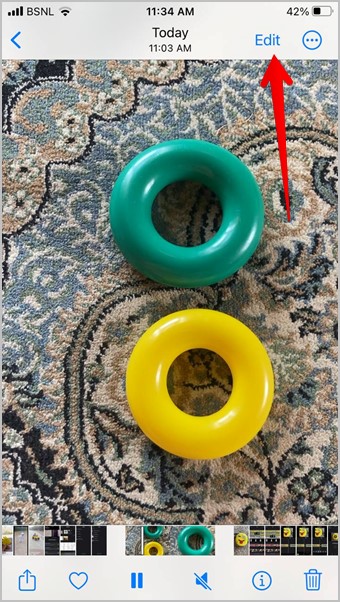
3. Toque el Girar/recortar icono y presione el Girar ícono en la parte superior. Esto rotará su video y lo hará paisaje.
4. Presione el Hecho Botón para guardar el video del paisaje en su iPhone.
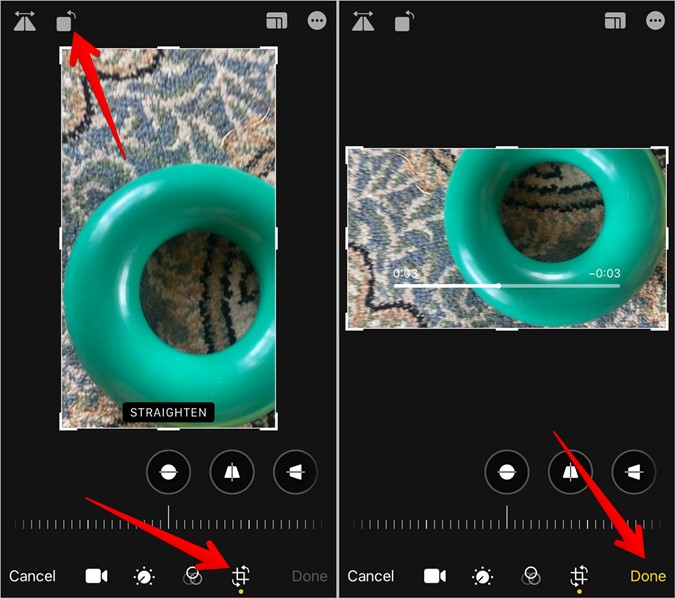
5. Repita los pasos para otros videoclips que desea combinar.
6. Una vez que haya girado todos los videoclips, abra iMovie, cree un nuevo proyecto y agregue los videoclips rotados. Guarde el video combinado en nuestro iPhone como se muestra en el primer método.
7. Abra el video combinado en la aplicación Fotos y presione el Editar botón.

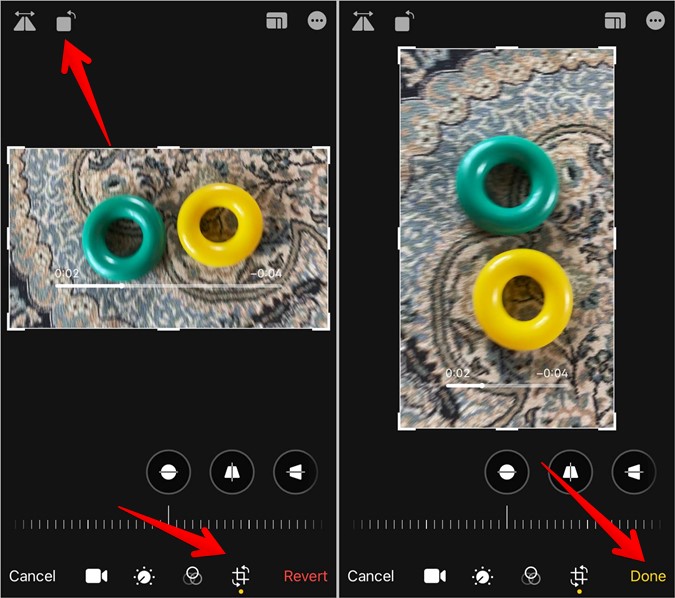
8. Toque el Girar/recortar ícono seguido de la Girar icono.
9. Su video combinado ahora aparecerá en modo de retrato. Aprovechar Hecho Para guardar el video final en su iPhone.
Consejo: Consulte aplicaciones gratuitas para convertir videos de retratos en paisaje y viceversa.
3. Combine videos de iPhone usando una aplicación de terceros
Si los métodos anteriores no funcionan o parecen demasiado trabajo, también puede usar aplicaciones de terceros gratuitas para combinar videos. Estas aplicaciones le permiten seleccionar la relación de aspecto y ofrecer funciones adicionales de edición de video.
En aras del tutorial, utilizaremos la aplicación Inshot Video Editor para combinar videos en su iPhone:
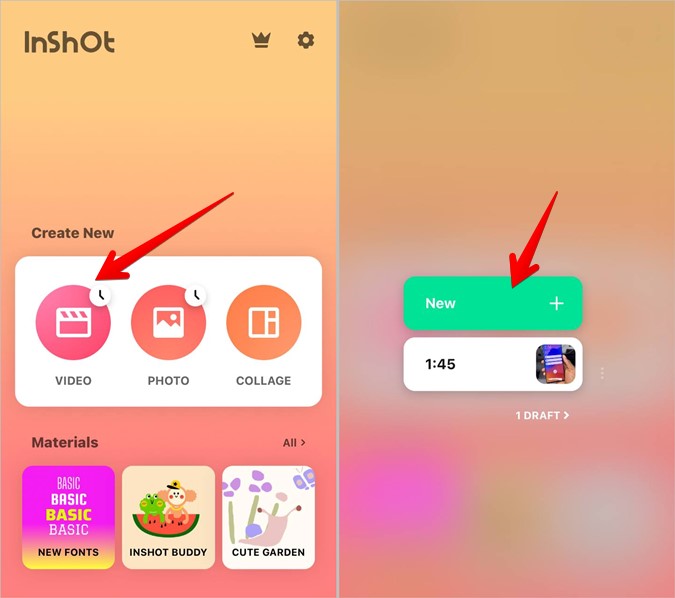
1. Instalar y abrir el Aplicación de editor de videos de inshot en tu iPhone.
2. Aprovechar Video seguido de Nuevo.
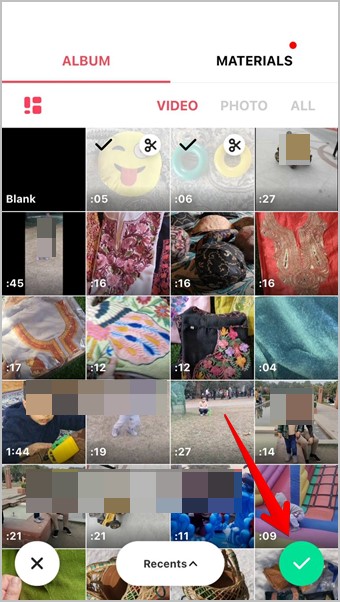
3. Seleccione los videos que desea fusionar en uno y presione el Marca icono en la parte inferior.
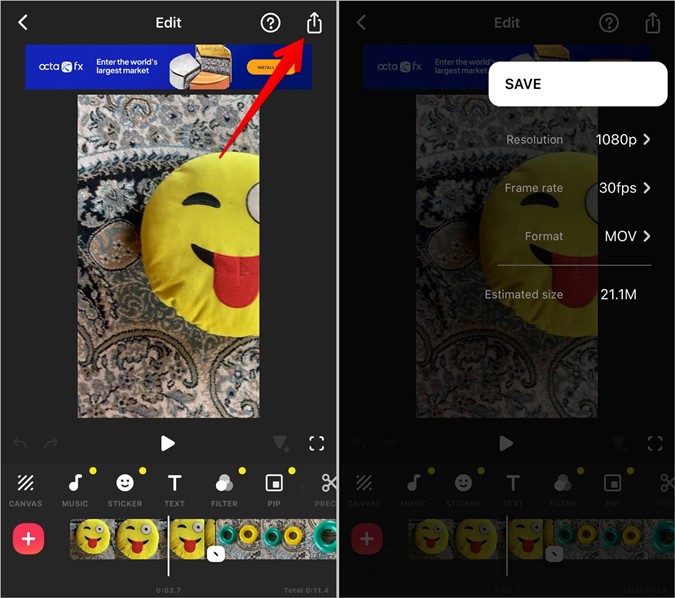
4. Los videoclips aparecerán en el editor. Use las herramientas en la parte inferior para editar su video. Cuando termine, toque el Compartir ícono en la parte superior. Seleccione la resolución de video, el tamaño y el formato, y presione el botón Guardar para descargar el video combinado en su iPhone. Si le gusta la aplicación Inshot, consulte nuestro tutorial sobre cómo usar la aplicación Inshot para editar videos.
También puede usar las siguientes aplicaciones de edición de video gratuitas para fusionar videos en iPhone:
Editar videos en iPhone
Espero que haya podido fusionar videos en iPhone utilizando los métodos anteriores. Antes de ir, sepa cómo eliminar el sonido de los videos de iPhone y también cómo rotar videos.