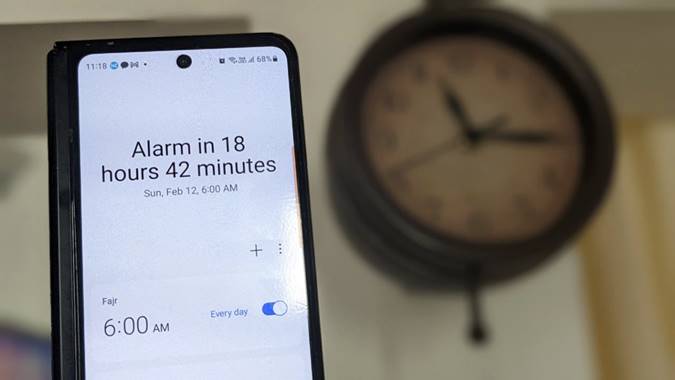
¿No puedes despertarte debido a tu sonido de alarma actual? ¿O el sonido es demasiado aburrido? Cualquiera sea la razón, es bastante fácil cambiar el sonido de la alarma en los teléfonos Samsung Galaxy. Puede elegir un tono de los ofrecidos por Samsung, establecer un tono personalizado, usar una canción de Spotify como alarma o incluso establecer la información de Bixby como su sonido de atención. Verifiquemos diferentes formas de cambiar el sonido de alarma en los teléfonos Samsung Galaxy.
1. Establezca el tono de llamada de Samsung como sonido de alarma
Los teléfonos Samsung Galaxy ofrecen una amplia variedad de tonos nativos que se pueden configurar como tonos de alarma. Para cambiar el sonido de alarma en Samsung y elija entre las opciones predeterminadas, siga estos pasos:
1. Abrir el Aplicación de reloj en su teléfono Samsung Galaxy.
2. Toque el alarma cuyo sonido quieres cambiar.
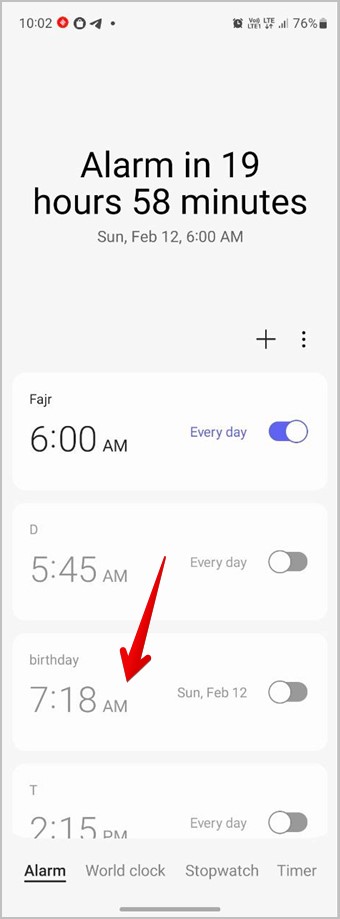
3. Toque el Sonido de la alarma texto seguido de Tono de llamada.
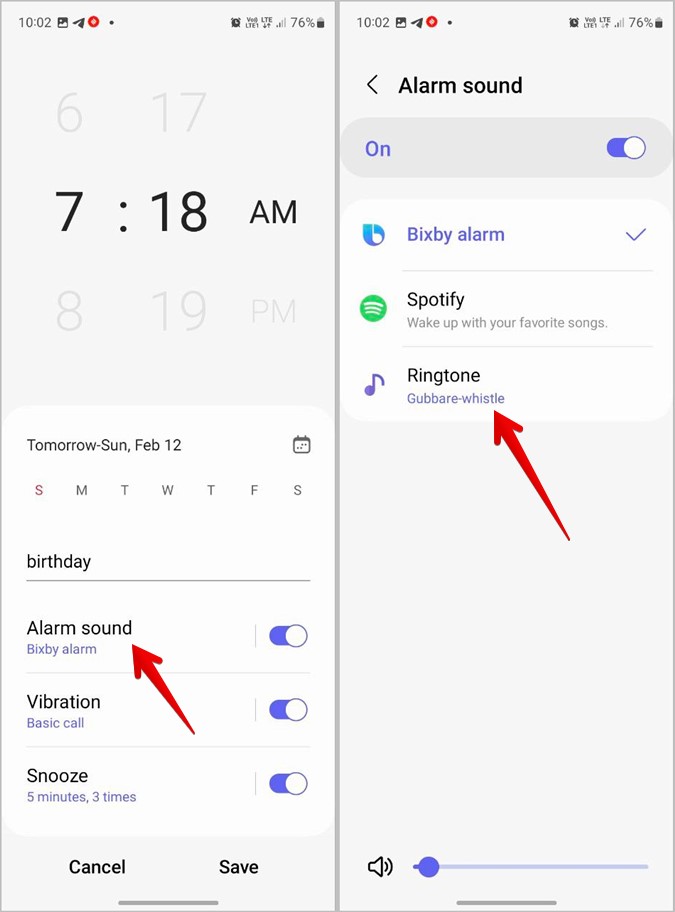
4. Seleccione el tono de llamada que desea establecer como su tono de alarma en los teléfonos Samsung Galaxy.
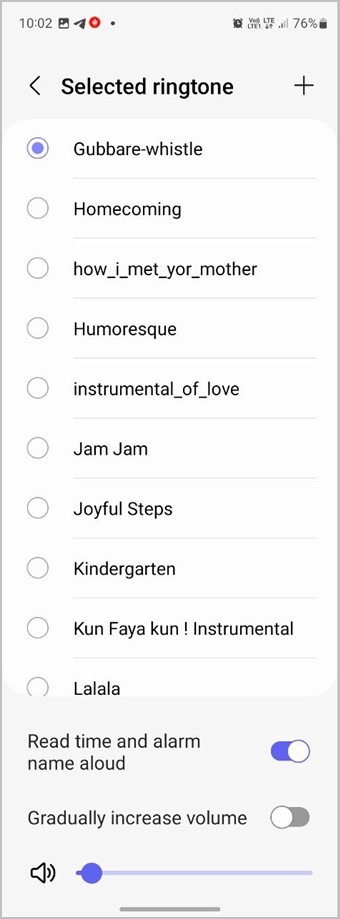
Propina: Habilitar el alternativo al lado de Lea la hora y el nombre de la alarma en voz alta Para escuchar el tiempo de alarma cuando suene.
5. Presione el Atrás Icono en la parte superior dos veces y nuevamente toca el ícono posterior. Es decir, tienes que volver dos veces.
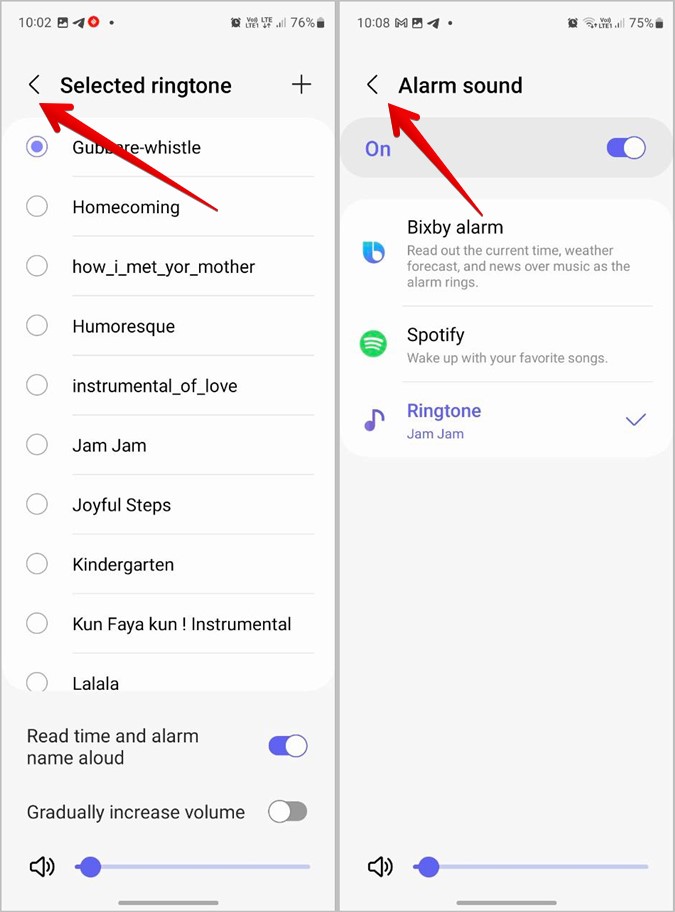
6. Entonces, toque el Ahorrar botón. Es necesario presionar el botón Guardar de lo contrario su sonido de alarma no se cambiará.
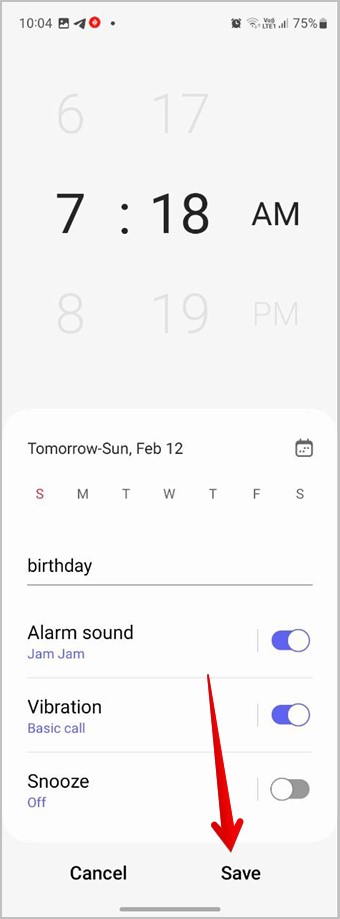
Consejo profesional: Toque el widget del reloj en la pantalla de inicio para ir rápidamente a la pantalla de alarma en la aplicación del reloj.
2. Establezca un sonido de alarma personalizado
También puede configurar su música o canción favorita que ha descargado en el almacenamiento local de su teléfono a medida que suena su alarma.
Para establecer un sonido de alarma personalizado en Samsung, siga estos pasos:
1. En la aplicación del reloj, toque la alarma para la que desea establecer un sonido personalizado.
2. Toque el Sonido de la alarma texto y seleccione el Tono de llamada opción.
3. Toque el (+) Agregar icono en la parte superior y seleccione el sonido de su teléfono que desea configurar como sonido de alarma. Presione el Hecho botón.
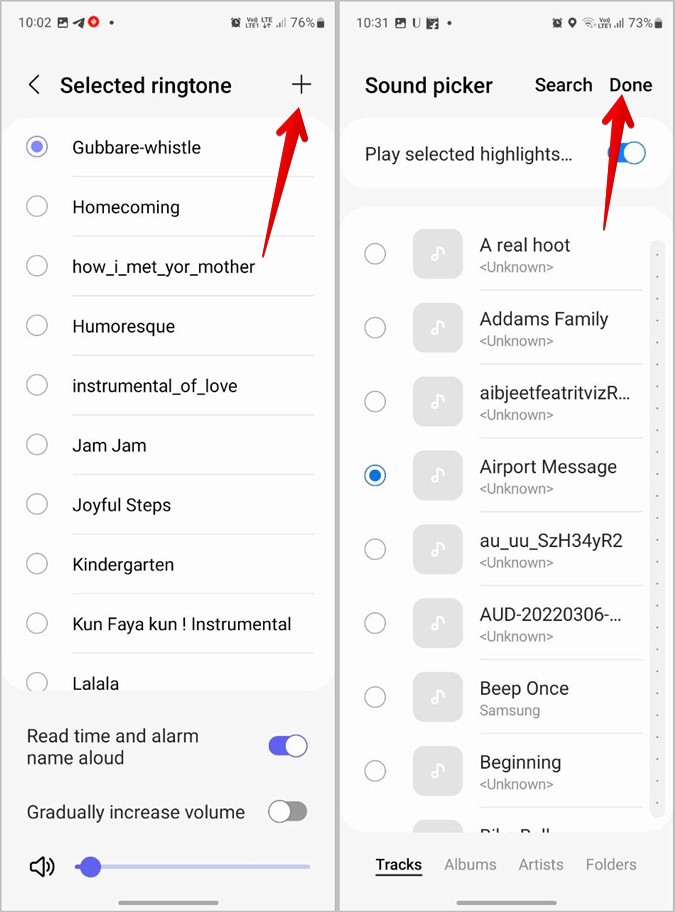
4. Su sonido personalizado se seleccionará como un sonido de alarma. Vuelve dos veces.
5. Golpear el Ahorrar botón para establecer el tono personalizado como el sonido de la alarma.
3. Use canciones de Spotify como alarma
Atrás quedaron los días en que necesitabas descargar canciones a tu teléfono. Ahora, puede configurar directamente su canción favorita de una aplicación de música como Spotify como suena de alarma.
Para configurar una canción de Spotify como su sonido de alarma en Samsung, siga estos pasos:
1. Inicie la aplicación de reloj en su teléfono.
2. Toque la alarma para la que desea establecer una canción de Spotify.
3. Toque el Sonido de la alarma opción seguida de Spotify.

4. Seleccione su canción favorita de Spotify. Puede usar la búsqueda en la parte superior para encontrar la música.
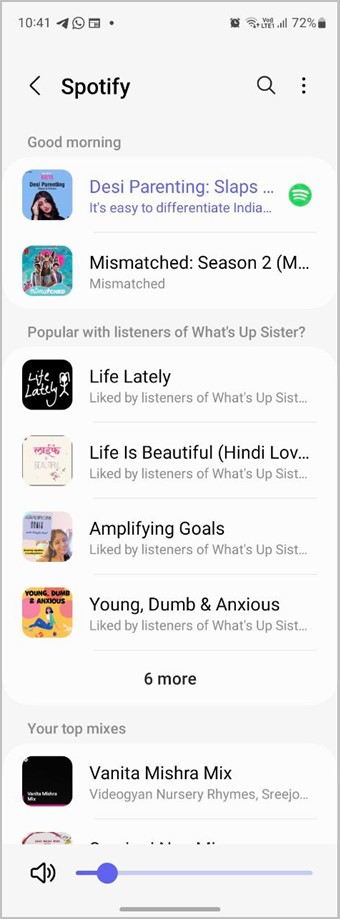
5. Usar el Atrás Botón dos veces en la parte superior para regresar.

6. Toque el Ahorrar Botón para establecer la canción Spotify seleccionada como su sonido de alarma.
Consejo: Echa un vistazo a los mejores consejos y trucos de Spotify que todos los usuarios deberían saber.
4. Conozca el pronóstico del clima y las noticias cuando sonan la alarma
Si desea probar una forma diferente e interesante de despertar, puede establecer su tono de alarma en Bixby Briefing. Al hacerlo, su teléfono anunciará la hora y le informará sobre el clima y algunas noticias en lugar de tocar cualquier sonido de alarma.
Para establecer la sesión informativa de Bixby como un tono de alarma, siga estos pasos:
1. Abra la aplicación del reloj y toque la alarma que desea editar.
2. Toque el Sonido de la alarma texto y seleccionar ALARMA BIXBY.

Nota: Asegúrese de que Bixby esté habilitado en su teléfono.
3. Presione el Atrás botón y presionar Ahorrar Para confirmar los cambios.
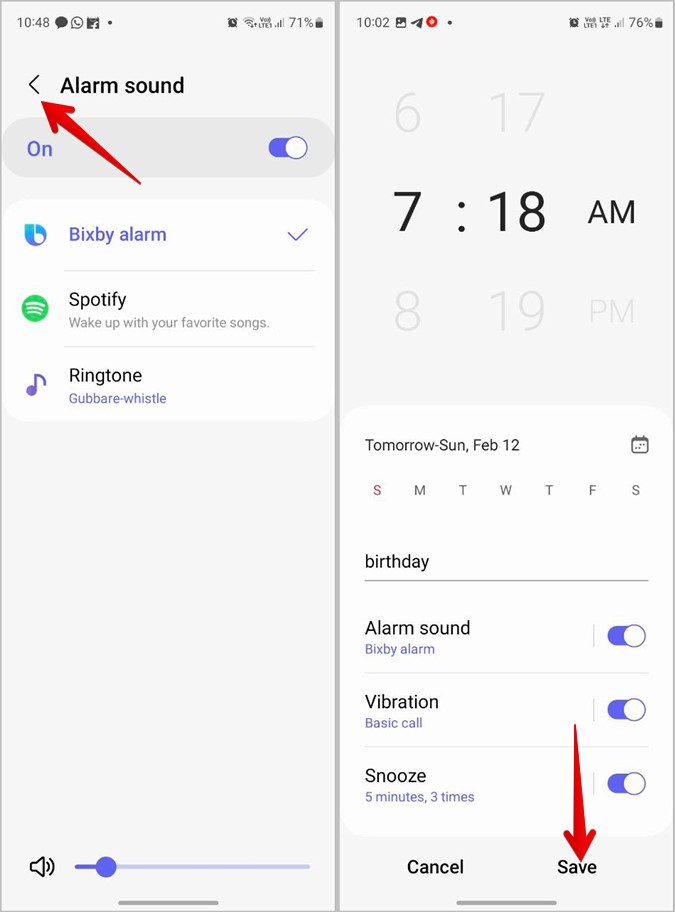
Consejo: Sepa cómo crear rutinas Bixby en los teléfonos Samsung Galaxy.
5. Escuche el tiempo cuando suene la alarma
Los teléfonos Samsung Galaxy ofrecen otra forma de Leer tiempo en voz alta Cuando la alarma comienza a jugar. En este método, su teléfono leerá el tiempo en voz alta junto con reproducir el tono que ha establecido como su tono de alarma.
Para habilitar esta función, siga estos pasos:
1. En la aplicación del reloj, toque la alarma que desea personalizar.
2. Toque el Sonido de la alarma texto seguido de Tono de llamada.
3. Elija su sonido preferido o puede mantener el actual. Luego, habilite la alternancia al lado de Lea la hora y el nombre de la alarma en voz alta. Ahora, su teléfono Samsung anunciará el nombre y el nombre de la alarma cuando su tono de sonido de alarma comience a reproducirse.
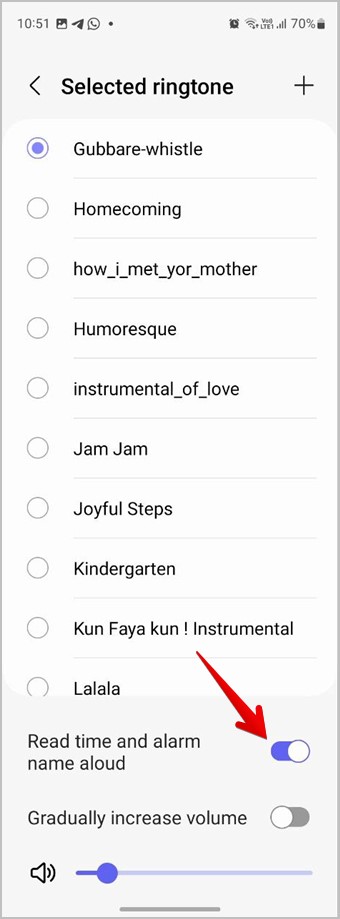
4. Para guardar los cambios, regrese dos veces presionando el botón Atrás en la parte superior o usando el botón Atrás de los botones de navegación.
5. Presione el Ahorrar botón.
Preguntas frecuentes
1. ¿Cómo cambiar el volumen de la alarma?
En la aplicación del reloj, toque la alarma cuyo volumen desea cambiar. Luego, use el control deslizante en la parte inferior para aumentar o disminuir el volumen de alarma.
2. ¿Cómo hacer que una alarma aumente el volumen gradualmente?
Abra la alarma que desea personalizar y toque el sonido de alarma seguido de tono de llamada. Encienda el alternar junto a aumentar gradualmente el volumen.
3. ¿Cómo cambiar el sonido de todas las alarmas a la vez?
Lamentablemente, no puedes cambiar el tono de todas las alarmas. Tendrá que editar individualmente cada alarma y cambiar su sonido.
Es hora de despertarse
Si cambiar el sonido de la alarma en los teléfonos Samsung Galaxy tampoco te hace despertar, debe verificar las mejores aplicaciones de despertador para usuarios pesados. Además, consulte los mejores relojes de alarma inteligente.