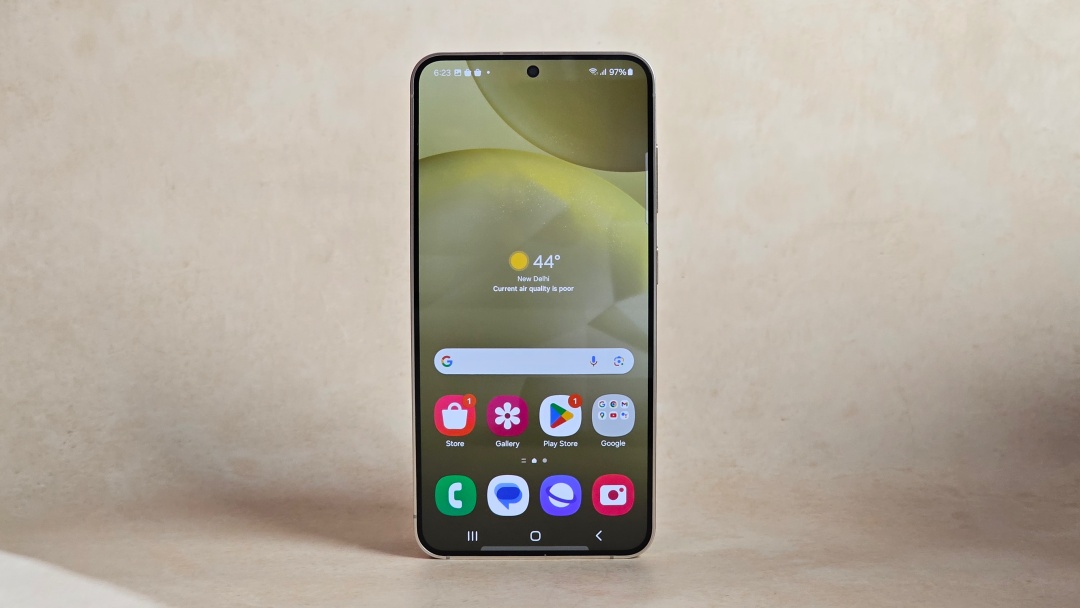
¿Los iconos de la aplicación en su pantalla de inicio o cajón de aplicaciones parecen demasiado grandes o demasiado pequeños para usted? Puede cambiar el tamaño del icono de la aplicación según su preferencia utilizando la configuración incorporada o la buena aplicación de bloqueo. Aquí le mostramos cómo ajustar el tamaño del icono de la aplicación en su teléfono Samsung Galaxy.
1. Cambiar el tamaño de la cuadrícula en la configuración de la pantalla de inicio
La opción más fácil es cambiar la pantalla de inicio y el tamaño de la cuadrícula del cajón de la aplicación. El tamaño de la cuadrícula es básicamente el número de filas y columnas que determinan cuántos iconos de aplicaciones pueden caber en su pantalla.
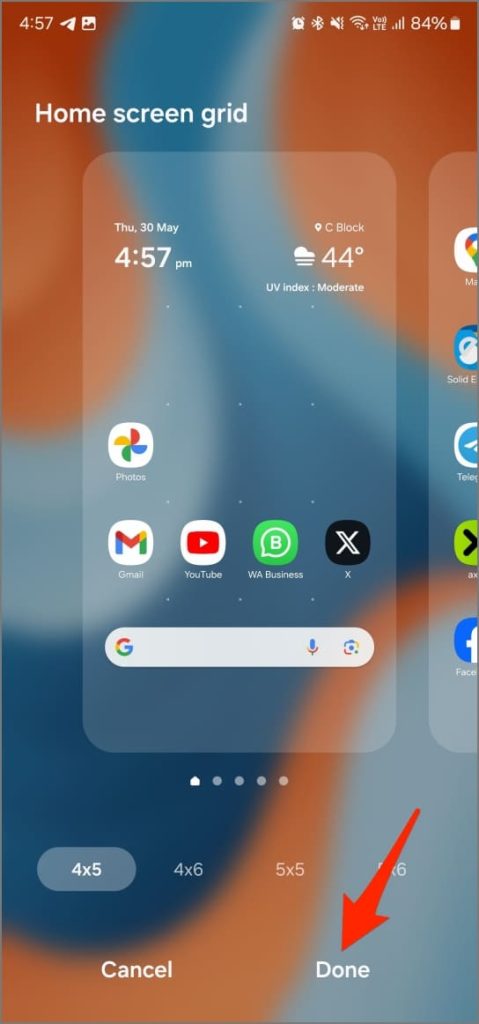
Un tamaño de cuadrícula más pequeño (por ejemplo, 4 × 5) dará como resultado iconos más grandes y permitirá menos iconos en la pantalla, mientras que un tamaño de cuadrícula más grande (p. Ej., 5 × 6) dará como resultado iconos más pequeños y permitirá más iconos en la pantalla. Siga los pasos a continuación.
1. Toque y sostenga un área vacía en su pantalla de inicio.
2. Aprovechar Ajustes en la esquina inferior derecha.
3. Seleccionar Cuadrícula de pantalla de inicio. Elija su tamaño de cuadrícula preferido (por ejemplo, 4 × 5, 5 × 6).
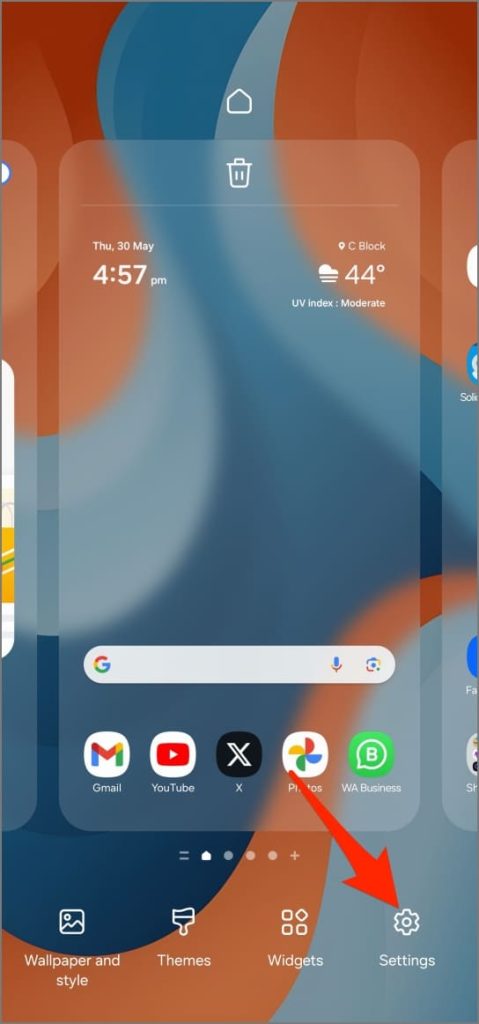
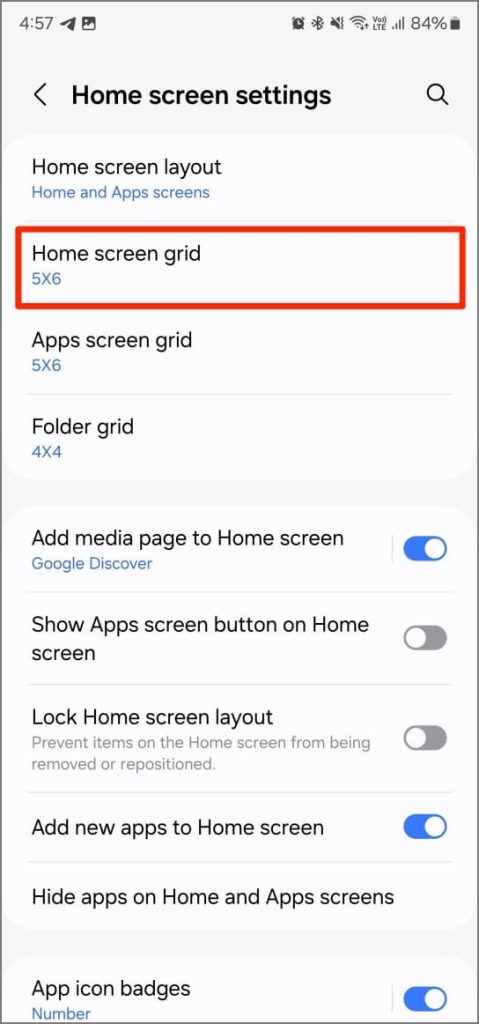
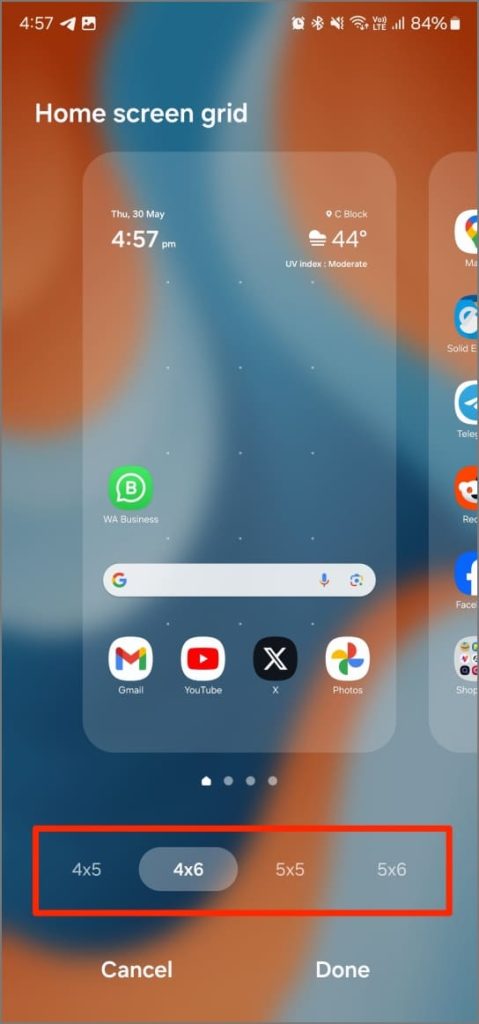
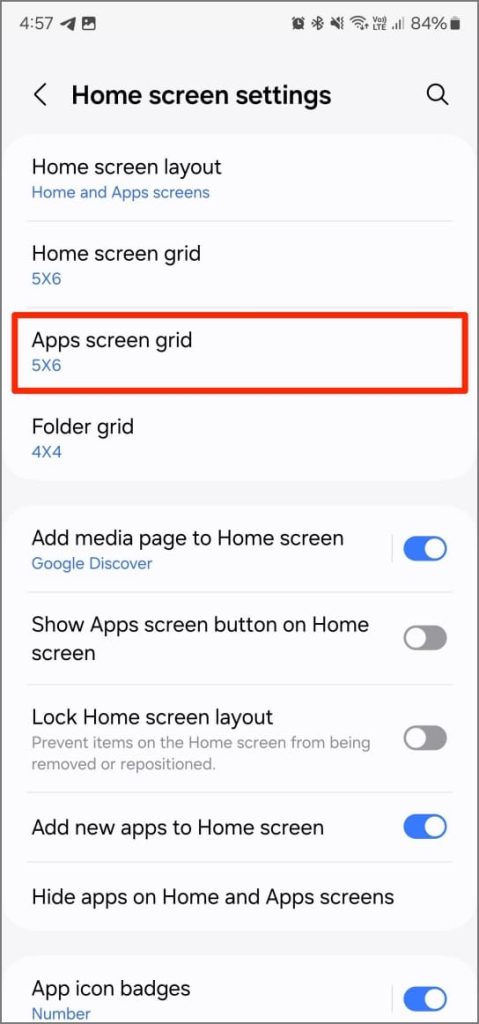
4. Del mismo modo, cambie el Cuadrícula de pantalla de aplicaciones Si lo desea.
5. Grifo Hecho Para guardar los cambios.

También puede cambiar lo grande o pequeño de la interfaz de usuario general de su teléfono (UI), incluidos los iconos, el texto y otros elementos miran en Ajustes > Mostrar > Zoom de pantalla.
2. Ajuste el tamaño del icono con un buen bloqueo
¿Desea aumentar o disminuir el tamaño del icono sin cambiar la cantidad de iconos en su pantalla de inicio? Saluda al buen bloqueo. Es una aplicación oficial de Samsung para ajustar y personalizar diferentes aspectos de su teléfono, incluido el tamaño del icono de la aplicación. Aquí está como:
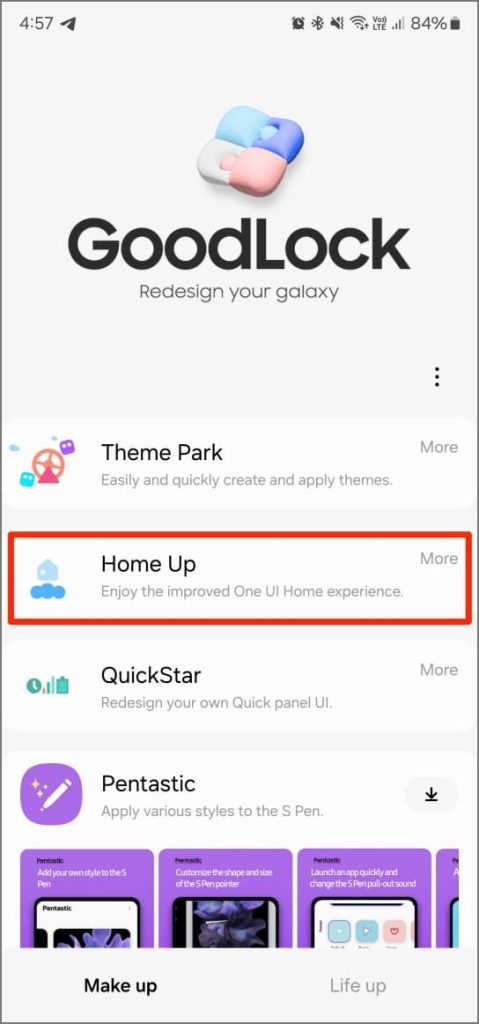
1. Instale un buen bloqueo en la tienda Galaxy si aún no lo ha hecho.
Descargar: Buena aplicación de bloqueo
2. Abra la aplicación de bloqueo Good e instale el A casa módulo.
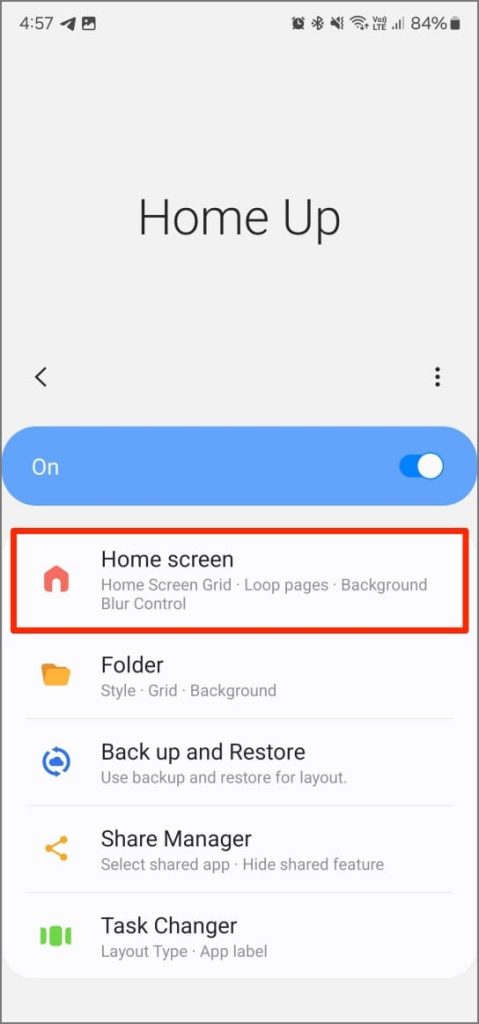
3. Dentro A casave al Pantalla de inicio sección.
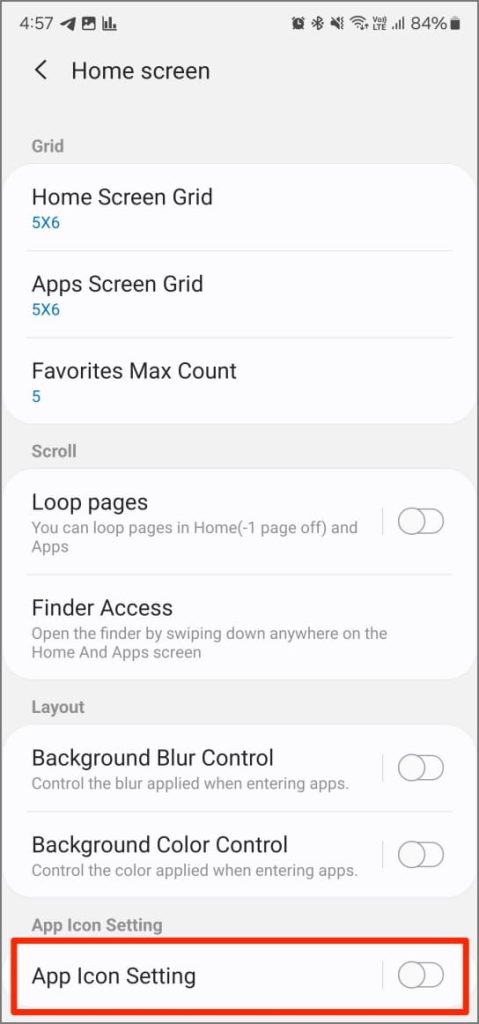
4. Encontrarás una configuración llamada Configuración de icono de la aplicación. Alternarlo.
5. Ajuste el control deslizante para aumentar o disminuir el tamaño del icono hasta en un 20%.


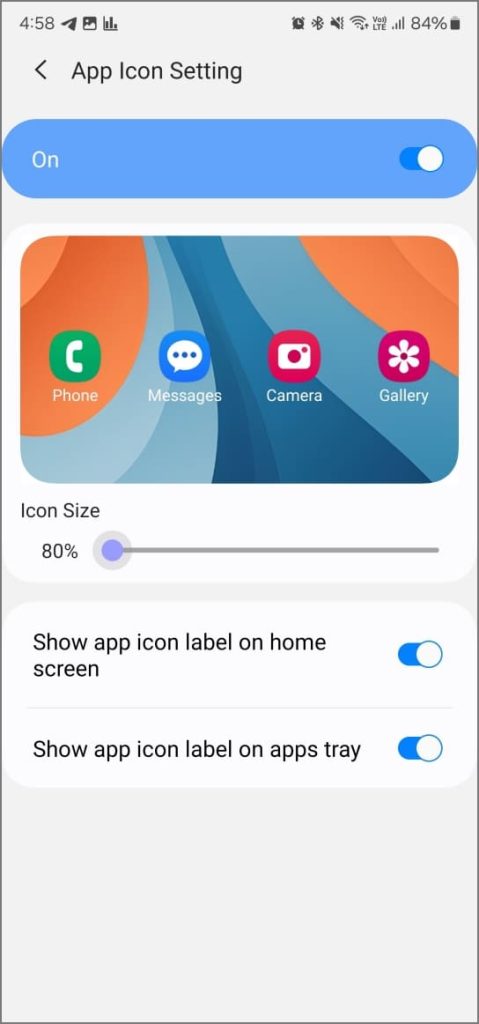
6. El tamaño del icono se aplicará a su pantalla de inicio y cajón de aplicaciones.
Personalizar aún más con el parque temático
Además, si desea cambiar la forma del icono de la aplicación o cómo aparecen, instale el módulo del parque temático en la aplicación Good Lock. Puede elegir entre los temas de iconos dados o crear los suyos propios. De esta manera, puede personalizar completamente la apariencia de aplicaciones en su teléfono Samsung sin instalar un lanzador de terceros.
¿Quieres explorar más opciones de personalización? Consulte mi lista de los mejores módulos de bloqueo buenos para mejorar su experiencia Samsung.