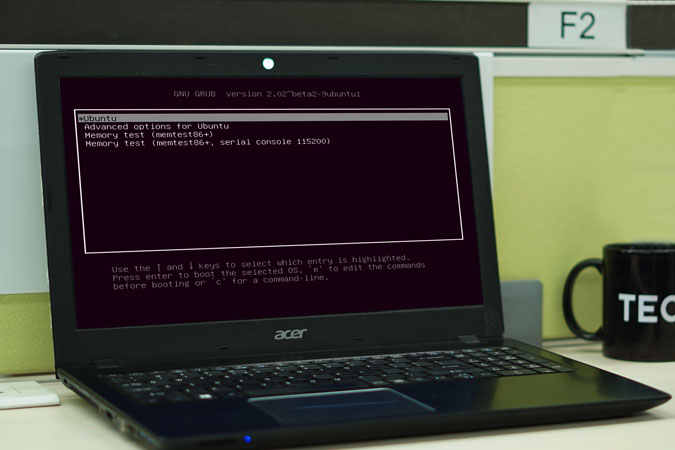
Windows ha estado presionando muchas actualizaciones últimamente y hay una cosa consistente entre todas ellas. Todos anulan el Administrador de arranque de Windows. Entonces, en caso de que esté ejecutando Ubuntu y Windows en Dual Boot, no podrá arrancar en Ubuntu después de la actualización de Windows. Sin embargo, hemos encontrado un par de formas únicas de solucionar este problema.
Cómo arreglar la comida después de la actualización de Windows 10
Caso 1: Windows Boot Manager defectuoso
Actualización posterior a Windows, Microsoft anula el Administrador de botas de Windows para usar el cargador de arranque NT. Entonces, ahora cuando reinicie su sistema, se lleva directamente a Windows 10. Esto se debe a que el gestor de arranque de Windows no puede identificar Ubuntu. Para habilitar el arranque a Ubuntu, necesitaríamos hacer cambios en el registro de arranque de Windows.
Para hacer eso, abra la línea de comando con los privilegios del administrador y ejecute el siguiente comando.
bcdedit /set {bootmgr} ruta \ efi \ ubuntu \ grubx64.efi
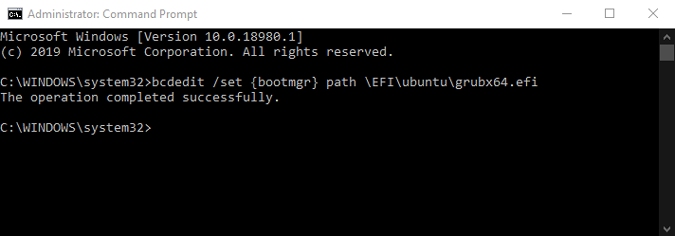
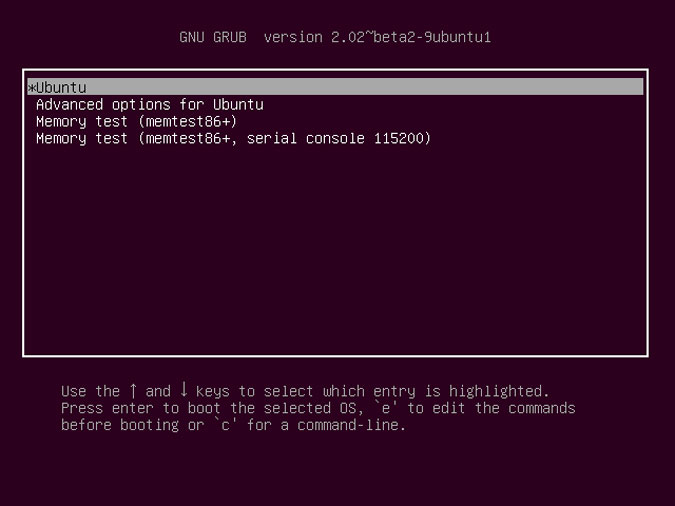
Esto cambiaría el gestor de arranque de nuevo a grub. Ahora, reinicie su sistema y probablemente, obtendrá el menú Violet Grub.
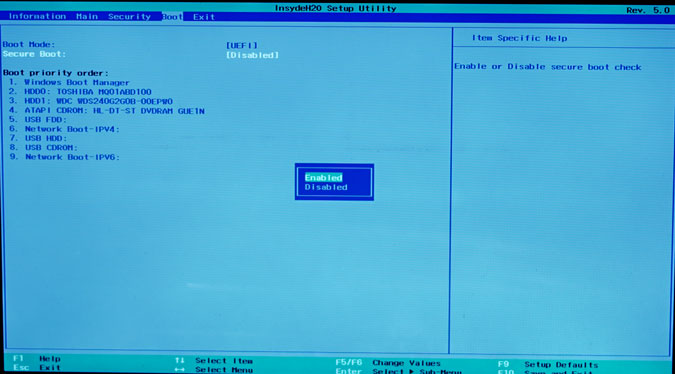
Pero, en caso de que obtengas un «No se encuentra el gestor de arranque del sistema» Mensaje de error, necesitaríamos deshabilitar el arranque seguro a través del firmware de UEFI.
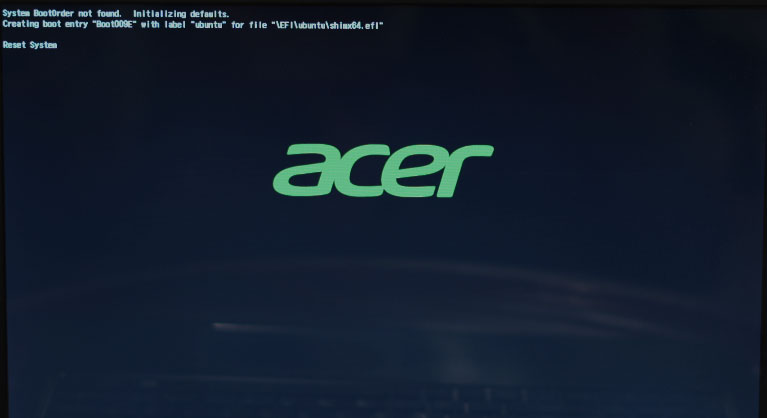
Para llegar a la configuración del firmware, presione F2 o F10 en la pantalla de salpicaduras de arranque. En la configuración de firmware, deshabilite el arranque seguro. Estoy usando una computadora portátil Acer E5-575G, por lo que mi configuración de firmware sería diferente de la suya. En ACER, debe establecer la contraseña del supervisor para deshabilitar el arranque seguro.
Caso 2: archivo de grub defectuoso
Si la primera solución no solucionó su problema, una posible razón puede ser que tenga un archivo grub roto. En ese escenario, tendríamos que reparar el archivo utilizando una herramienta llamada Reparación de botas. Ahora, dado que no puede arrancar en Ubuntu, necesitaríamos una unidad USB de arranque o un CD Ubuntu Live. Puedes descargar el Imagen iso de Ubuntu Desde el sitio web oficial y luego use un software USB de arranque para flashear la imagen en el USB. Aplique los medios USB de arranque o el CD en vivo, reinicie su sistema y seleccione «Pruebe Ubuntu sin instalar».

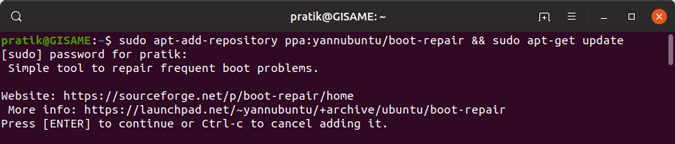
Una vez que inicie en Live Ubuntu, abra la línea de comando y escriba el siguiente comando.
sudo apt-add-repository ppa: yannubuntu/boot-reparair && sudo apt-get actualización
El comando agregará el repositorio de la herramienta de reparación de arranque a APT y también actualizará todos los repositorios.
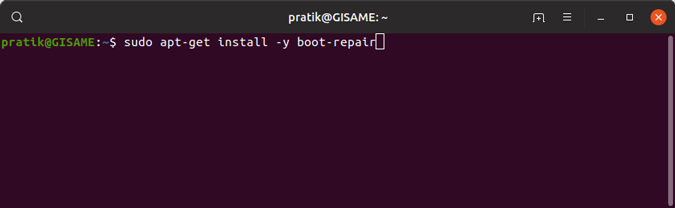
Ahora, podemos descargar la herramienta de reparación utilizando el siguiente comando
sudo apt-get instalación -y-reparación de arranque
Después de descargar la herramienta, ejecutarla usando el siguiente comando.
reparación de arranque
La herramienta de reparación de arranque ahora escaneará automáticamente todos los discos en su sistema para encontrar la partición EXT4. Publique eso, se le presentará 2 opciones. Haga clic en «Reparación recomendada» y manejará todas las complejidades. Si ha tratado con Grub antes y tiene una idea en profundidad del sistema de archivos Ubuntu, también puede seleccionar «Opciones avanzadas». Esto le proporcionará más controles perforados. Sin embargo, se recomienda ir con «reparación recomendada», ya que en su mayoría resuelve el problema.
Si obtiene un mensaje que dice que Secure Boot está habilitado, haga clic en Continuar y diríjase a la configuración del BIOS y deshabilite Secure Boot.
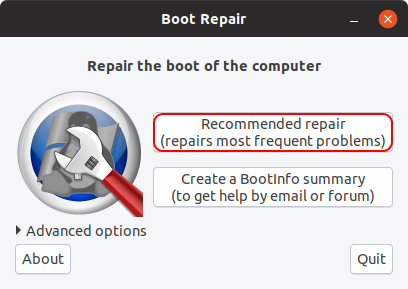
Reinicie su sistema y ahora debería ver el menú de arranque Grub que le permitirá arrancar a Ubuntu.
Concluir
Estas soluciones deben solucionar su problema. Hay posibilidades delgadas de que no lo harán y, en ese caso, tendrá que instalar una copia nueva de Ubuntu de nuevo.
Para obtener más consultas o problemas relacionados con Ubuntu y Grub2, avíseme en los comentarios a continuación.
Lea también: Cómo deshabilitar el modo de incógnito en Windows, Ubuntu y MacOS