
FaceTime cambió la forma en que las personas se comunican entre sí por videollamadas. FaceTime es fácil de usar y simplemente funciona cuando ambas partes están usando iPhone. Sin embargo, varios usuarios enfrentan este problema donde FaceTime no funciona para ellos. Aquí hay una lista de soluciones que deberían ayudarlo a volver a las videollamadas en muy poco tiempo.
Nota: El reenvío de llamadas no está disponible en FaceTime, por lo que si tiene llamadas reenviadas de un iPhone a otro, FaceTime no funcionará.
1. Reactiva FaceTime
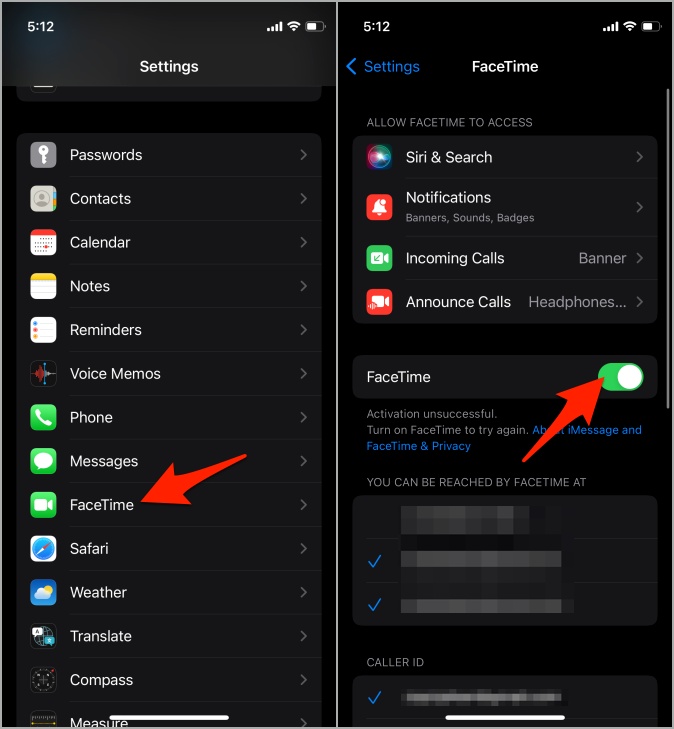
Si bien FaceTime viene preinstalado en todos los iPhones y se activa de forma predeterminada, hay una configuración para desactivarlo.
1. Abierto Configuración> FaceTime y habilite la palanca al lado de FaceTime. Si FaceTime ya está habilitado, desactívelo, espere unos segundos y luego reactíate.
2. Elija datos correctos de contacto de FaceTime
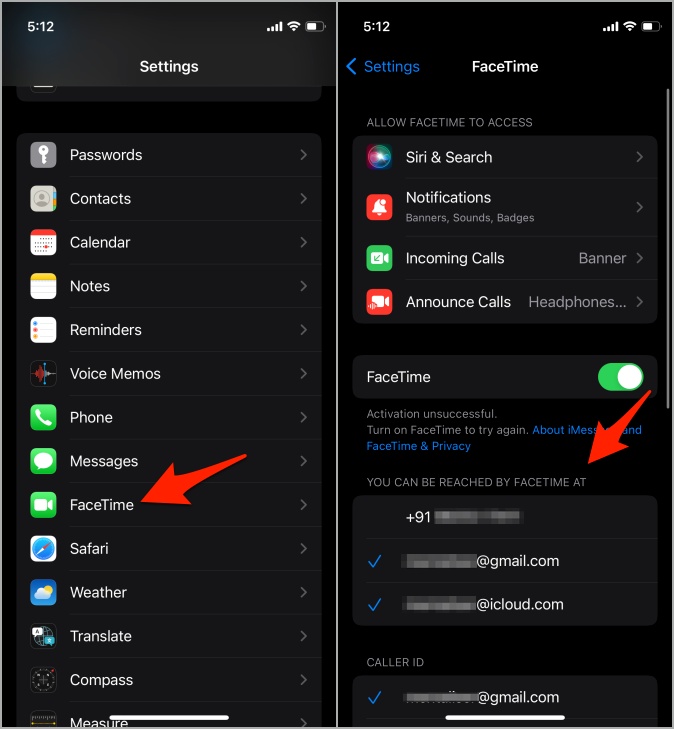
Los iPhones no admiten Sims duales, por ahora, pero sí admiten múltiples ID de correo electrónico. ¿Qué identificación de correo electrónico ha seleccionado para FaceTime? ¿Es iCloud de Apple o de un tercero como Gmail? Si bien otras ID de correo electrónico también funcionan, también puede intentar seleccionar iCloud. FaceTime permite elegir múltiples ID de correo electrónico. Además, el número de teléfono podría haber sido deseleccionado. Si es así, seleccione.
1. Volver a Configuración> FaceTime y desplácese hacia la parte inferior donde puede elegir ID de correo electrónico. Asegúrese de que su número de teléfono móvil también esté seleccionado bajo la identificación de llamadas.
3. Use MacBook sobre Wi-Fi
Si posee una Mac, puede intentar hacer una llamada de FaceTime con eso también. Esta es una de las muchas ventajas del uso de productos Apple y es parte del ecosistema más grande y muy integrado. Este también es un buen momento para consultar su conexión a Internet móvil o Wi-Fi. Las llamadas de FaceTime, a diferencia de las llamadas celulares regulares, requieren una conexión a Internet activa.
4. Administre las llamadas de FaceTime del grupo
Apple no permite más de 32 personas en una llamada grupal de FaceTime. ¿Estás tratando de conectarte más? Eso no funcionará. De hecho, tener demasiados usuarios en la llamada grupal puede ahogar recursos como el ancho de banda de Internet y el sistema. Considere bajar ese número o usar una alternativa como Zoom en el escritorio.
5. Reiniciar iPhone
Reiniciar el dispositivo puede corregir muchos errores comunes como ciertas aplicaciones que no funcionan. Esto también cierra automáticamente todas las aplicaciones abiertas, liberando recursos del sistema como RAM para otras aplicaciones, por ejemplo. Mantenga presionado el botón de bloqueo para iniciar el proceso de reinicio.
6. Actualizar el tiempo e iOS
Un error podría ser responsable de que FaceTime no funcione en su iPhone. Abierto Configuración> General> Actualización de software Para verificar si hay una actualización disponible. En caso afirmativo, haga lo necesario.

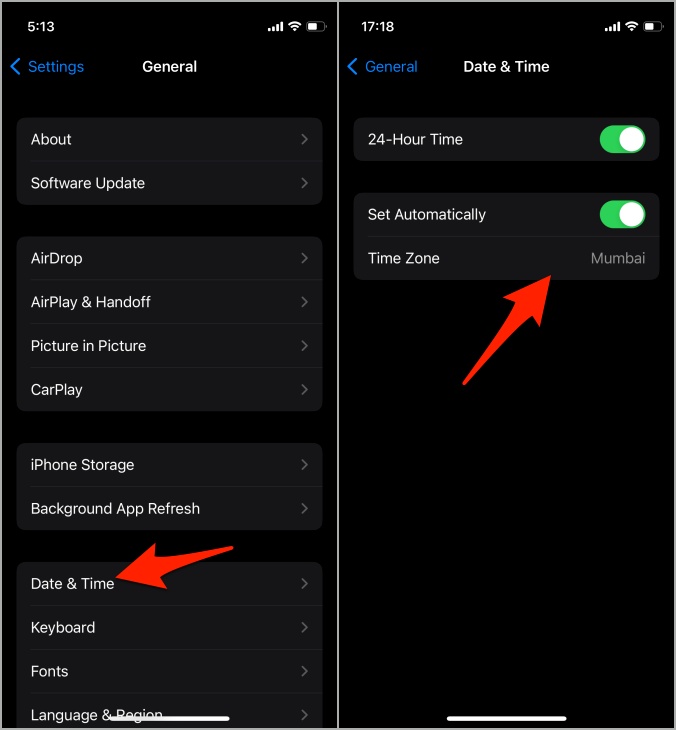
Si usted es un viajero frecuente, es posible que se haya metido con la fecha y la hora en su dispositivo. Ir a Configuración> General> Fecha y hora y elija la zona horaria correcta o simplemente alternar Establecer automáticamente a on.
Si está utilizando un MacBook, vaya a Preferencias del sistema> Fecha y hora.
7. Verifique que FaceTime esté abajo
No será la primera vez. Apple también sabe esto, por eso tienen un Página de estado del sistema Donde puede verificar si FaceTime o cualquier otro servicio proporcionado por Apple está inactivo o no. No hay mucho que pueda hacer, excepto esperar si el sistema está inactivo. Otro buen recurso es Decetector que muestra más información como área y tiempo geográfico.
8. Iniciar sesión en FaceTime
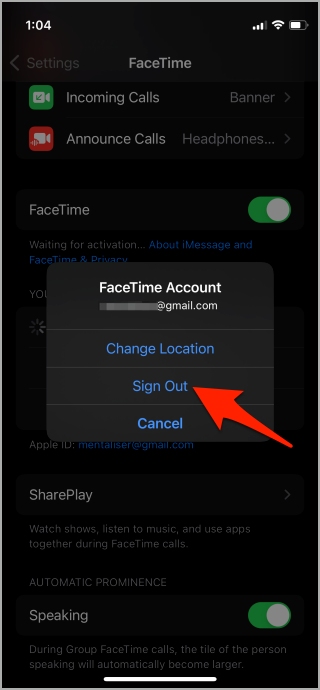
FaceTime, como todos los demás servicios, requiere una ID de Apple para funcionar. Una solución simple podría ser cerrar sesión y volver a su ID de Apple en su iPhone. Para hacerlo:
1. Abierto Configuración> FaceTime y desplácese un poco a la sección de identificación de llamadas. Encontrará Apple ID justo debajo en pequeñas fuentes. Tócalo una vez.
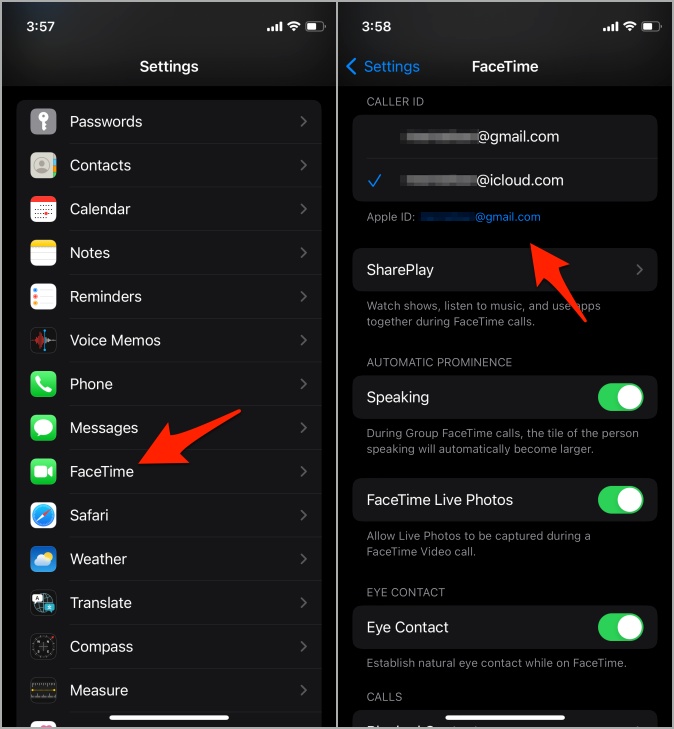
2. Verás una ventana emergente. Grifo Desconectar y luego repita los pasos para volver a encender.
9. Desactivar restricciones del tiempo de pantalla
¿Está utilizando el tiempo de pantalla para limitar la dependencia de acceso en el teléfono inteligente? Verifique el tiempo de la pantalla para asegurarse de que FaceTime no esté restringido allí.
1. Ir a Tiempo de pantalla> Límites de la aplicación.
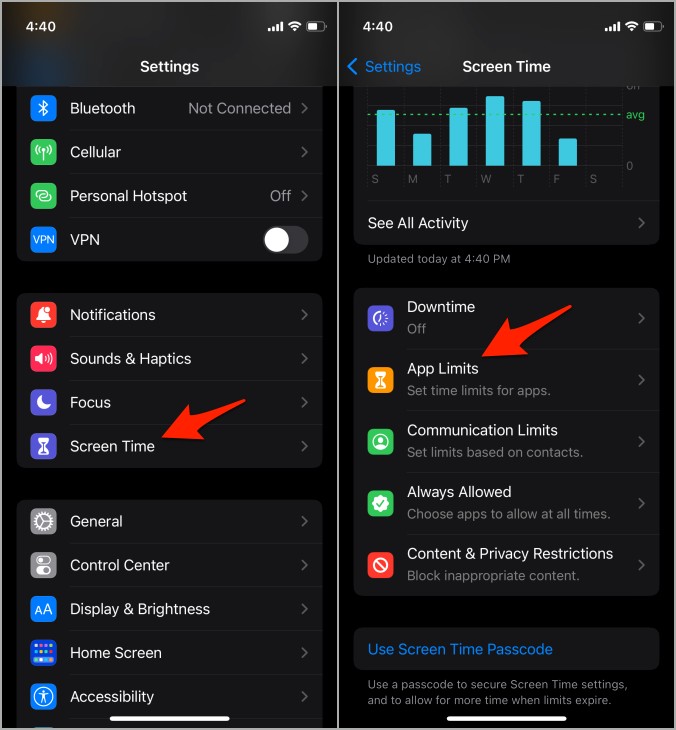
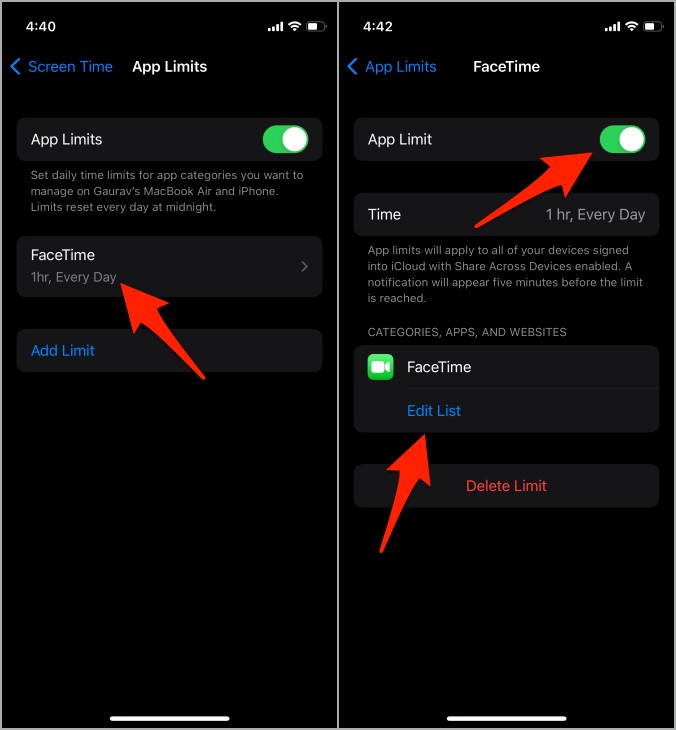
2. Allí encontrará todas las aplicaciones para las que ha establecido un límite. Puede deshabilitarlo en total alterando los límites de la aplicación. Toque el tiempo para aumentar el límite de tiempo para FaceTime o Editar lista para agregar/eliminar FaceTime de la lista.
Tu trabajo aún no está hecho. FaceTime también se puede restringir en la sección de restricciones de contenido y privacidad en el tiempo de pantalla. Necesita habilitar FaceTime y Camera Under Configuración> Tiempo de pantalla> Restricciones de contenido y privacidad> Aplicaciones permitidas.
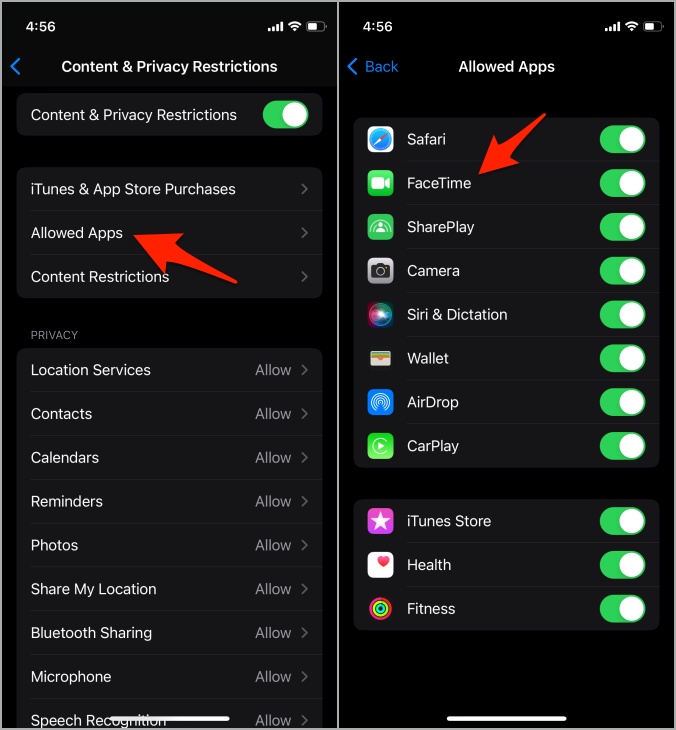
Eso debería corregir el error de FaceTime no funcionando en su iPhone.
10. Habilite el micrófono y la cámara en FaceTime
Durante la llamada de FaceTime, si sus amigos/colegas no pueden ver su cara o escuchar su voz, es posible que la cámara y el micrófono de su iPhone estén deshabilitados. Debe verificarlos y habilitarlos durante la llamada. Encontrará los botones hacia la parte inferior de la pantalla.

11. Pruebe una aplicación de videollamadas diferentes
Si bien FaceTime es increíble y ahora también funciona en los teléfonos Android, no es la única aplicación de videollamadas. Hay otros como WhatsApp y Zoom que son agnósticos de plataforma y de uso gratuito. Si está preocupado por la seguridad y la privacidad, pruebe el telegrama o incluso mejor, la aplicación de señalización.
Enfrentar la cámara
FaceTime requiere una conexión a Internet estable para conectar y transmitir datos. Si los datos celulares son lentos o bajos, intente conectarse a una red Wi-Fi en su lugar. Con el lanzamiento de iOS 15, ahora puede conectar a los usuarios de Android y Windows también durante FaceTime usando enlaces. Los pasos son ligeramente diferentes y no se puede hacer una llamada directa de la aplicación del teléfono.