Una de las características más útiles de YouTube Premium es la capacidad de reproducir videos en el fondo de su teléfono. Esto le permite escuchar música y podcasts, o ver contenido mientras se realiza multitarea o con la pantalla apagada. Sin embargo, es posible que tenga problemas para hacerlo si YouTube Premium deja de reproducirse en segundo plano en su Android o iPhone. Afortunadamente, es posible solucionar el problema con los consejos mencionados en esta guía. Entonces, vamos a verlos.
1. Verifique su estado de suscripción de YouTube Premium
Esto puede parecer obvio, pero es importante verificar su estado de suscripción premium de YouTube antes de probar cualquier otra cosa. Para hacerlo, use estos pasos:
1. Abrir el YouTube aplicación, cambie a la Tú pestaña y toque el icono de engranaje en la esquina superior derecha.
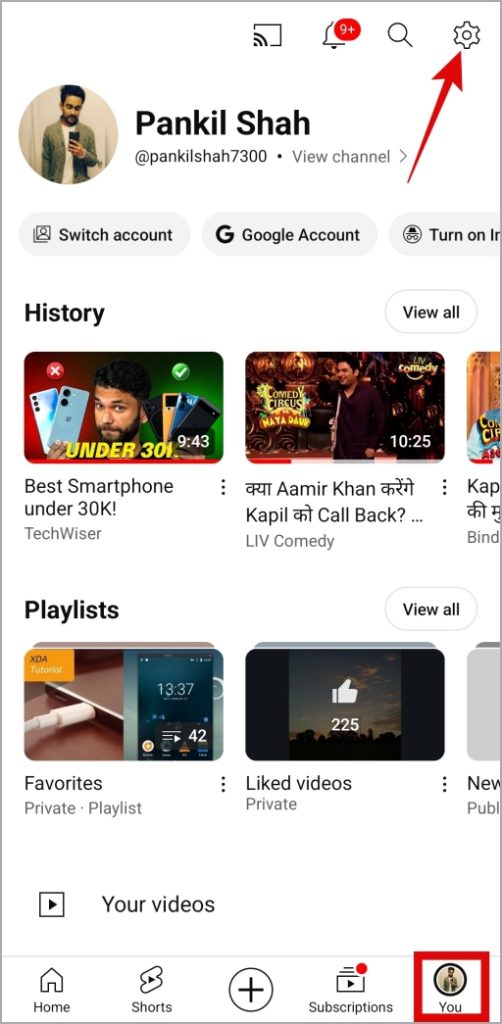
2. Aprovechar Compras y membresía y verifique el estado de su membresía en el siguiente menú.
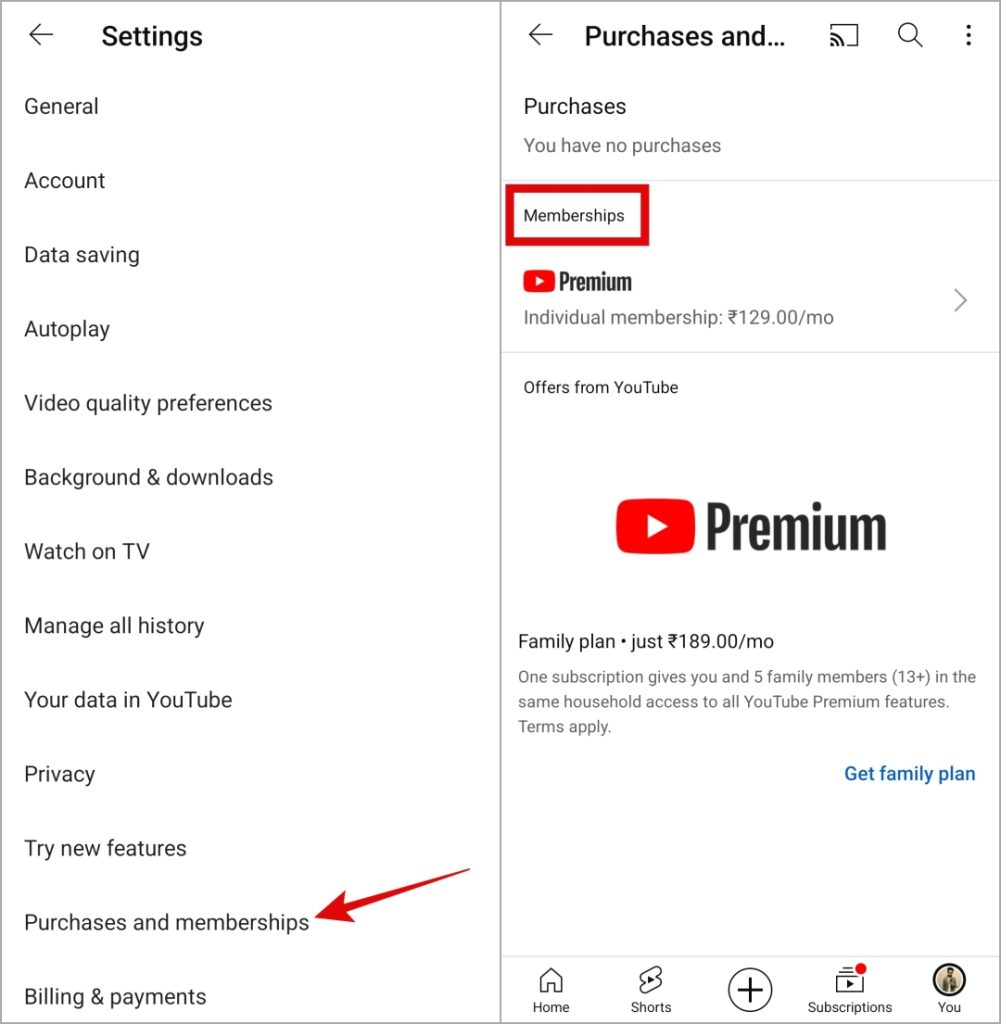
Si su suscripción ha expirado, deberá renovarla. Si la aplicación de YouTube no reproduce videos en segundo plano a pesar de tener una suscripción premium activa, puede estar en un país o región no compatible.
Dirígete a la página de soporte de Google para ver Una lista de países donde la prima de YouTube está disponible. Si se encuentra en una región donde no es compatible con YouTube Premium, el juego de fondo no funcionará.
2. Habilite el juego de fondo desde la configuración de YouTube
A continuación, debe asegurarse de no haber deshabilitado la reproducción de fondo para los videos de YouTube al bloquear su teléfono. Aquí está cómo verificar.
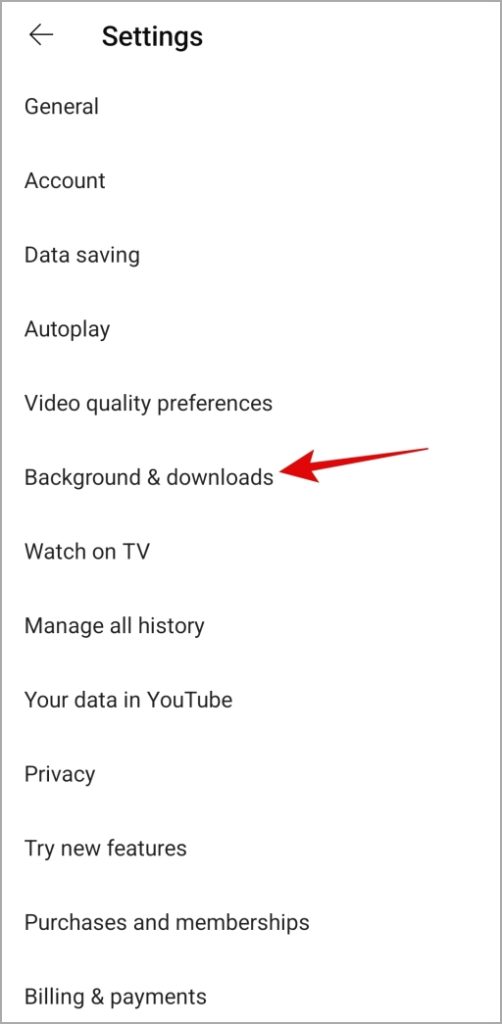
1. Abrir el YouTube aplicación, dirígete al Tú pestaña y toque el icono de engranaje en la esquina superior derecha.
2. Aprovechar Antecedentes y descargas.
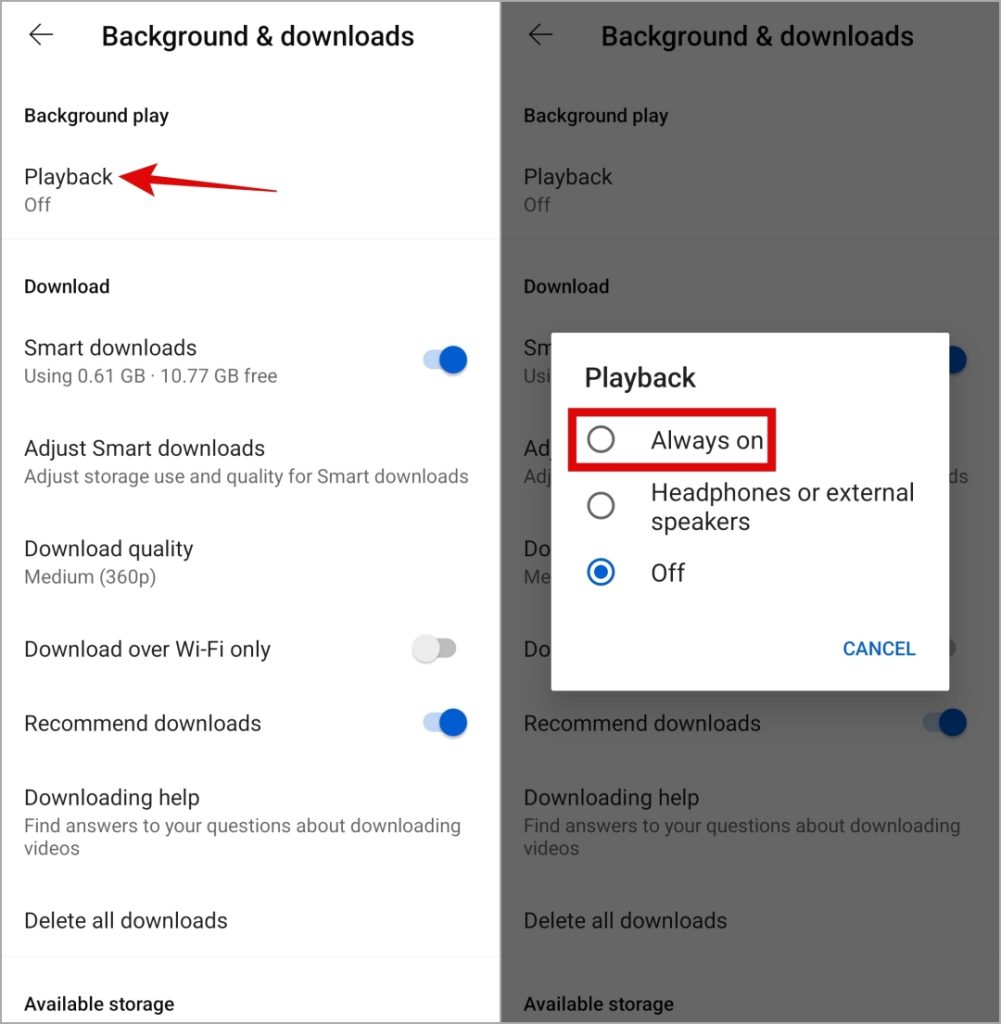
3. Aprovechar Reproducción y seleccionar Siempre.
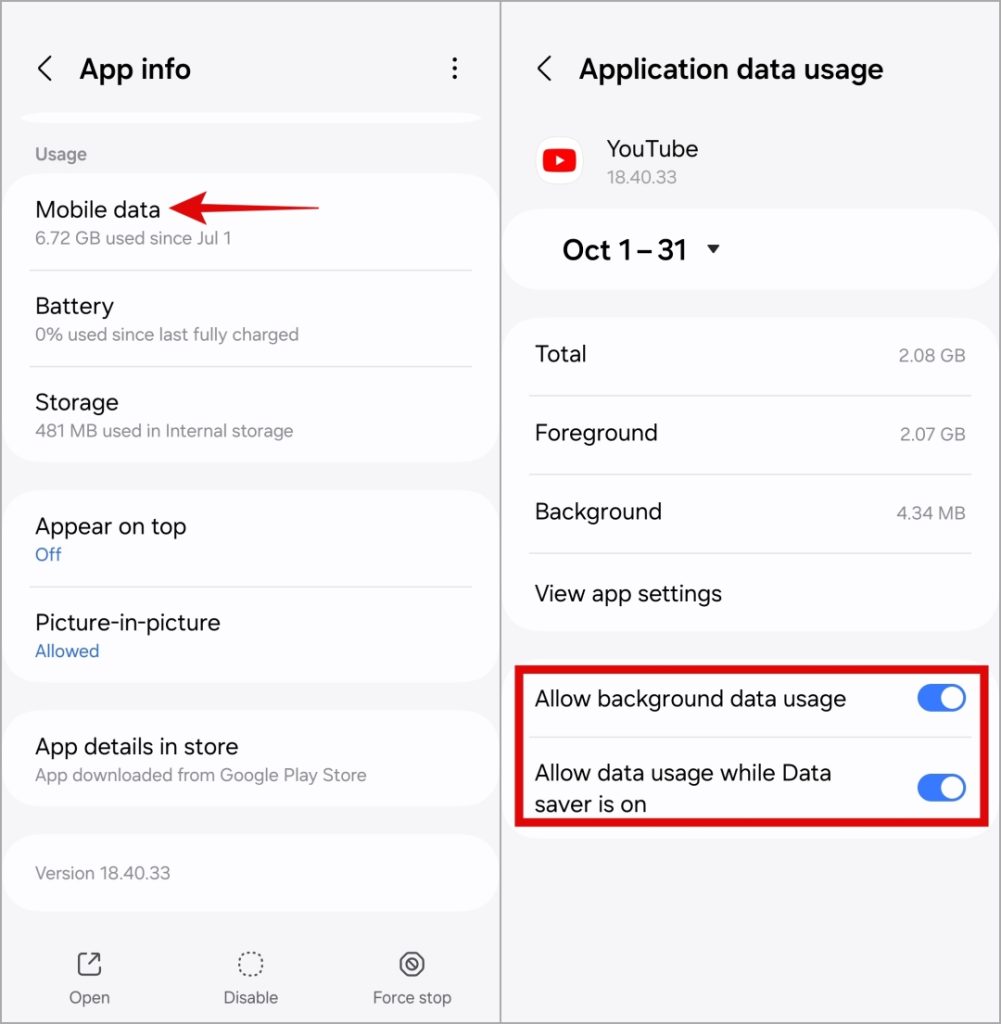
3. Habilite el uso de datos de fondo para YouTube (Android)
Otra razón por la cual la aplicación de YouTube puede no reproducir videos en segundo plano es si ha aplicado restricciones de datos de fondo. Aquí le mostramos cómo eliminarlos.
1. Prensa larga en el YouTube icono de la aplicación y toque el icono de información Desde el menú resultante.
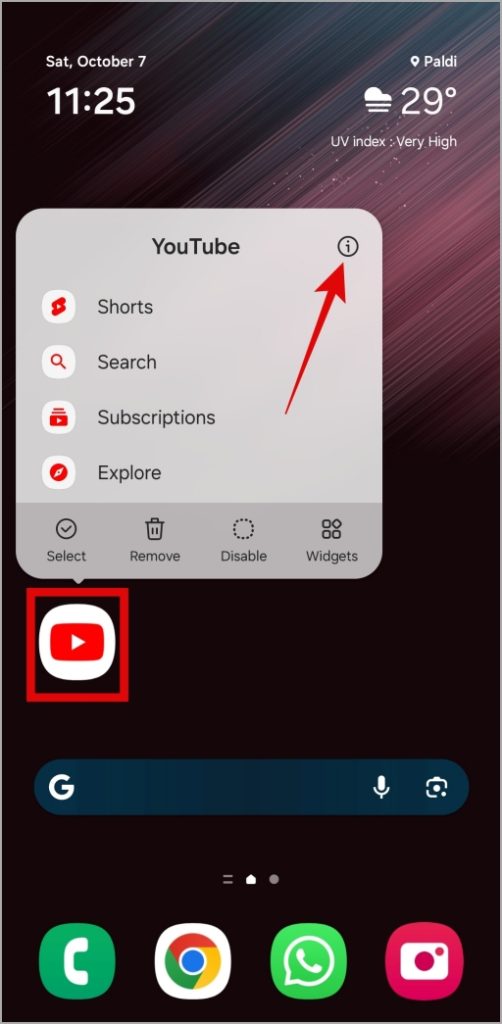
2. Aprovechar Datos móviles y enciende el alternativo al lado de Permitir el uso de datos de fondo y Permitir el uso de datos mientras el ahorro de datos está encendido.
4. Desactivar el modo de ahorro de batería
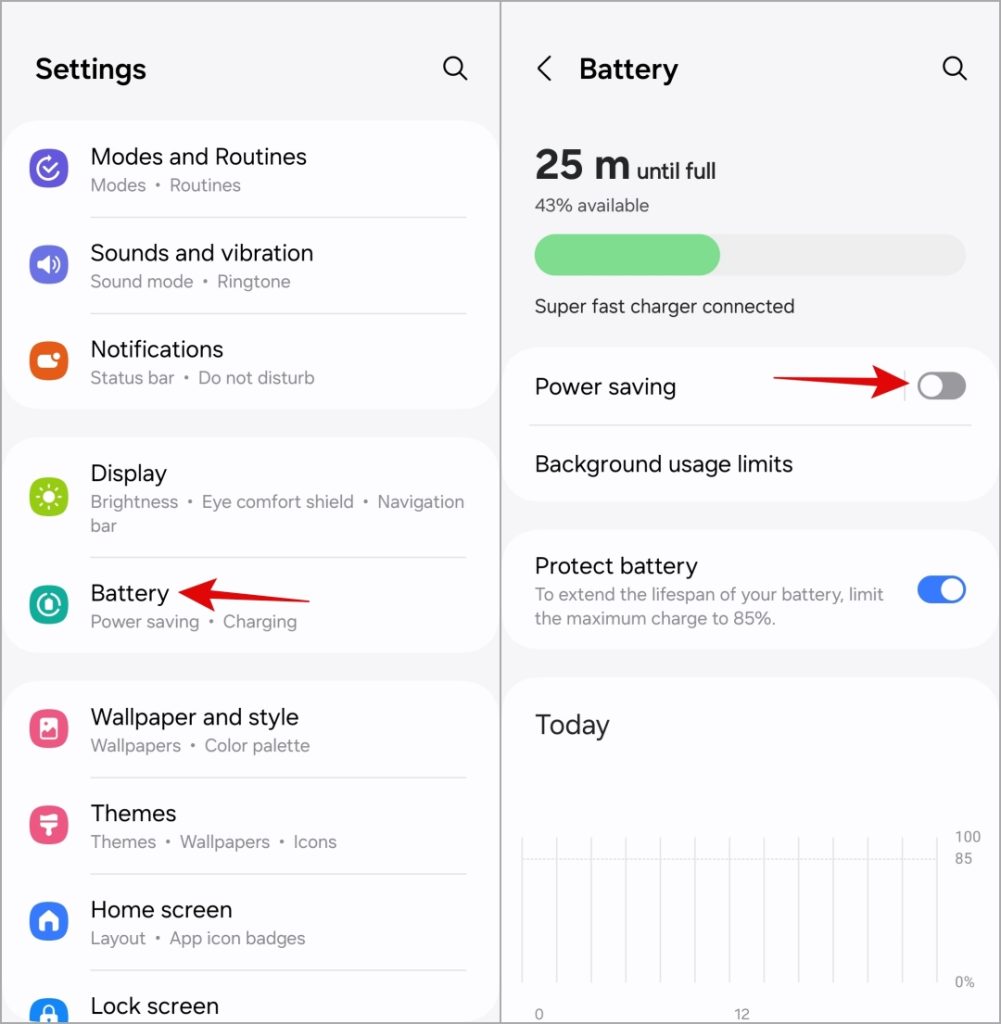
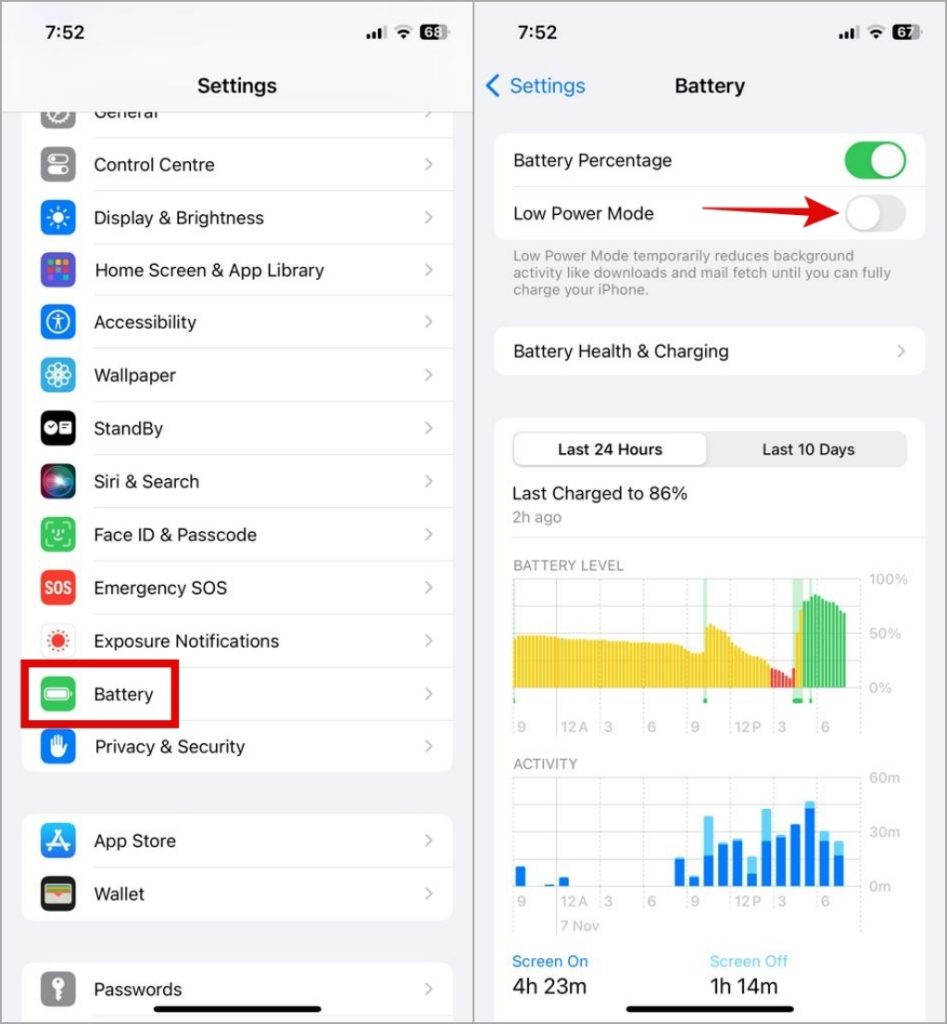
Habilitar el modo de ahorro de batería también puede evitar que la aplicación de YouTube repita videos cuando deja la aplicación o bloquea su teléfono. Intente deshabilitar el modo de ahorro de batería en su teléfono para ver si resuelve el problema.
Androide
1. Abrir el Ajustes aplicación en tu Android.
2. Desplácese hacia abajo para tocar Batería y apagar la palanca al lado de Ahorro de energía.
iPhone
1. Abrir el Ajustes aplicación en tu iPhone.
2. Aprovechar Batería y apagar el Modo de baja potencia palanca.
5. Reinicie su teléfono
A veces, los problemas temporales con su Android o iPhone pueden obstaculizar la reproducción de video de fondo de la aplicación de YouTube. Esto también puede suceder si otra aplicación ya está reproduciendo audio en su dispositivo. Para solucionar tales problemas, reinicie su teléfono y luego intente usar la aplicación de YouTube nuevamente.
6. Firme y vuelva a iniciar sesión
Registrarse y luego volver a la aplicación de YouTube es un método efectivo para resolver problemas con las características premium de YouTube como el juego de fondo. Esto debería ayudar a abordar cualquier problema específico de la cuenta que pueda haber estado causando el problema.
Androide
1. Abrir el YouTube aplicación en su Android y toque el Tú pestaña. Toque el Cuenta de interruptor botón y seleccionar Administrar cuentas.
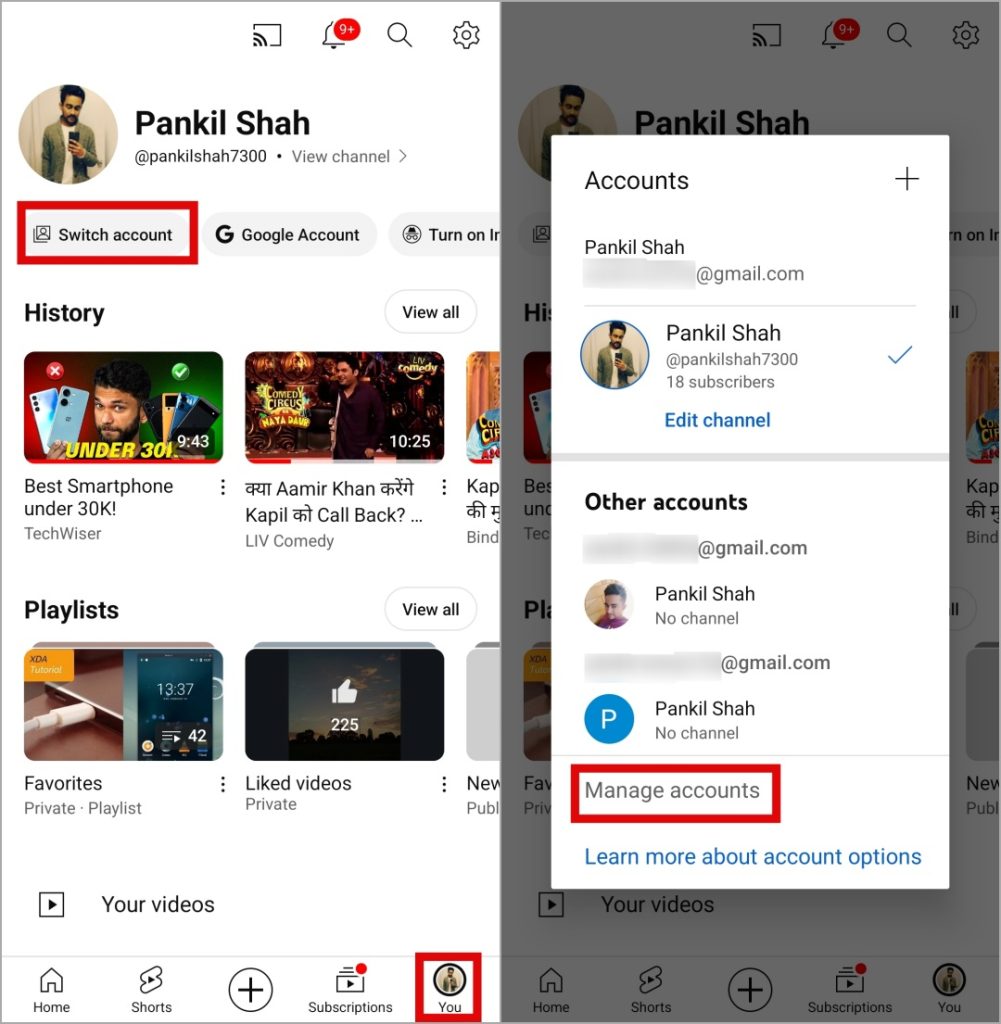
2. Seleccione su cuenta de la lista.
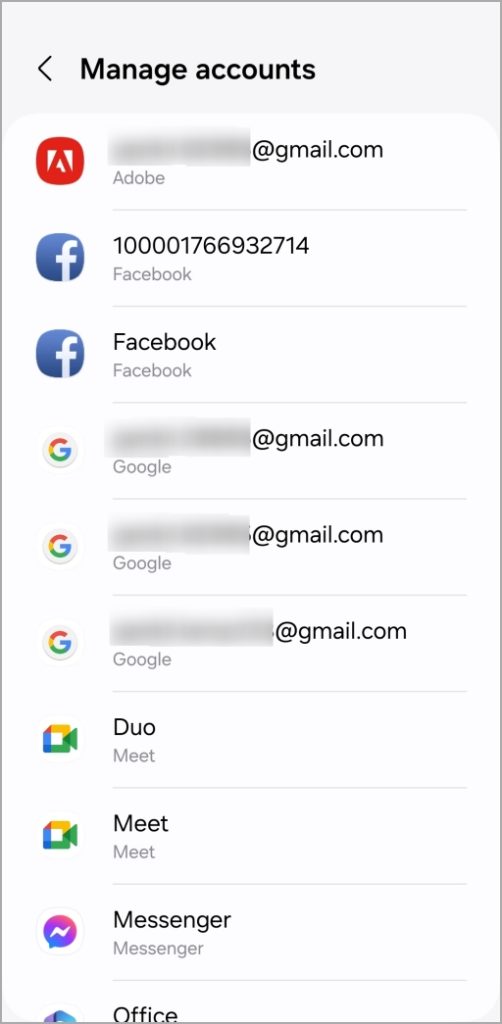
3. Toque el Eliminar cuenta botón. Seleccionar Eliminar cuenta nuevamente para confirmar.

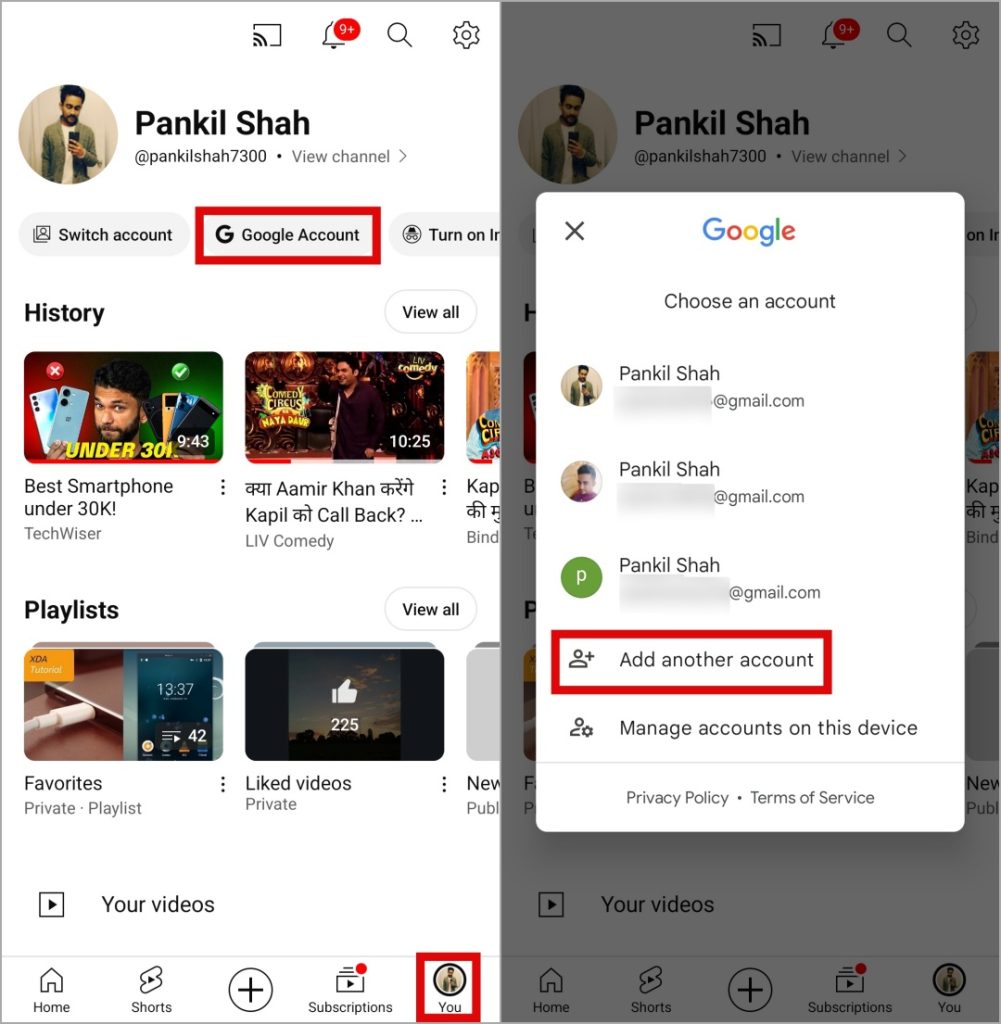
4. Regrese a la aplicación de YouTube y toque el Cuenta de Google botón. Seleccionar Agregar otra cuenta e inicie sesión con su cuenta.
iPhone
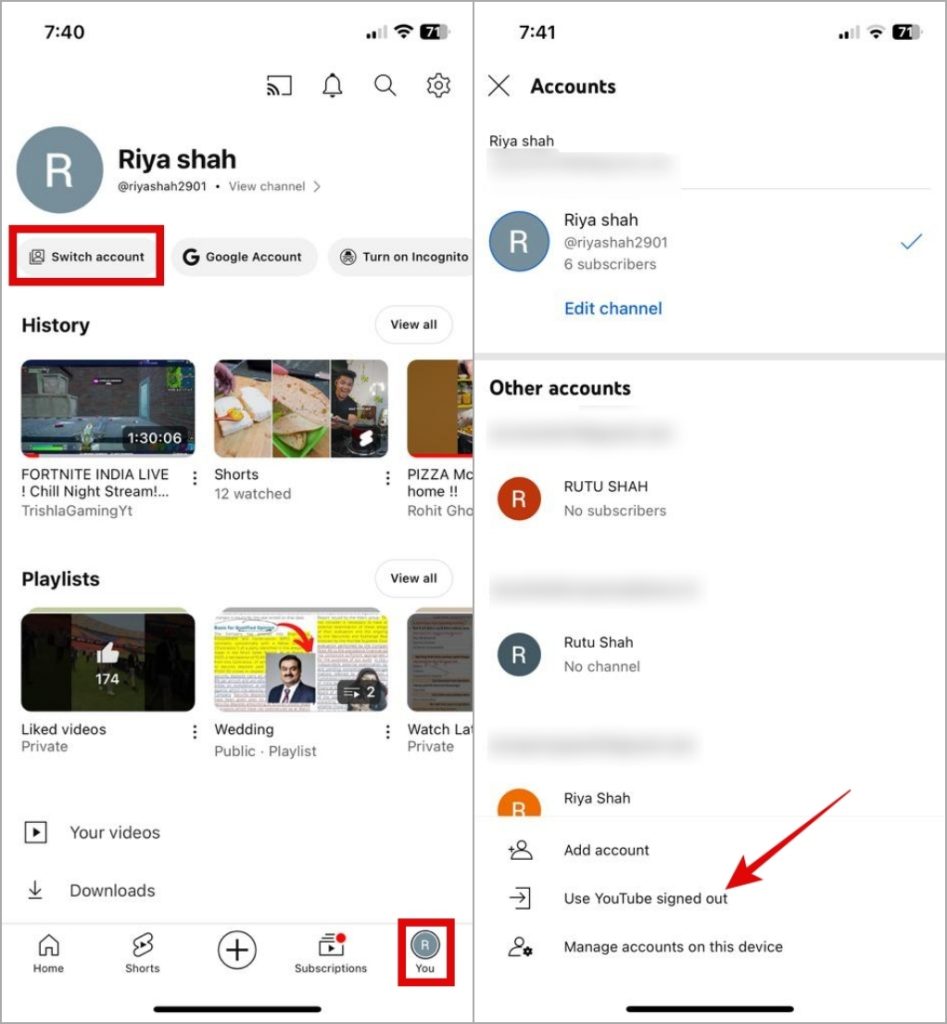
1. Abrir el YouTube aplicación y cambiar a la Tú pestaña. Aprovechar Cuenta de interruptor y seleccione el Utilice YouTube FIRSADO opción.
2. Toque el Tú pestaña nuevamente y seleccione el Iniciar sesión opción.
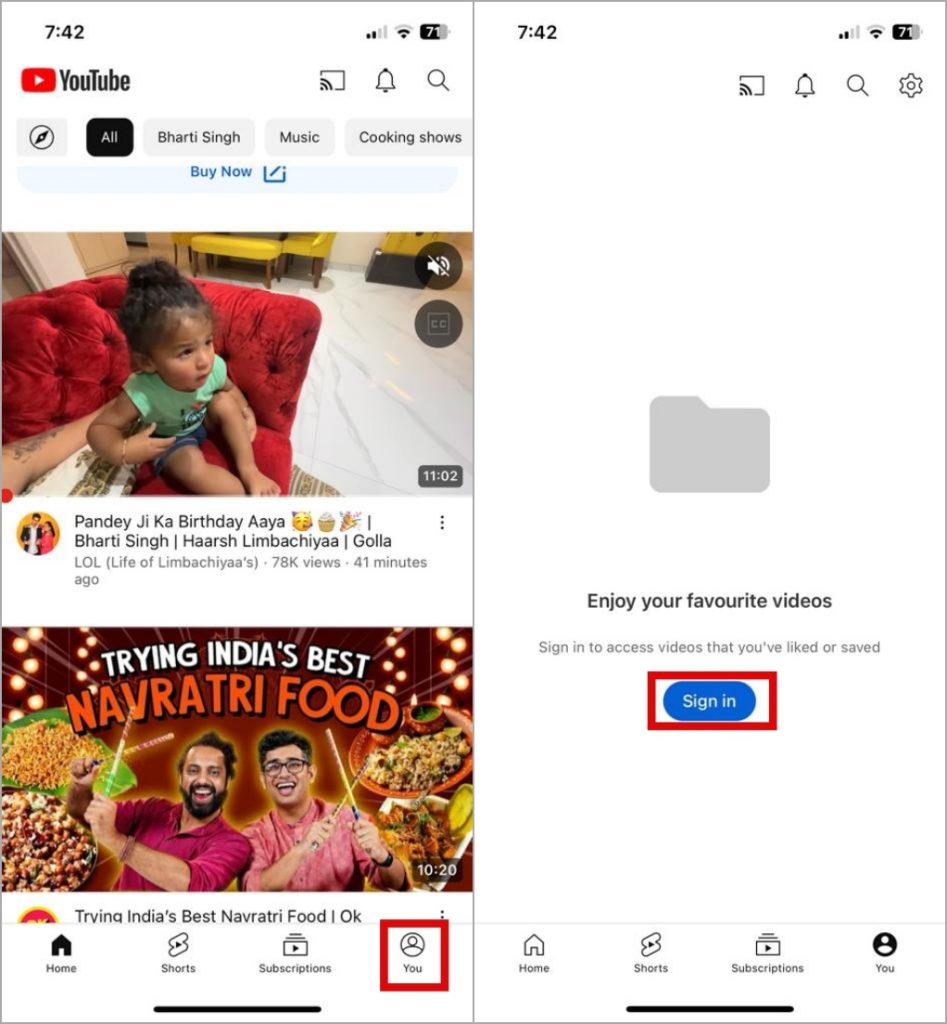
Una vez que vuelva a iniciar sesión en la aplicación de YouTube, el problema debe resolverse.
7. Asegúrese de que las notificaciones de YouTube estén habilitadas
¿Ha desactivado las notificaciones para la aplicación de YouTube? Eso podría hacer que YouTube Premium deje de reproducirse en segundo plano en su Android o iPhone. Para evitar esto, debe habilitar notificaciones para la aplicación de YouTube usando estos pasos:
Androide
1. Prensa larga en el YouTube icono de la aplicación y toque el información icono del menú resultante.
2. Aprovechar Notificaciones y habilite la palanca al lado de Permitir notificaciones.

iPhone
1. Abrir el Ajustes aplicación y desplácese hacia abajo para tocar YouTube.
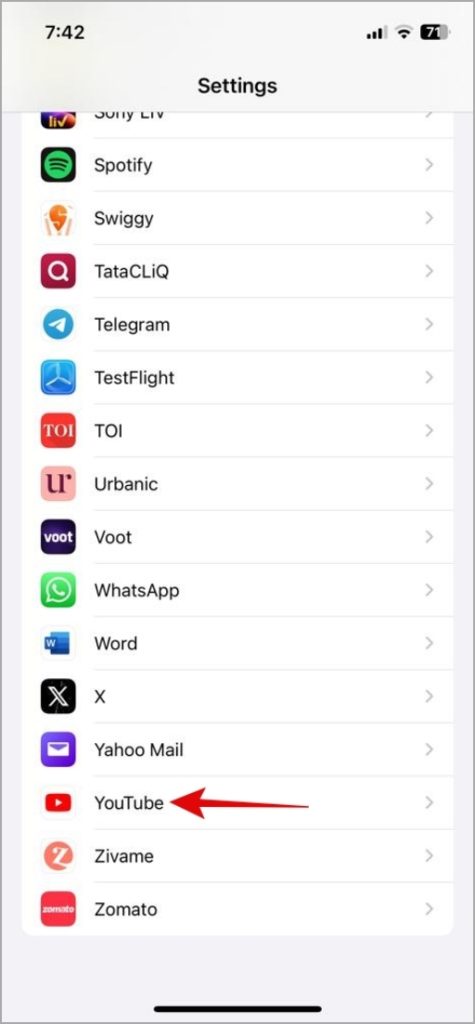
2. Aprovechar Notificaciones y habilite la palanca al lado de Permitir notificaciones.

8. Actualice la aplicación
YouTube, como cualquier otra aplicación en su teléfono, recibe actualizaciones regulares. Si ha estado ignorando estas actualizaciones, ahora podría ser un buen momento para instalarlas. Si el problema es causado por un error, la actualización de la aplicación debería ayudar.
Dirígete a Play Store o App Store para Actualizar la aplicación de YouTube Y luego intente usarlo nuevamente.
Disfrute de fondo jugar magia
La función de reproducción de fondo de YouTube Premium puede ser útil cuando desea escuchar un video mientras usa otras aplicaciones o ahorra la duración de la batería apagando la pantalla durante la reproducción. Sin embargo, la característica puede no funcionar sin problemas todo el tiempo. Uno o más de los consejos anteriores deberían ayudar a solucionar cualquier problema subyacente y hacer que la aplicación de YouTube reproduzca sin problemas en el fondo de su Android o iPhone.