Al igual que todos los teléfonos inteligentes modernos, su teléfono Samsung Galaxy tiene un sensor de proximidad que apaga la pantalla automáticamente cuando lo mantiene en la oreja durante una llamada. Esto es útil ya que evita que su cara colgue accidentalmente la llamada y también ahorra duración de la batería. Sin embargo, puede ser inconveniente si el sensor de proximidad de repente deja de funcionar en su teléfono Samsung Galaxy. Si está experimentando este problema, aquí hay algunos consejos que pueden ayudar.
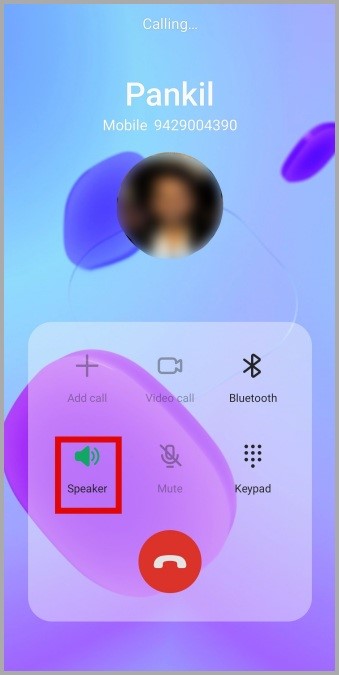
1. Apague el altavoz durante las llamadas
Vale la pena señalar que el sensor de proximidad en su teléfono Samsung Galaxy deja de funcionar cuando lo pone en altavoz durante las llamadas. Entonces, si solo está experimentando problemas con el sensor de proximidad cuando su teléfono está en altavoz, puede que no haya nada malo. Simplemente, cambiar al modo auricular restaurará la funcionalidad del sensor.
2. Limpie el sensor de proximidad y verifique el daño
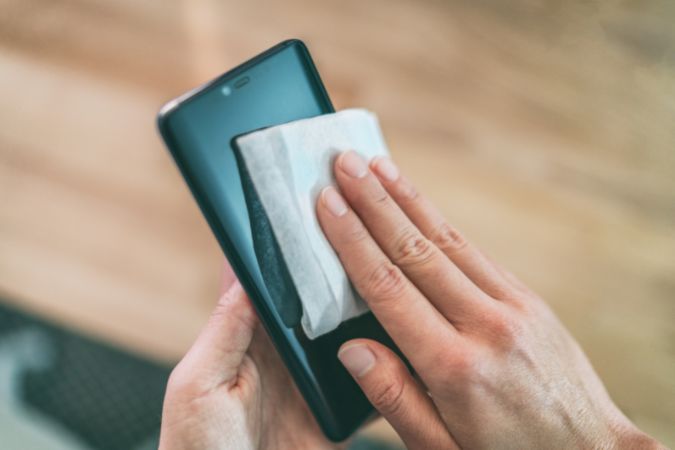
No es raro que el sensor de proximidad en su teléfono acumule suciedad y mugre con el tiempo. Esto puede hacer que el sensor funcione mal, lo que resulta en la incapacidad de activar o apagar la pantalla automáticamente. Para solucionar esto, debe limpiar el sensor de proximidad en su teléfono con un paño suave y seco. Mientras lo haga, busque cualquier signo de daño.
El sensor de proximidad generalmente se encuentra en la parte superior de la pantalla, cerca del altavoz del oído. Una vez que haya limpiado el sensor, intente probarlo nuevamente.
3. Retire el protector de pantalla
Si la limpieza del sensor de proximidad no funciona, es posible que su protector de pantalla esté bloqueando el sensor. Esto puede suceder si el protector de pantalla es demasiado grueso o no está instalado correctamente. Retire con cuidado el protector de pantalla de su teléfono Samsung y vea si eso soluciona el problema.
4. Habilitar protección táctil accidental
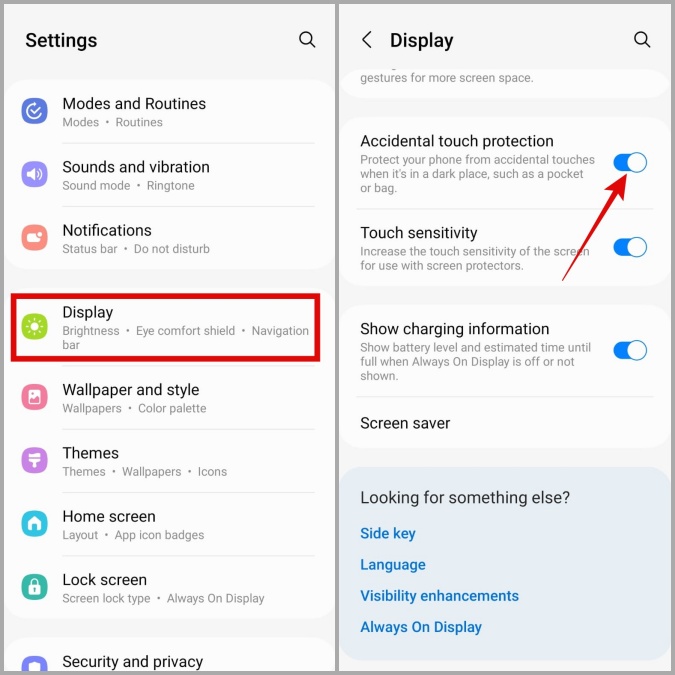
Otra razón por la que puede sentir que el sensor de proximidad no funciona en su teléfono Samsung es si toca accidentalmente la pantalla durante las llamadas. Afortunadamente, una interfaz de usuario incluye una ingeniosa función de protección táctil accidental que puede evitar que su teléfono registre toques no deseados. Aquí le mostramos cómo habilitarlo.
1. Abrir el Ajustes aplicación en su teléfono.
2. Desplácese hacia abajo para tocar Mostrar y habilite la palanca al lado de Protección táctil accidental En el siguiente menú.
5. Borrar el caché de la aplicación del teléfono
La aplicación del teléfono, como cualquier otra aplicación, recopila datos de caché para mejorar su rendimiento. Sin embargo, si los datos de caché recopilados por la aplicación se corrompen, puede experimentar problemas durante las llamadas.
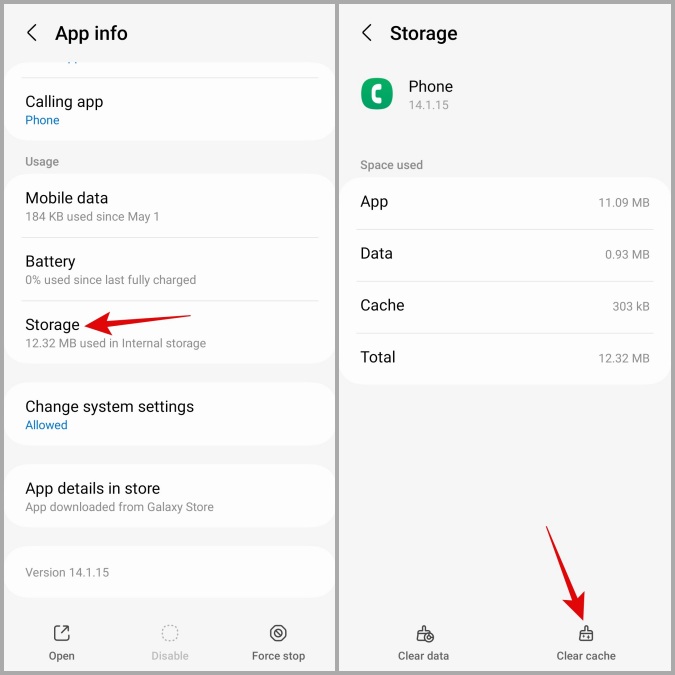
Puede intentar borrar los datos de caché asociados con la aplicación del teléfono para ver si eso soluciona el problema. Así es como puedes hacerlo.
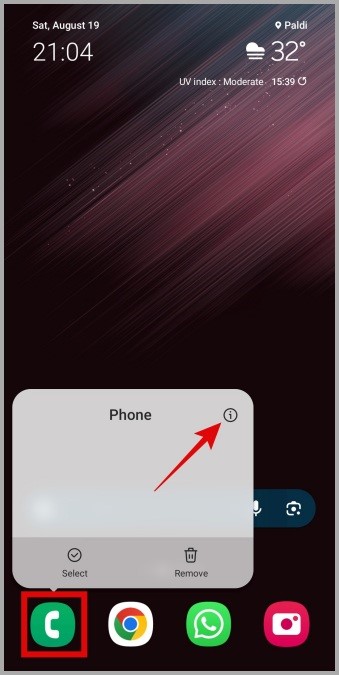
1. Prensa larga en el Teléfono icono de la aplicación y toque el i icono del menú resultante.
2. Ir a Almacenamiento y toca el Cache de claro opción en la esquina inferior derecha.
6. Instale una actualización de UI
Es posible que el problema con el sensor de proximidad se deba a un error dentro de una interfaz de usuario. Si ese parece ser el caso, la instalación de actualizaciones de software pendientes debería ayudar.
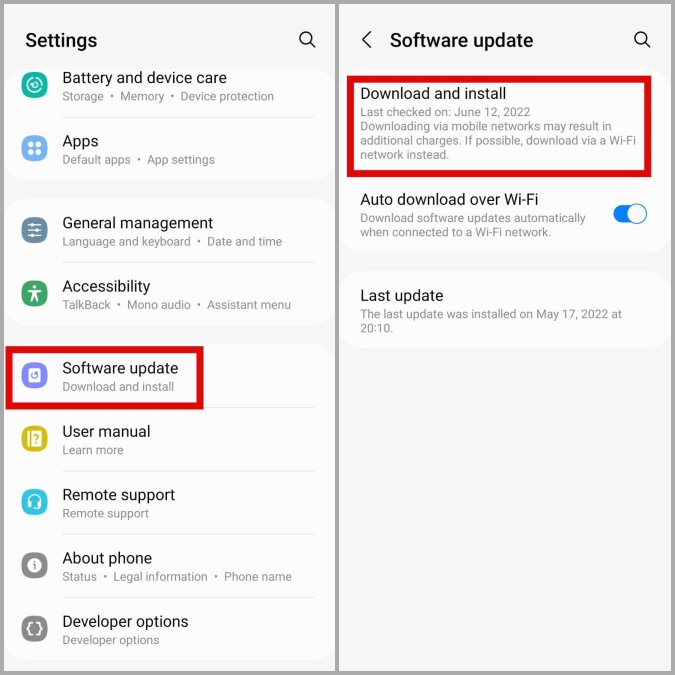
Para verificar las actualizaciones en su teléfono Samsung, diríjase a la Ajustes aplicación y toque Actualización de software. Aprovechar Descargar e instalar para aplicar cualquier actualización pendiente. Después de eso, verifique si el problema todavía está ahí.
7. Diagnoso el sensor de proximidad utilizando la aplicación de miembros de Samsung
Los miembros de Samsung es una aplicación útil que puede ayudarlo a realizar varias pruebas de diagnóstico en su teléfono Samsung. Puede usarlo para probar el sensor de proximidad de su teléfono Samsung y verificar si funciona correctamente. Aquí está cómo.
1. Abrir el Miembros de Samsung aplicación en su teléfono. Si no puede encontrarlo, descárguelo desde la tienda Galaxy o Play Store.
2. Navegar al Apoyo pestaña y toque Diagnóstico telefónico.

3. Aprovechar Reconocimiento de proximidad y siga las indicaciones para probar el sensor.
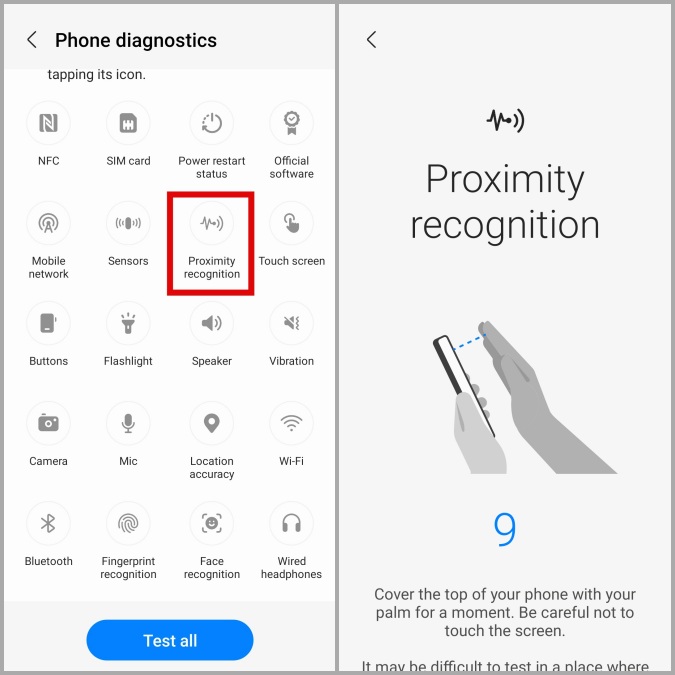
Si la aplicación detecta algún problema, el problema puede estar relacionado con el hardware. En ese caso, su mejor opción es verificar su teléfono en el centro de servicio más cercano o Póngase en contacto con Samsung Support.
No más toques involuntarios
El sensor de proximidad es una de esas cosas a las que no presta atención hasta que deja de funcionar en su teléfono Samsung Galaxy y causa problemas. A menos que el sensor esté dañado, uno de los consejos anteriores debería hacer que funcione nuevamente.