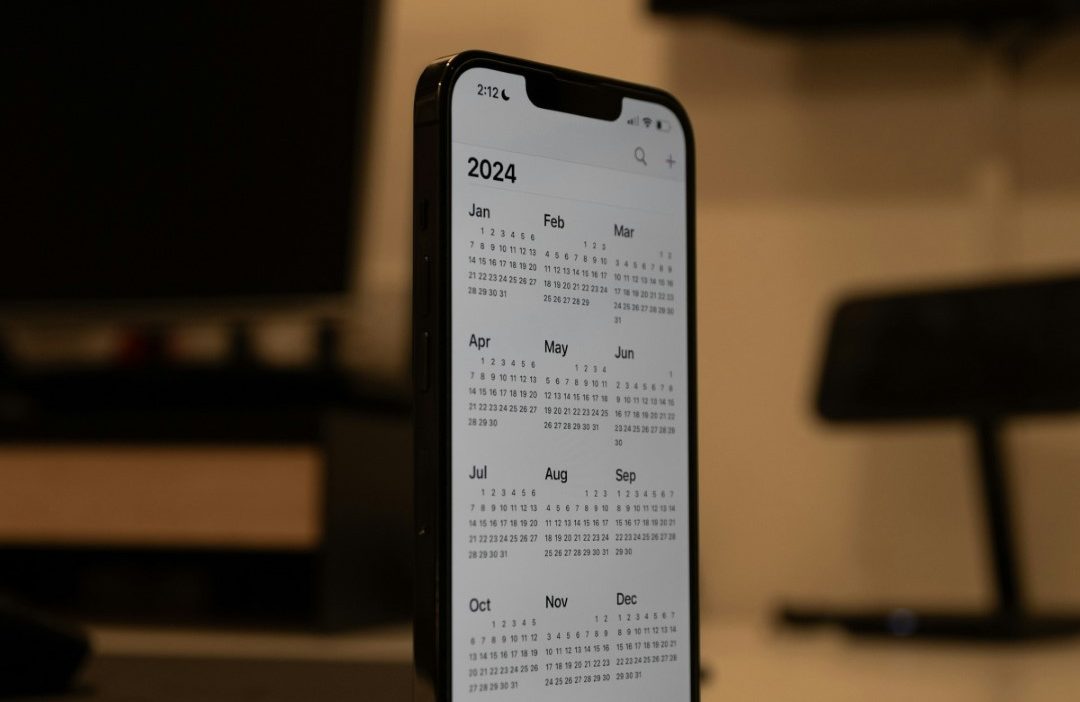
La aplicación de calendario de Apple es excelente para administrar horarios, establecer plazos y realizar un seguimiento de eventos importantes. Cuando sincroniza su cuenta de iCloud con otros dispositivos, puede acceder y buscar sus eventos fácilmente. Pero si la búsqueda del calendario no funciona cuando busca un evento, eso puede descartarlo. Así es como puede arreglar la búsqueda del calendario que no funciona en el calendario de Apple en iPhone, iPad o Mac.
1. Reinicie su dispositivo
Esto puede parecer básico, pero se sorprenderá de que el reinicio de los dispositivos pueda resolver muchos problemas. Si se trata solo de una falla única que causa problemas con la búsqueda del calendario de Apple, un simple reinicio de su iPhone, iPad o Mac debería ser suficiente.
2. Desactivar y volver a habilitar la sincronización de iCloud para el calendario
Una razón común por la cual la búsqueda de calendario puede dejar de funcionar en su iPhone, iPad o Mac se debe a problemas de sincronización con su cuenta de iCloud. Para solucionar esto, puede deshabilitar y volver a habilitar la sincronización de iCloud para el calendario utilizando estos pasos:
iPhone o iPad
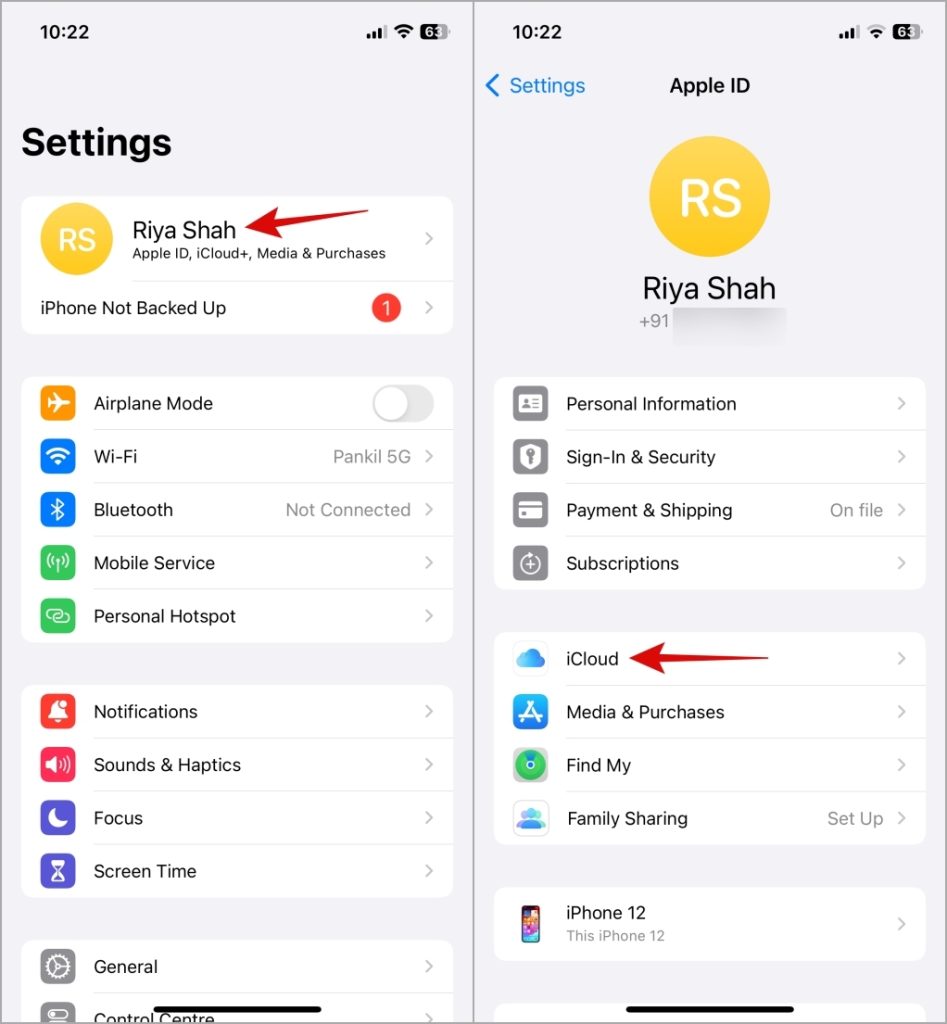
1. Abrir el Ajustes aplicación, toque su nombre en la parte superior y seleccione icloud.
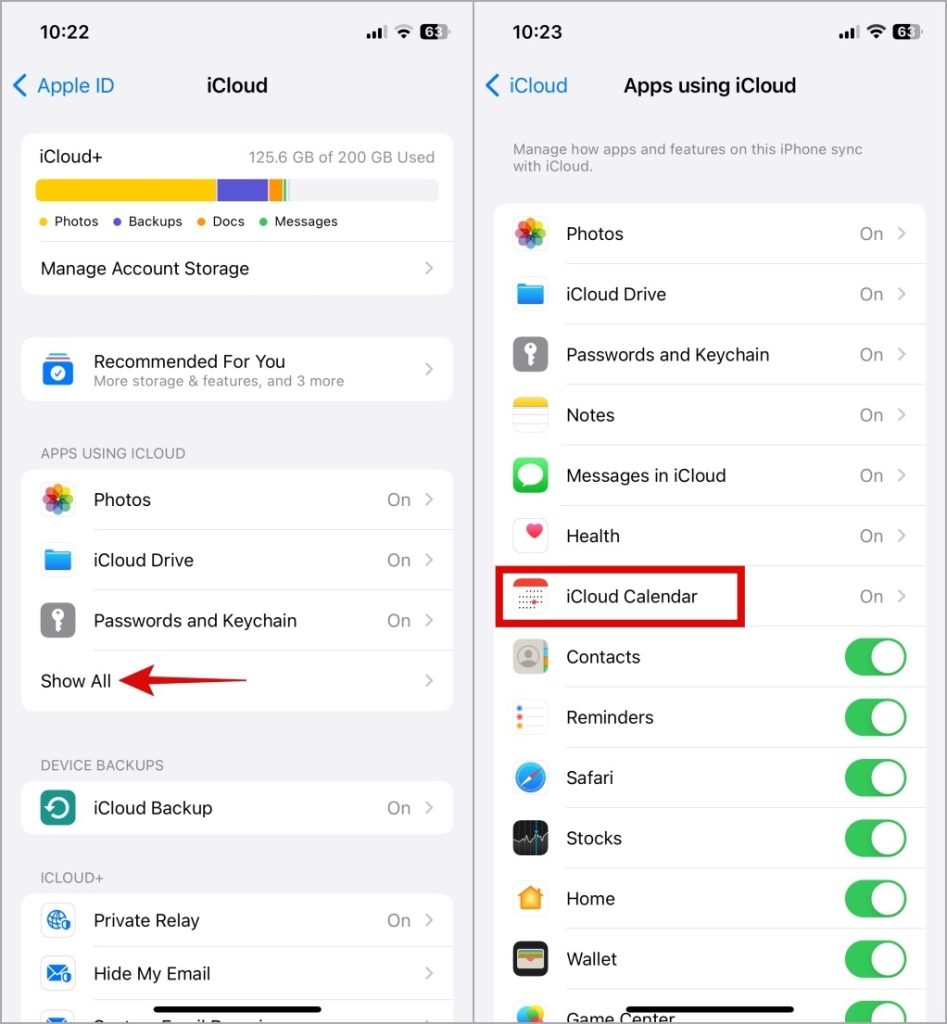
2. En aplicaciones con iCloud, toque Mostrar todo y seleccionar calendario de iCloud.
3. Apague la palanca al lado de Usar en este iPhone y seleccionar Eliminar de mi iPhone para confirmar.
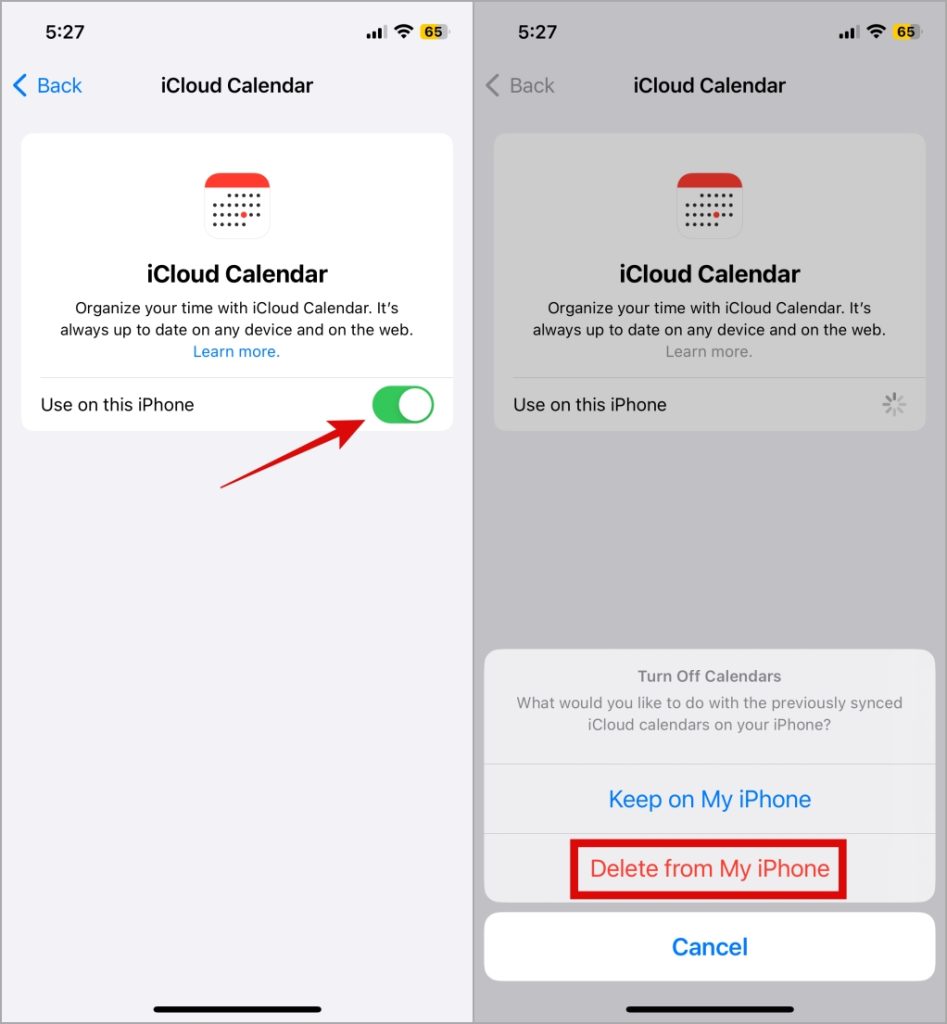
4. Reinicie su iPhone después de esto y habilite Sync for Calendar en el menú iCloud.
Impermeable
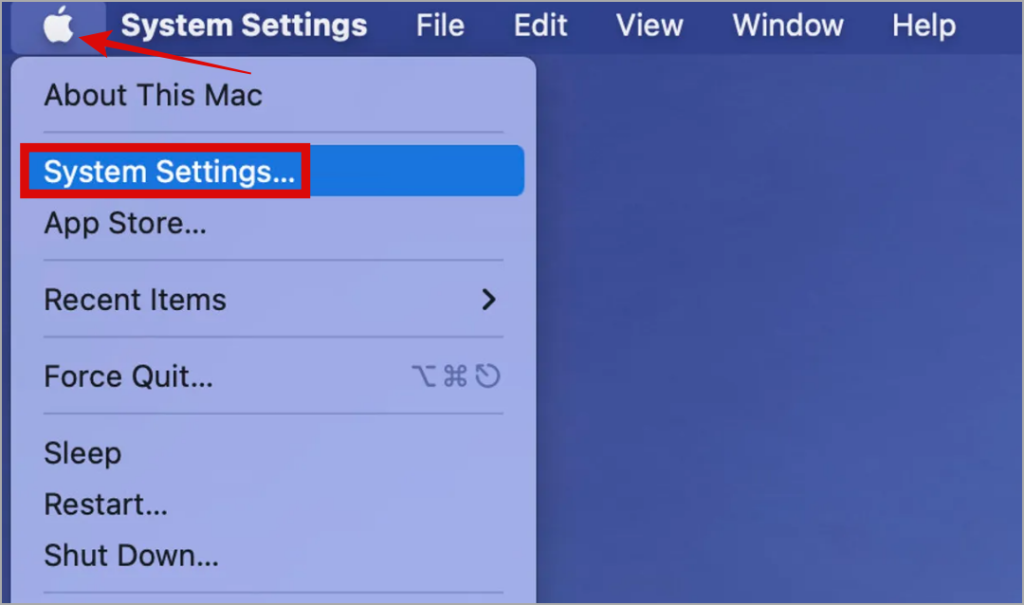
1. Haga clic en el Menú de Apple y seleccionar Configuración del sistema.
2. Hacer clic en ID de Apple y seleccione iCloud.

3. Haga clic en el Mostrar todo botón.
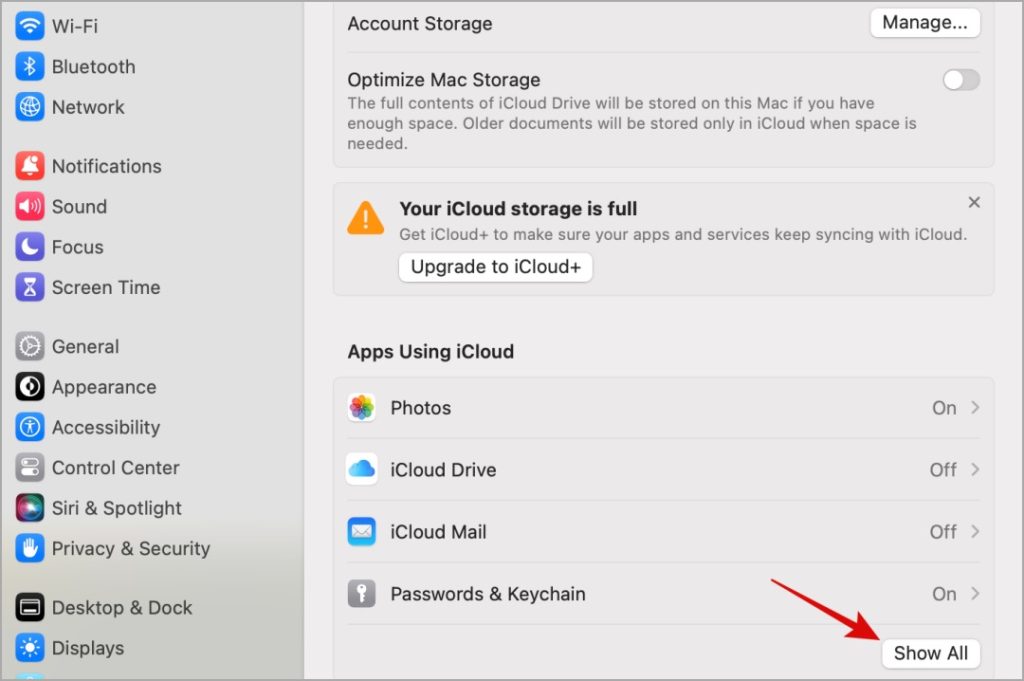
4. Apague la palanca al lado de calendario de iCloud.

5. Reinicie su Mac y luego habilite el Calendario opción nuevamente.
Después de volver a habilitar la sincronización del calendario, permita algo de tiempo para que su iPhone o iPad termine de indexar los datos. Después de eso, la búsqueda funcionará en la aplicación Calendario.
3. Verifique la configuración de sincronización del calendario
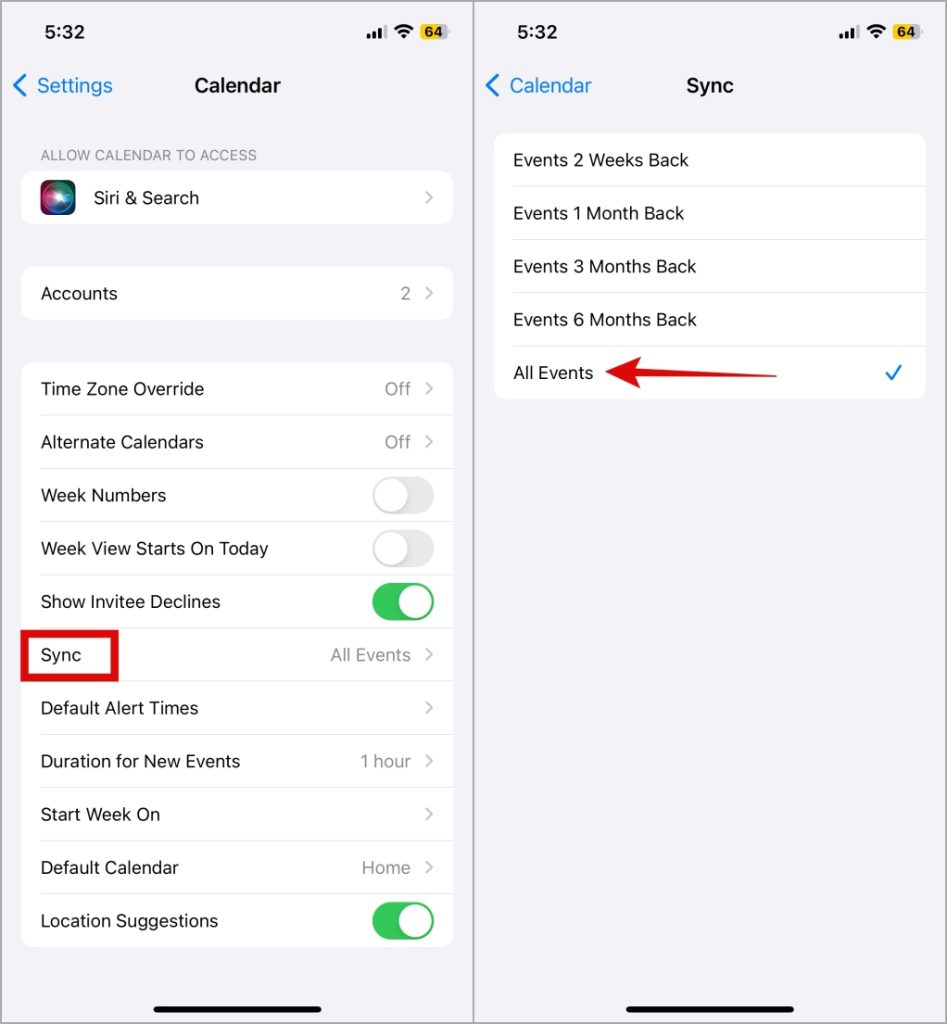
Habilitar la sincronización de iCloud puede no ayudar mucho si no ha configurado la aplicación Calendar para sincronizar todos los eventos en su iPhone. Para garantizar que la búsqueda de aplicaciones de calendario muestre todos los resultados, incluidos los eventos pasados, siga estos pasos para ajustar su configuración de sincronización:
1. Abrir el Ajustes aplicación y desplácese hacia abajo para tocar Calendario.
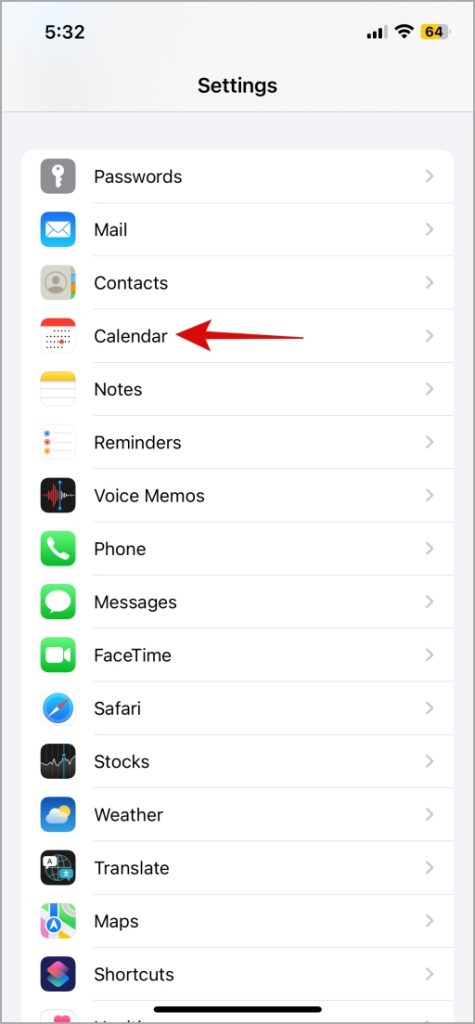
2. Aprovechar Sincronización y seleccionar Todos los eventos Desde el siguiente menú.
4. Habilite todos los grupos de calendario
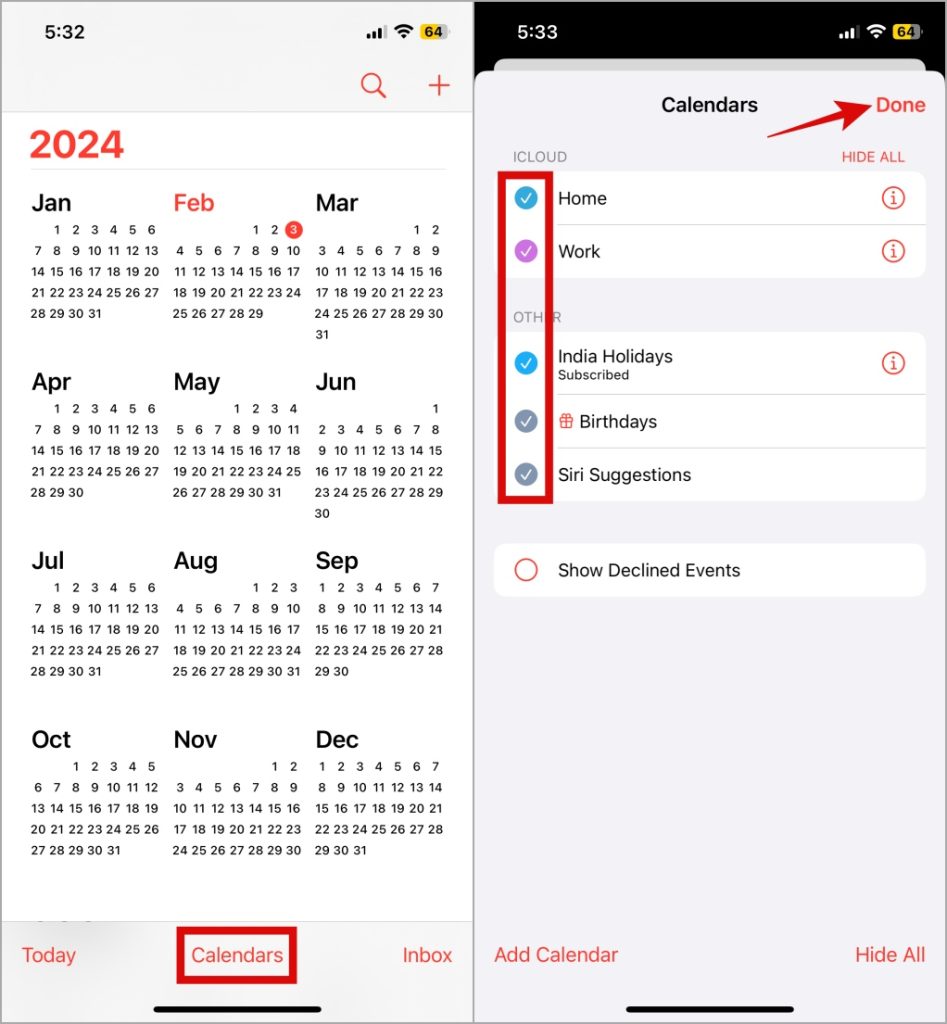
Si su aplicación de calendario de iPhone todavía no muestra eventos, puede deberse a que la ha configurado para buscar solo grupos calendarios específicos. Asegúrese de seleccionar todos los grupos de calendario utilizando estos pasos:
1. Abrir el Calendario aplicación en su iPhone o iPad.
2. Seleccione el Calendario Pestaña y marque las casillas de verificación para habilitar todos los grupos. Entonces, toque Hecho en la esquina superior derecha.
Intente usar la búsqueda del calendario una vez más y verifique si el problema todavía está allí.
5. Permita que Siri muestre calendario en la búsqueda
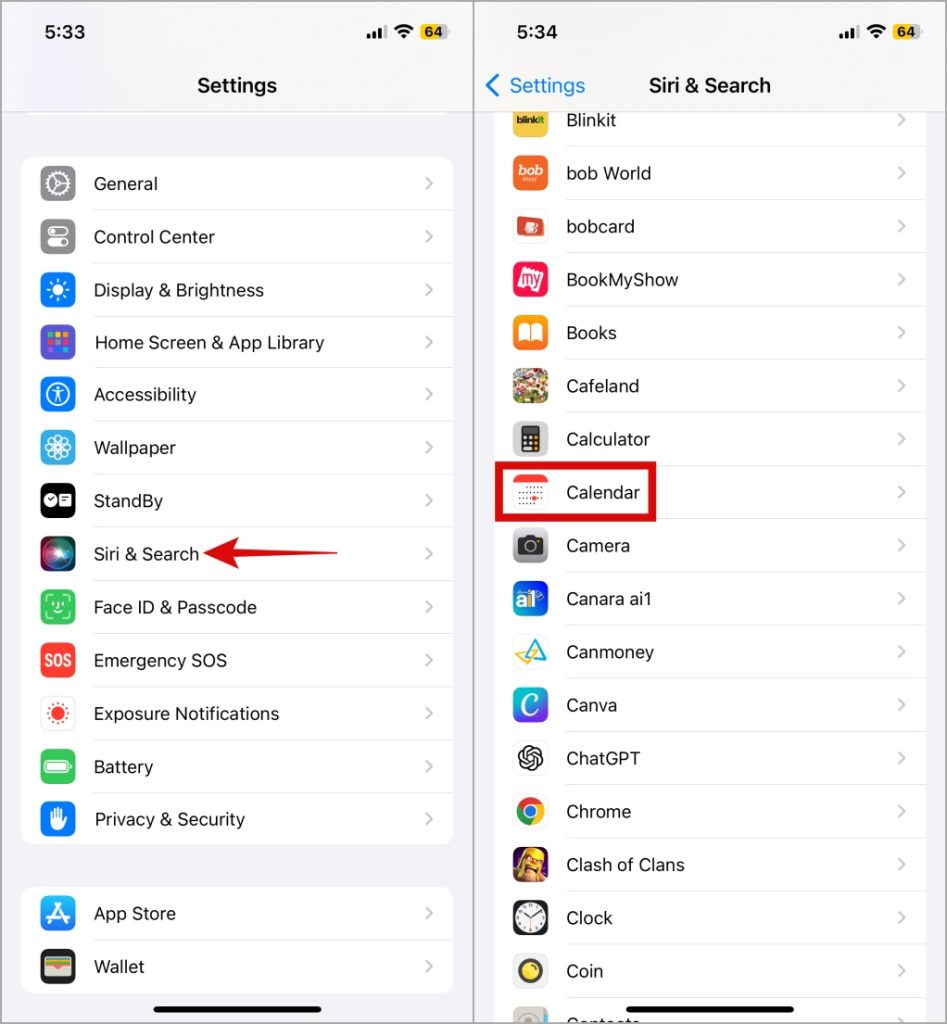
Varios usuarios en un Publicación de la comunidad de Apple Informe para solucionar problemas con la búsqueda de calendario cuando permiten que Siri muestre eventos calendario en la búsqueda. Si ya ha permitido que Siri haga eso en su iPhone y iPad, puede deshabilitar y volver a habilitar esta función.
1. Abrir el Ajustes aplicación y desplácese hacia abajo para tocar Siri y búsqueda> Calendario.
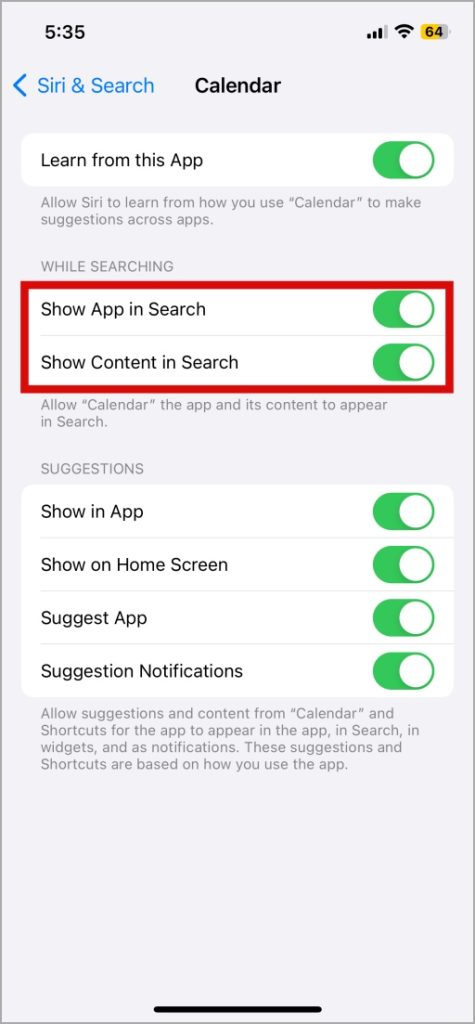
2. Habilitar los alternativos al lado de Mostrar aplicación en la búsqueda y Mostrar contenido en la búsqueda.
6. Habilite la fecha y hora automáticas
Cuando su iPhone o iPad está configurado en una fecha o hora incorrectas, puede evitar que las aplicaciones sincronen los datos correctamente con aplicaciones y servidores de datos. Cuando esto ocurre, la aplicación Calendar puede no mostrar ningún resultado de búsqueda en su iPhone, iPad o Mac. Por lo tanto, es una buena idea habilitar la función automática de fecha y hora en su dispositivo.
iPhone o iPad
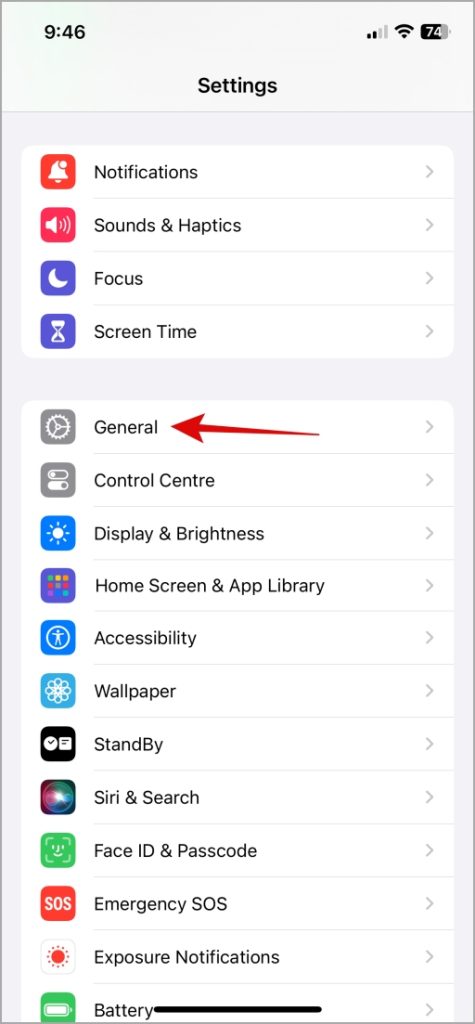
1. Abrir el Ajustes aplicación en su iPhone o iPad y toque General.
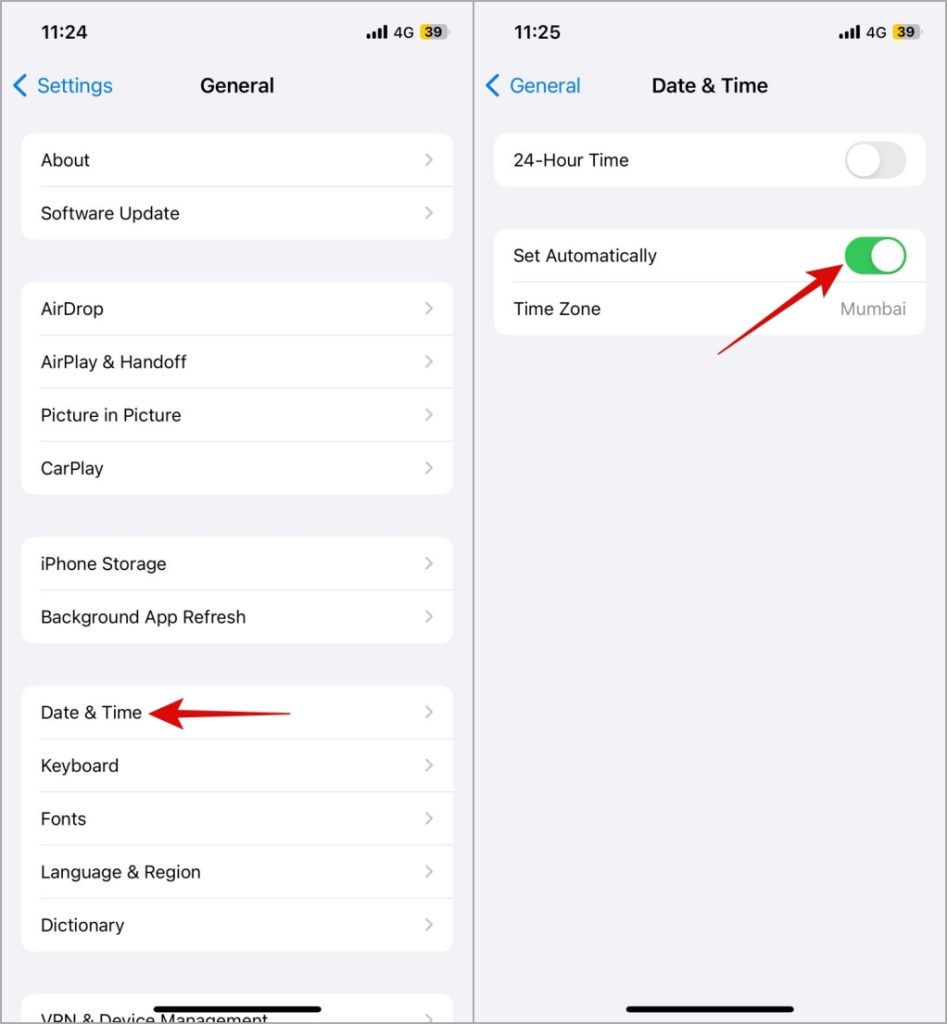
2. Aprovechar Fecha y hora y habilite la palanca al lado de Establecer automáticamente.
Impermeable
1. Haga clic en el Menú de Apple y seleccionar Configuración del sistema.
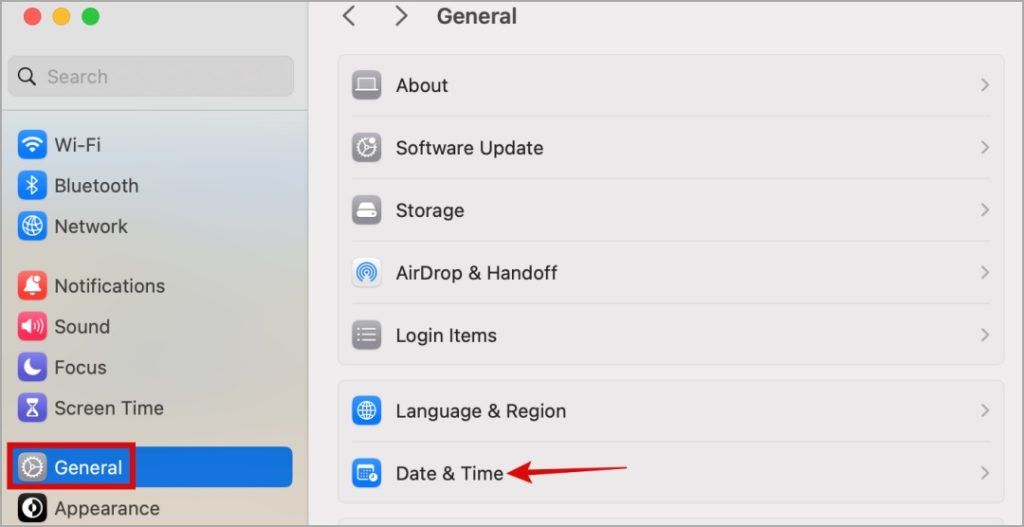
2. Cambiar a la General pestaña y seleccione Fecha y hora.
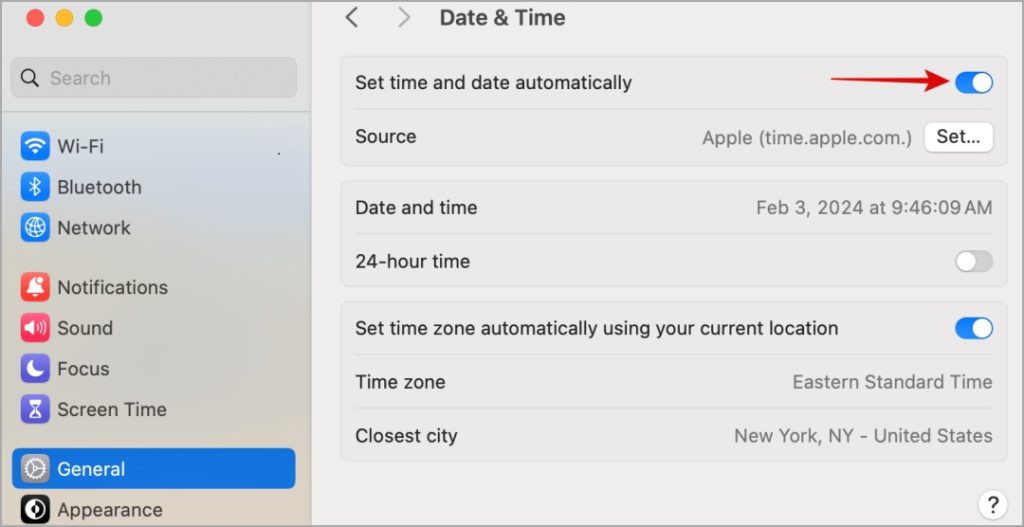
3. Habilitar la alternancia al lado de Establecer la fecha y la hora automáticamente.
7. Incluya eventos calendario en las búsquedas de Spotlight (Mac)
Por defecto, cuando busca con Spotlight, su Mac muestra todos los eventos de calendario. Sin embargo, si previamente ha excluido los eventos de calendario de las búsquedas de Spotlight, puede crear la impresión de que hay un problema.
Para incluir eventos calendario en las búsquedas de focos:
1. Haga clic en el Menú de Apple y seleccionar Configuración del sistema.
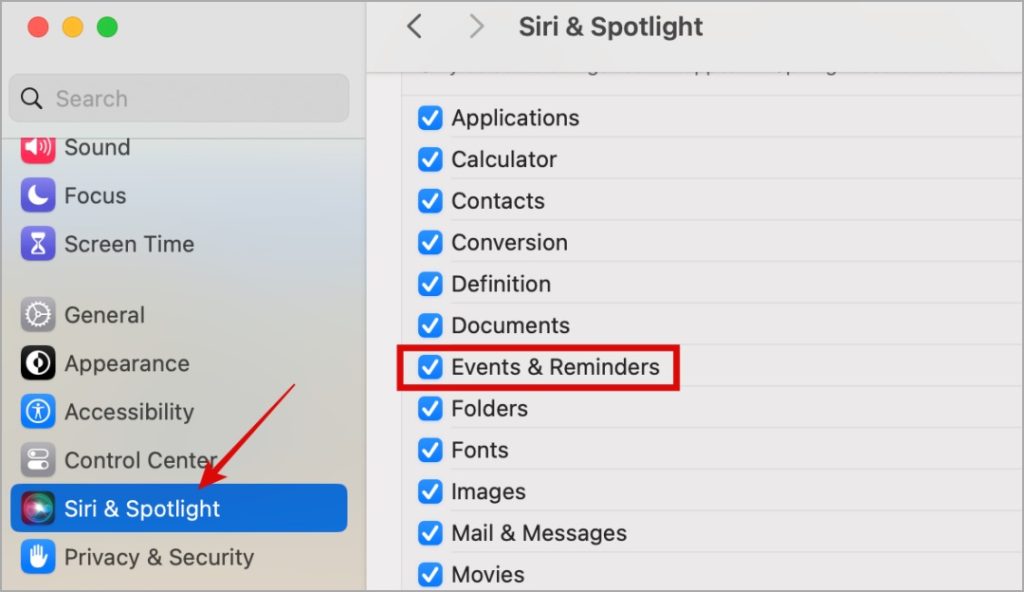
2. Haga clic en el Siri & Spotlight pestaña. Ir a Resultados de la búsqueday marque el Eventos y recordatorios caja.
8. Reconstruya el Índice de Spotlight (Mac)
Si la búsqueda de calendario todavía no funciona en su Mac, considere la reconstrucción del índice Spotlight. Eso también ayudará a solucionar problemas de búsqueda con otras aplicaciones.
1. Haga clic en el Menú de Apple y seleccionar Configuración del sistema.
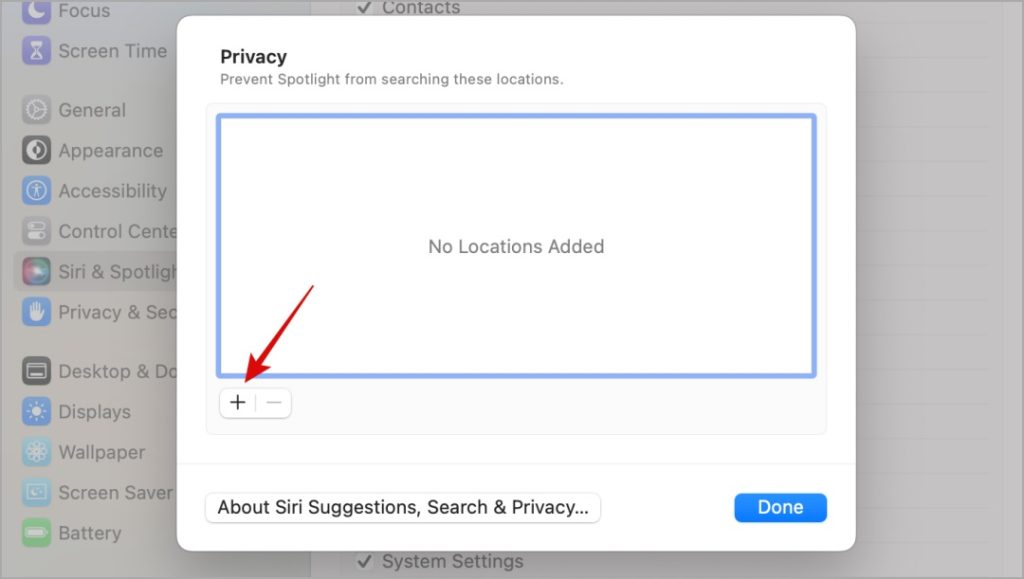
2. Cambiar a la Siri & Spotlight pestaña y haga clic Privacidad de Spotlight A la derecha.

3. Haga clic en el Agregar botón (+)seleccione el disco primario y haga clic Elegir. Seleccione el disco agregado y haga clic en el Botón eliminar (-).
Espere a que Spotlight reindexa el contenido, luego intente buscar eventos nuevamente.
9. Instale actualizaciones de software
Una actualización de software puede haber causado el Búsqueda de calendario para dejar de trabajar En su iPhone, iPad o Mac. Si un error realmente causa el problema, no debería tardar mucho en abordarlo y solucionarlo con una actualización.
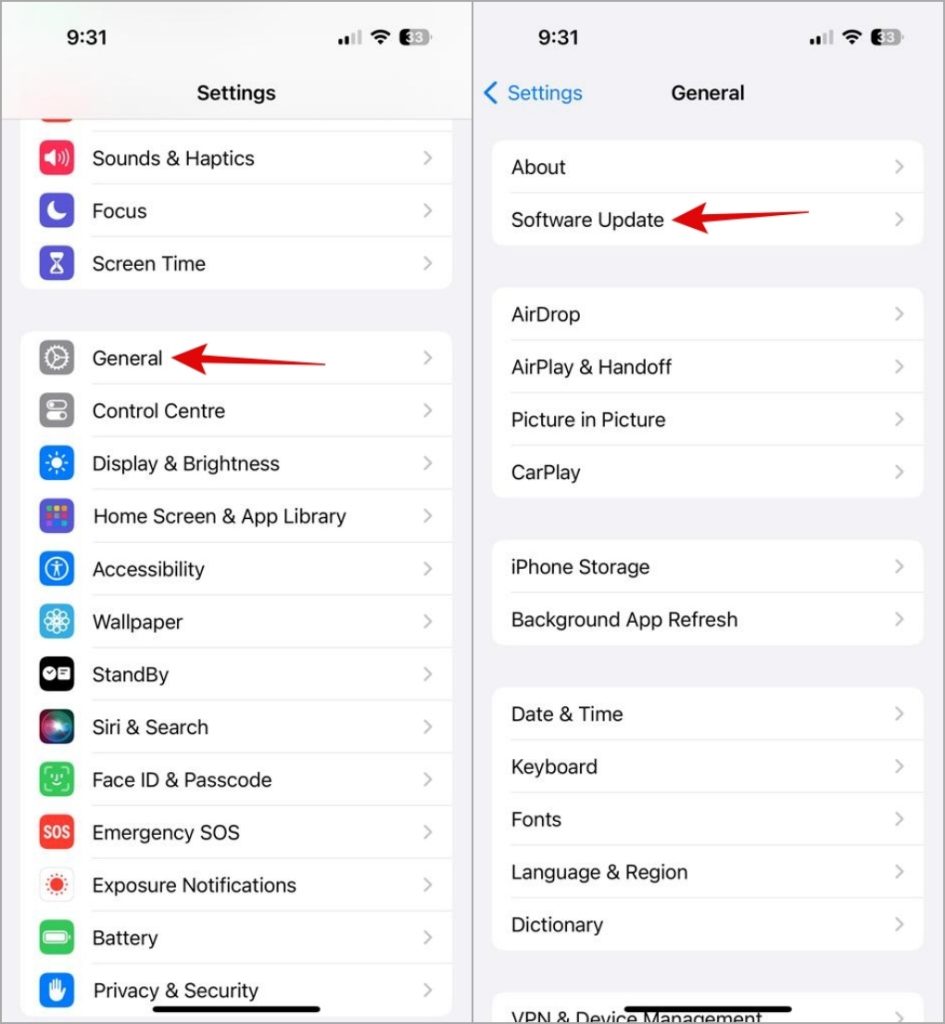
Para instalar actualizaciones pendientes en su iPhone o iPad, diríjase a Configuración> General> Actualización de software.
Si está usando una Mac, vaya a la Menú Apple> Configuración del sistema. Seleccione el General pestaña y haga clic Actualización de software.

Buscar sin estrés
La conveniencia de tener una aplicación de calendario digital se detiene cuando su función de búsqueda deja de funcionar. Antes de rendirse y cambiar a una alternativa, pruebe los consejos anteriores para solucionar problemas con la búsqueda de CaledNar en su iPhone, iPad o Mac.