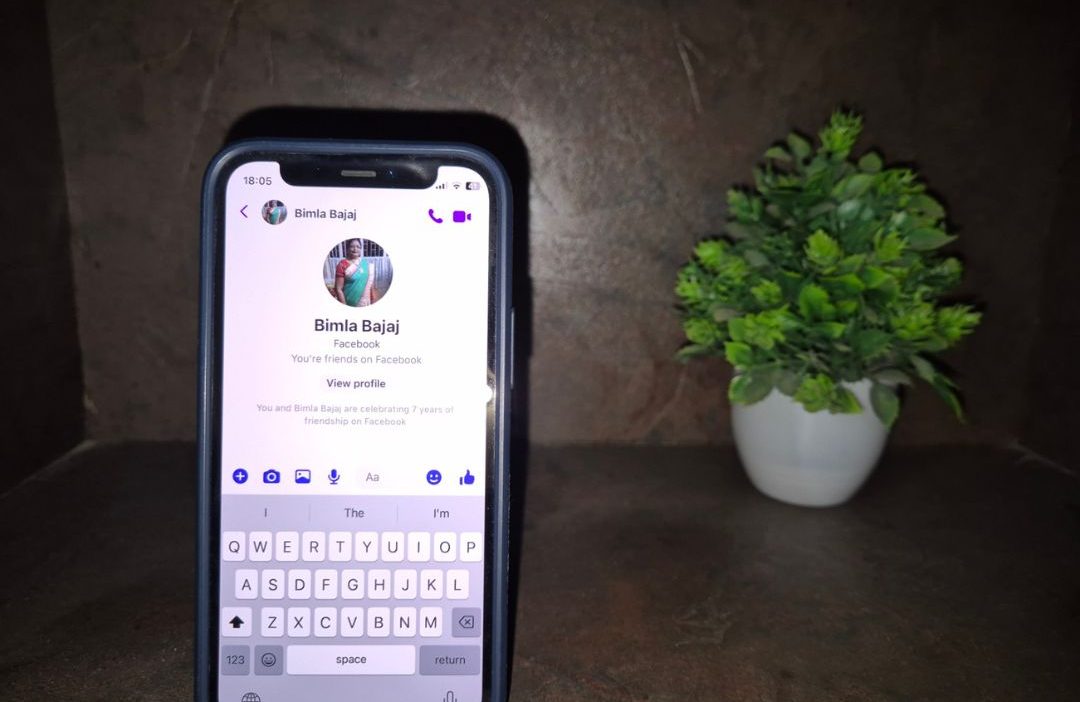
Si las llamadas de Messenger de Facebook de su teléfono inteligente no sonan, pruebe estos consejos para resolver el problema rápidamente. Probablemente, es una configuración o algún error que se puede anular fácilmente. Vamos a mostrar cómo.
Antes de comenzar
- Reinicie el teléfono para cerrar la aplicación Messenger por completo y relanzarlo.
- Intente borrar los archivos de caché y datos de la aplicación Messenger para corregir archivos o errores de caché corruptos.
- Desactivar el modo DND. De hecho, verifique si algún otro modo de enfoque está habilitado para evitar que la aplicación Messenger suene en llamadas.
1. Contacto individual inmutado de Messenger
A veces, alguien puede llamarlo impulsivamente o en el momento equivocado obligándole a silenciar sus llamadas para bien. Es posible que lo hayas olvidado.
iPhone
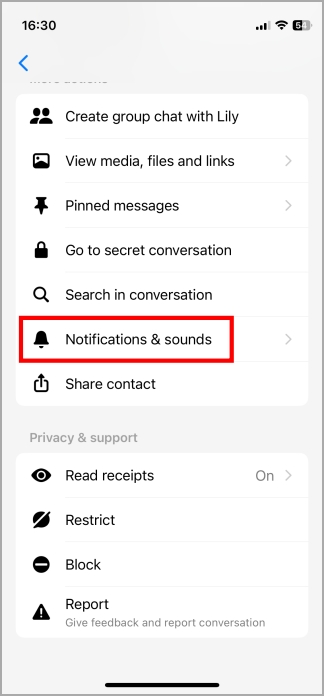
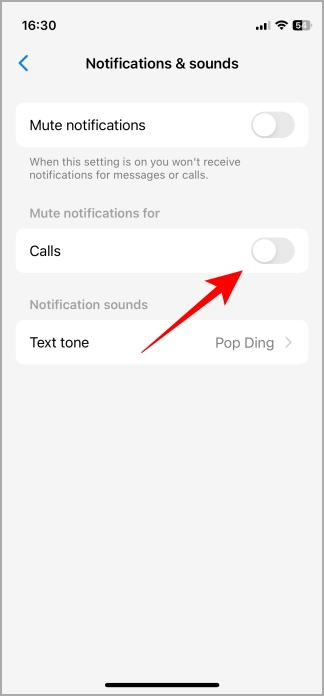
- Abra el contacto para el que Messenger no está sonando en las llamadas. Toque el nombre en la parte superior.
- Seleccionar Notificaciones y sonidos.
- Desactivar Llamadas opción.

Androide
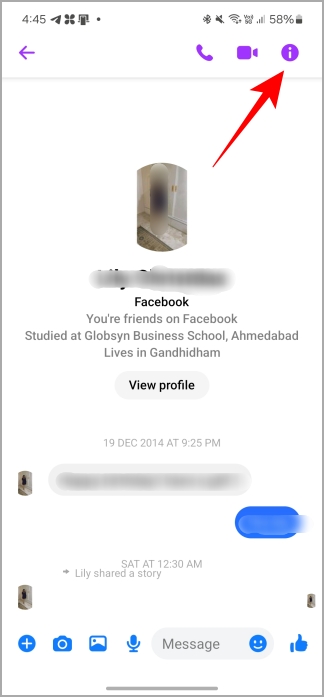
- Abra el chat de la persona. Aprovechar yo (información) en la esquina superior derecha.
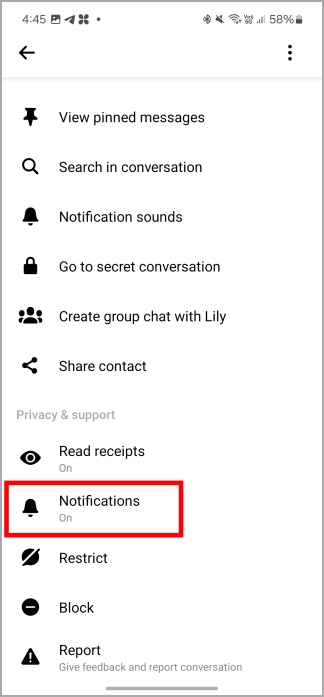
- Seleccionar Notificaciones.
- Permitir Llamadas aquí.

2. Verifique el modo DND de Messenger
Su teléfono no es la única aplicación con configuración DND. Messenger tiene su propia opción DND que cuando está habilitada silenciará las llamadas y notificaciones entrantes para los mensajes de chat.
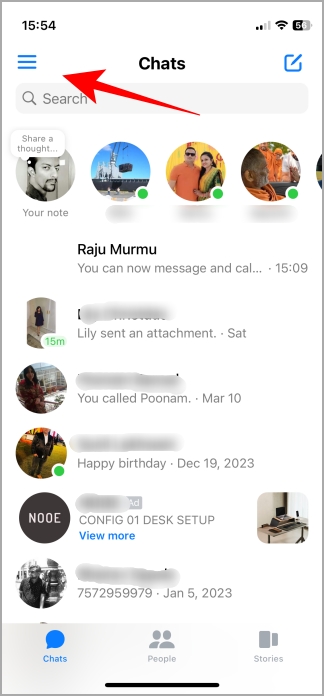
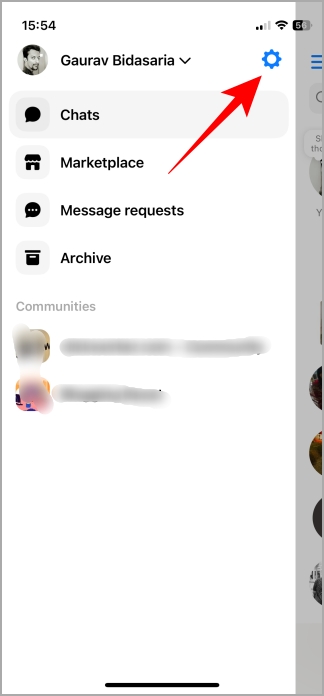
- Aprovechar icono de tres caras en la esquina superior izquierda.
- Toque el icono de dorso para abrir la configuración.
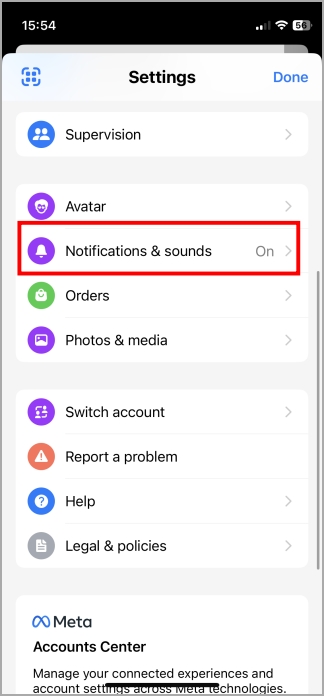
- Seleccionar Notificaciones y sonidos.
- Desactivar No molestar opción.

3. Desactive la opción ‘Jugar mientras usa la aplicación’
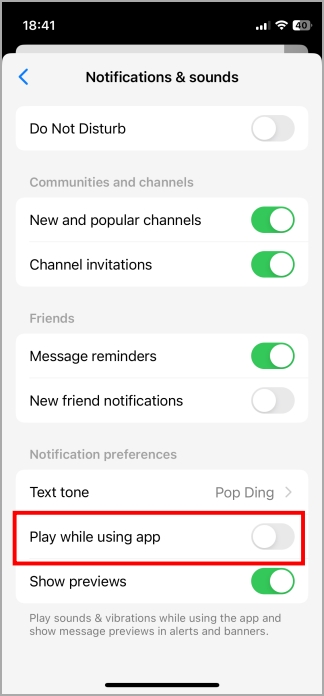
Esta es una configuración confusa que restringe las notificaciones para mensajes y llamadas entrantes solo cuando usa la aplicación. Si la aplicación no está en uso activo, las notificaciones serán silenciadas.
Volver a icono de tres barras> icono de cogón> notificaciones y sonidos y deshabilitar Juega mientras usa la opción APP.
4. Verifique la configuración de sonido del teléfono
Tanto Android como iPhone permiten a los usuarios deshabilitar las notificaciones, incluidas las llamadas en el nivel de la aplicación. Aunque están habilitados de forma predeterminada, es posible que los haya deshabilitado y haya olvidado todo al respecto.
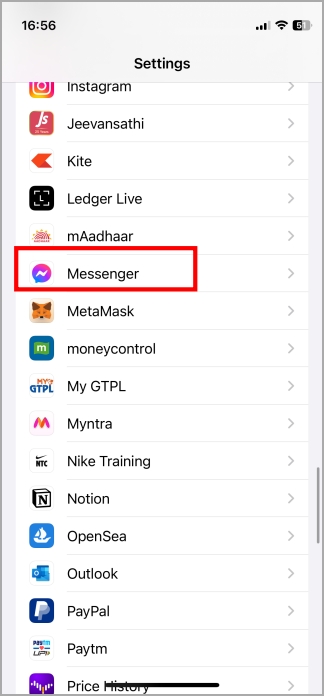
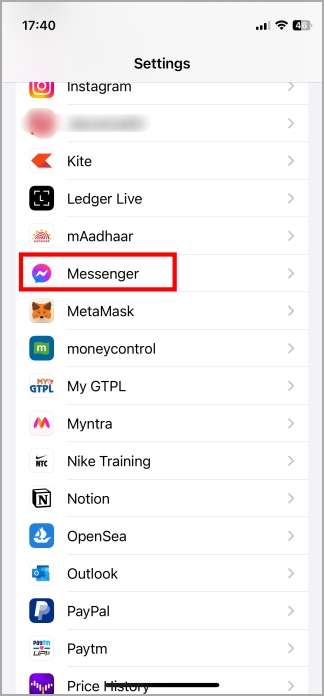
En iPhone, ve a Configuración> Messenger> Notificaciones y habilitar Permitir notificaciones.
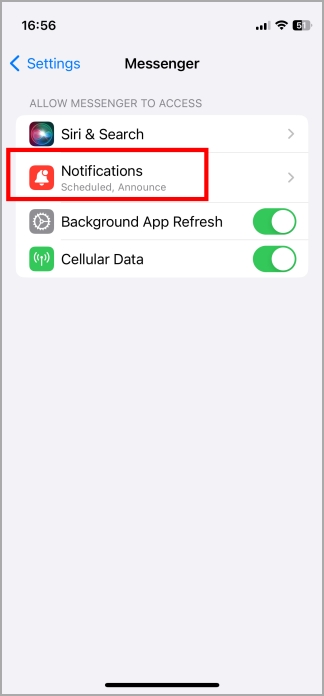
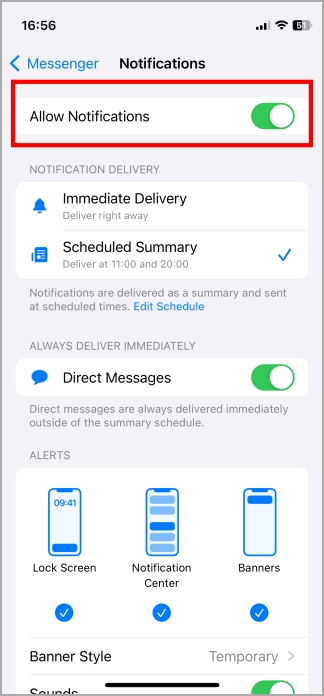
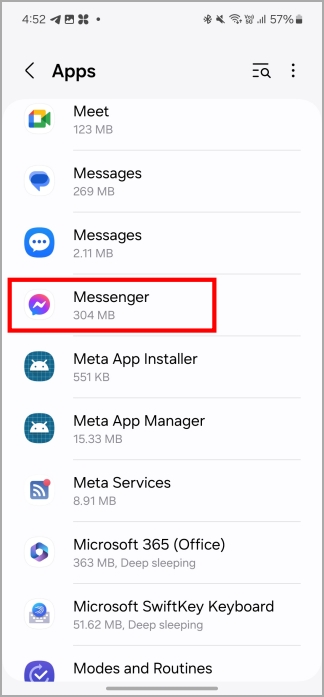
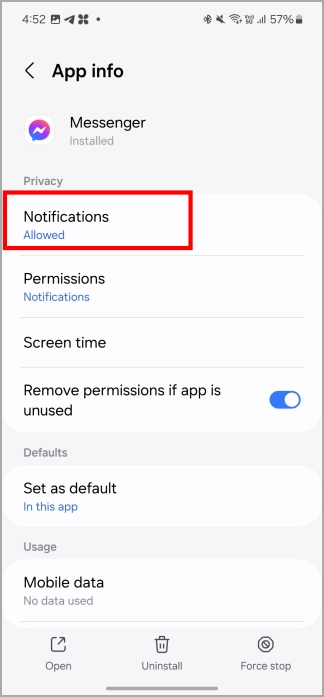
En Samsung u otros teléfonos Android, vaya a Aplicaciones> Messenger> Notificaciones y asegúrate Permitir notificaciones está habilitado y luego Permitir el sonido y la vibración también está habilitado.

5. Habilitar la actualización de fondo
Si Facebook Messenger carece de los permisos necesarios para ejecutarse en segundo plano, la aplicación puede no sonar para llamadas y mensajes. Así es como puedes cambiar eso.
iPhone
Ir a Configuración> mensajero y habilitar Actualización de la aplicación de fondo.

Androide
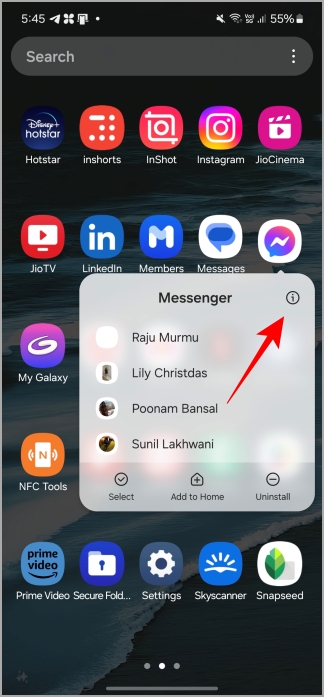
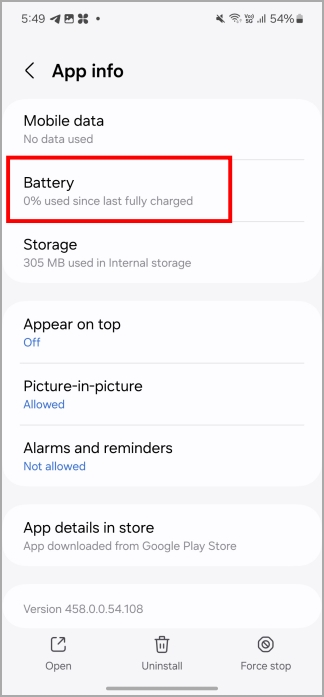
Prensado a largo plazo en el icono de la aplicación, seleccione yo (información) icono, toque Bateríay seleccionar cualquiera Optimizado o Irrestricto.