Anteriormente, Instagram no permitió a los usuarios editar videoclips individuales en carretes. Pero, al igual que crecemos y mejoramos cada día, Instagram también sigue mejorando. Afortunadamente, ahora Puedes editar clips en carretes. Puede reordenar, recortar o eliminar un clip. Verifiquemos cómo editar clips en los carretes de Instagram en Android y iPhone.
Cómo reordenar clips en los carretes de Instagram
Primero debe ingresar el modo de edición para realizar cualquier tarea de edición en un clip de carrete de Instagram. Estos son los pasos para ingresar al modo de edición y reordenar clips:
1. Abra la aplicación de Instagram en su teléfono.
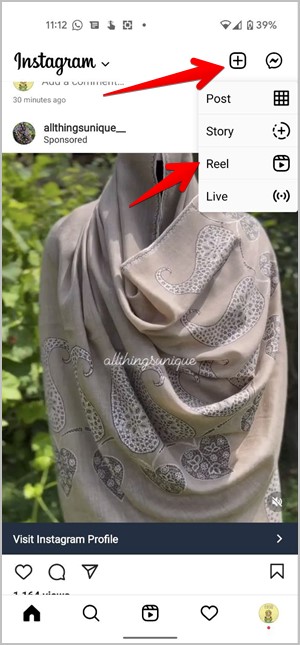
2. Toque el + icono en la parte superior. Seleccionar Carrete de la lista.
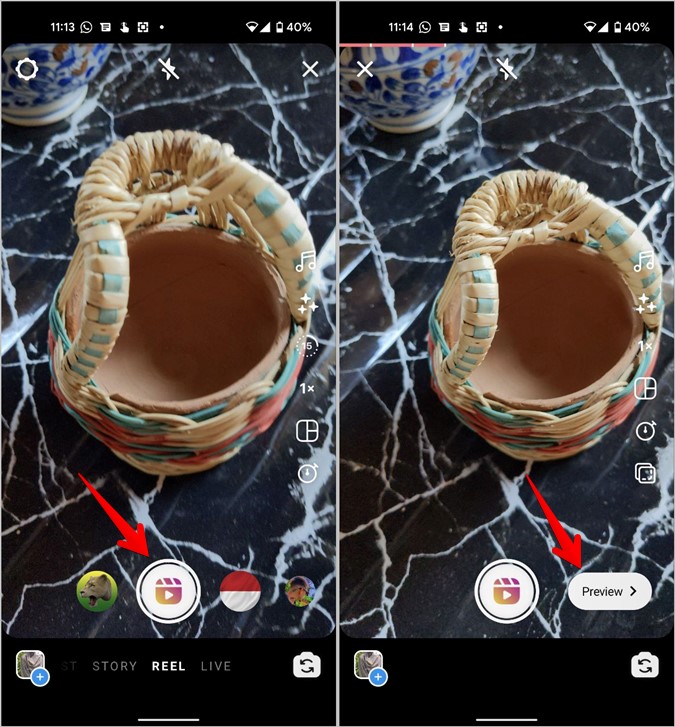
3. Toque el icono del obturador para comenzar a grabar un clip. Toque nuevamente para dejar de grabar. Del mismo modo, grabe más clips y agregue texto o música a su carrete.
Consejo profesional: Puede crear carretes de hasta 90 segundos.
4. Cuando termine, toque el Avance o botón siguiente.
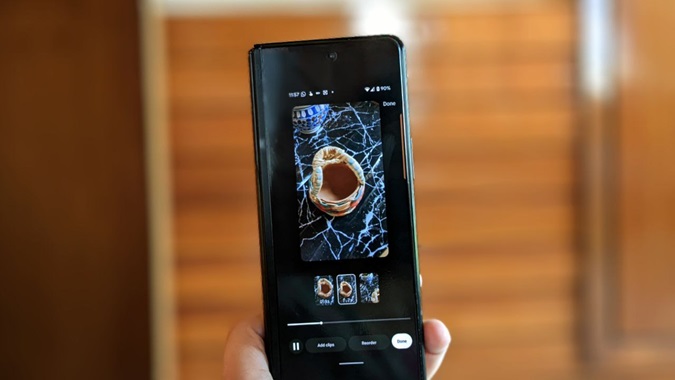
5. Verás el Editar clips botón. Toque. Ahora, puede reordenar, recortar o eliminar un clip individual en su carrete.
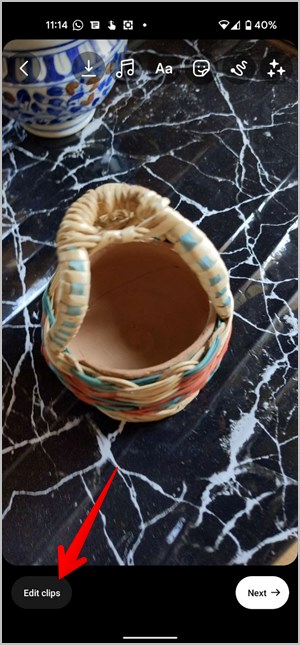
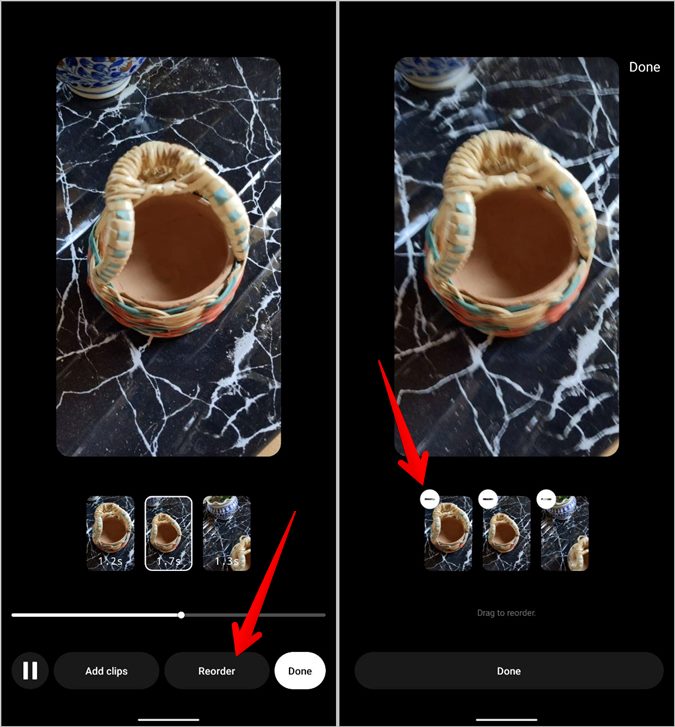
6. Toque el Reordenar botón. Luego, toque y sostenga el clip que desea mover y arrástrelo a su nueva posición.
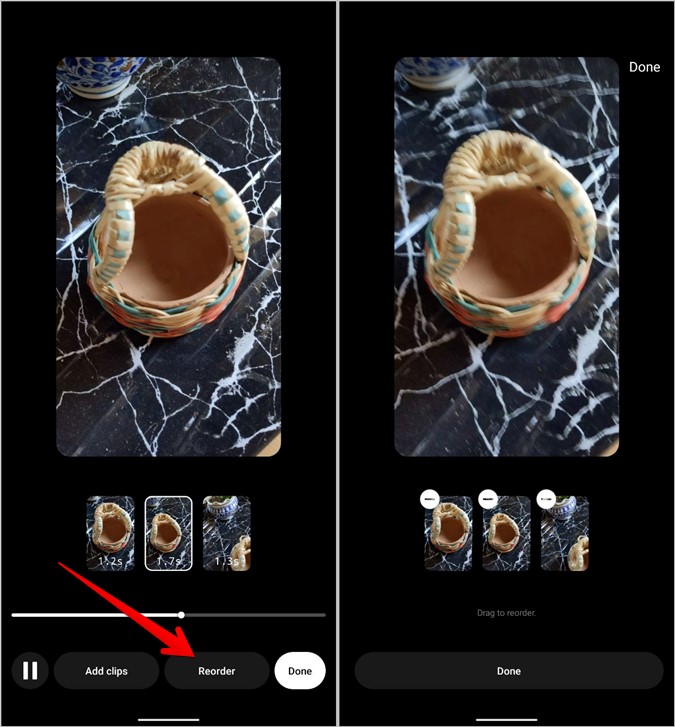
Propina: Puede mover los clips sin presionar el botón Reorden. Simplemente, presione por mucho tiempo el clip hasta que vea el (-) Elimine el icono en los clips. Luego, toque y mueva el clip donde quiera colocarlo en su video.
7. Del mismo modo, cambie la posición de otros clips según sus necesidades. Finalmente, toque Hecho para ir a la pantalla de edición.
Cómo recortar un clip en los carretes de Instagram
Raramente podemos capturar un videoclip de la longitud exacta como queremos que sea. Aquí es donde recortar o cortar el video entra en la imagen, ya que ayuda a reducir la longitud del video. Recortar el video también ayuda a eliminar las piezas que no necesitamos en un video.
Para recortar un clip en su carrete en Instagram, siga estos pasos:
1. Siga los pasos 1-5 del método anterior para capturar sus clips e ingrese el modo de edición.
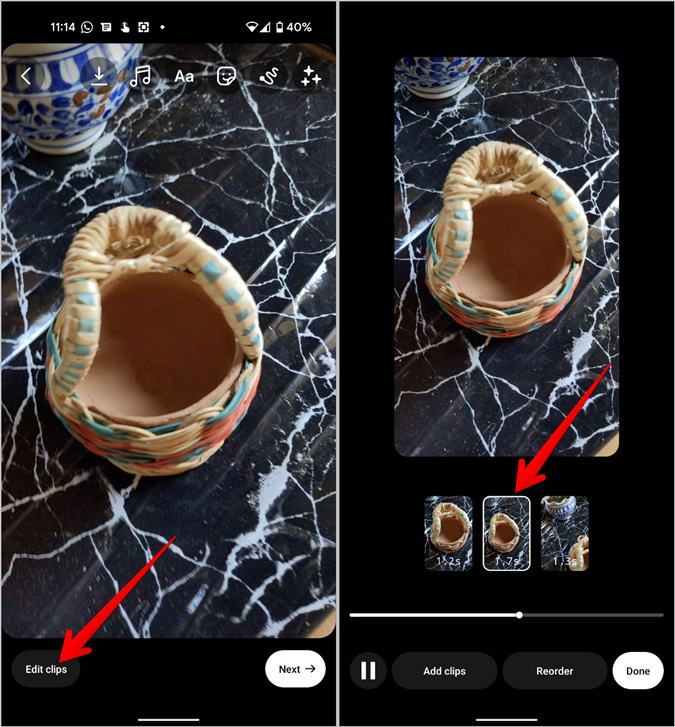
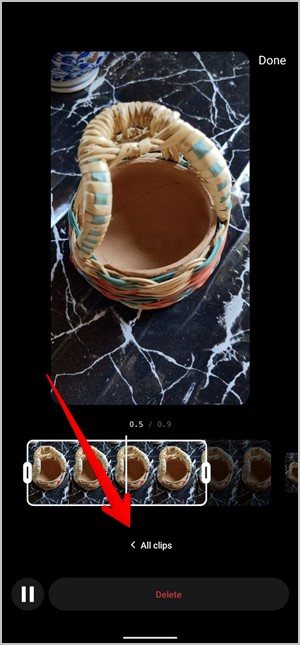
2. Una vez en el modo de edición, verá los clips disponibles. Toque un clip que desea recortar.
3. Toque y sostenga la caja en el borde izquierdo o derecho y arrástrelo hacia adentro para adjuntar la parte del video que desea mantener mientras recorta el resto.
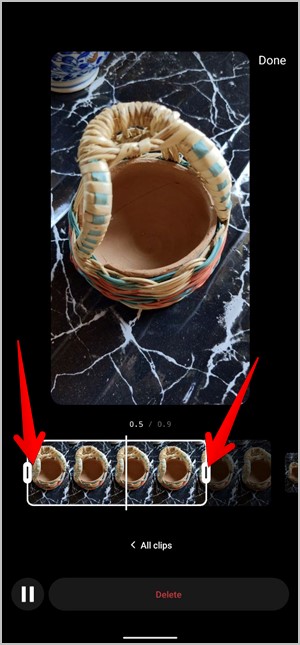
Nota: Lamentablemente, no puedes dividir o recortar desde el medio a partir de ahora.
4. Aprovechar Todos los clips Regresar y recortar otros clips en su carrete.
Cómo eliminar clips de Instagram Reel
Después de grabar múltiples videoclips para su carrete, si siente que algunos de ellos no son tan buenos, puede eliminar fácilmente esos clips y capturar otros nuevos.
Para eliminar un clip de Reel, siga estos pasos:
1. Grabe los clips para su carrete y presione el Editar clips Botón como lo hizo en los pasos 1-5 de reordenar el método de clips.
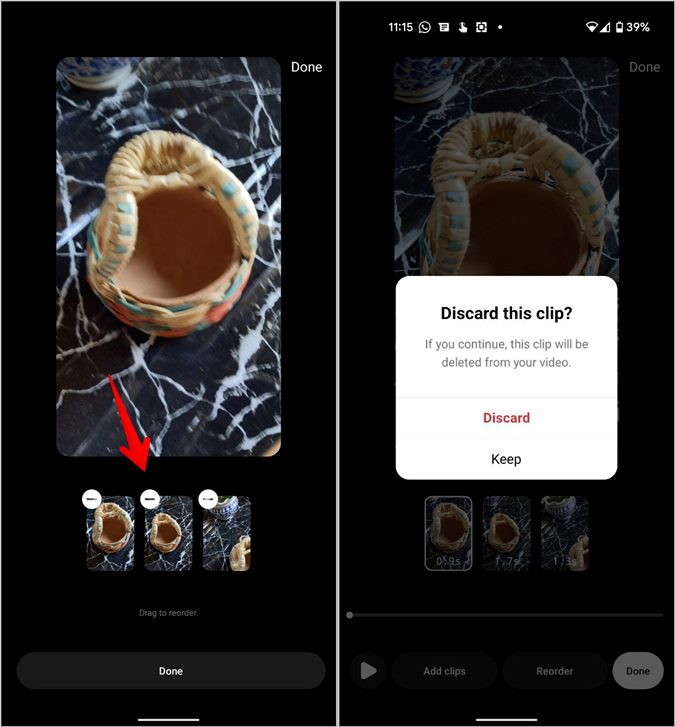
3. Luego, toque y sostenga cualquiera de los clips.
4. Toque el (-) Eliminar el icono en el clip que quieres eliminar. Aparecerá una ventana emergente de confirmación. Aprovechar Desechar.
Otra forma de eliminar clips es tocar el Reordenar botón. Verá automáticamente el (-) Eliminar icono en los clips. Toque el Eliminar icono en el clip para eliminarlo.
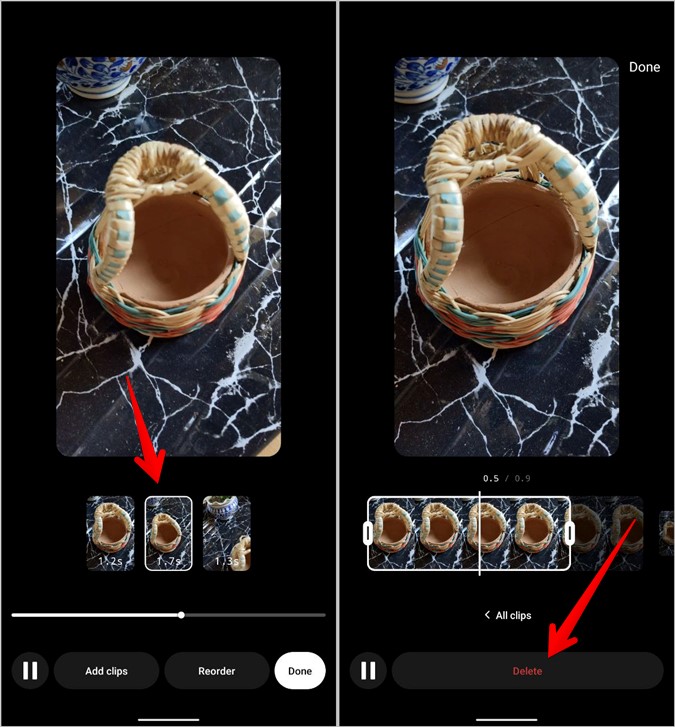
También hay un tercer método. Simplemente toque el clip y presione el Borrar botón.
Cómo agregar más clips a su carrete de Instagram
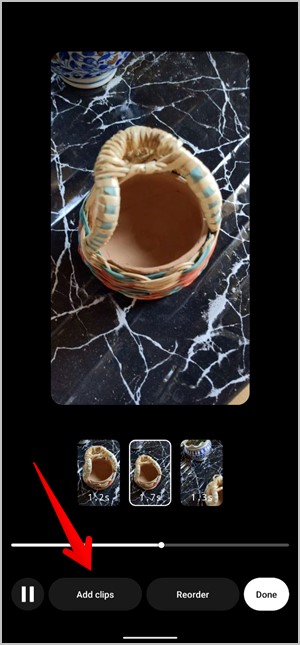
Mientras edita videoclips individuales, si desea incluir más clips, toque el Agregar clips botón cuando estás en modo de edición. Presione el botón Captura para comenzar a grabar el clip. Del mismo modo, puede crear tantos clips como desee. Luego puede reordenar, recortar o eliminar clips como se muestra arriba.
Cómo editar los carretes de borradores en Instagram
Puede editar los carretes de borrador al igual que puede editar un nuevo carrete de Instagram. Puede recortar, agregar más videos, reordenar o eliminar un clip también del carrete de borrador.
1. Abra la aplicación Instagram.
2. Toque el (+) Agregar icono y seleccionar Carrete.
3. Toque el Galería icono y presionando el Damas pestaña. Aquí encontrará sus borradores de carrete existentes. Sepa cómo usar carretes de borrador como un profesional.

Consejo profesional: Aprenda a hacer carretes de Instagram con fotos.
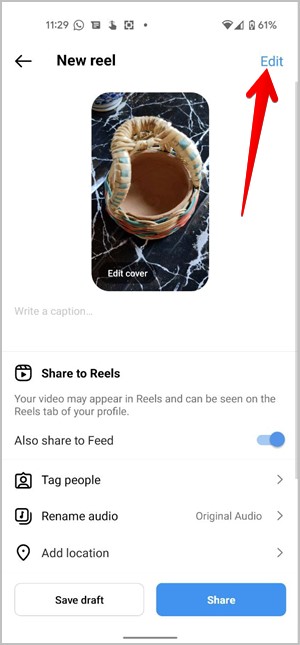
4. Toque un borrador para editarlo. Entonces, golpea el Editar botón.
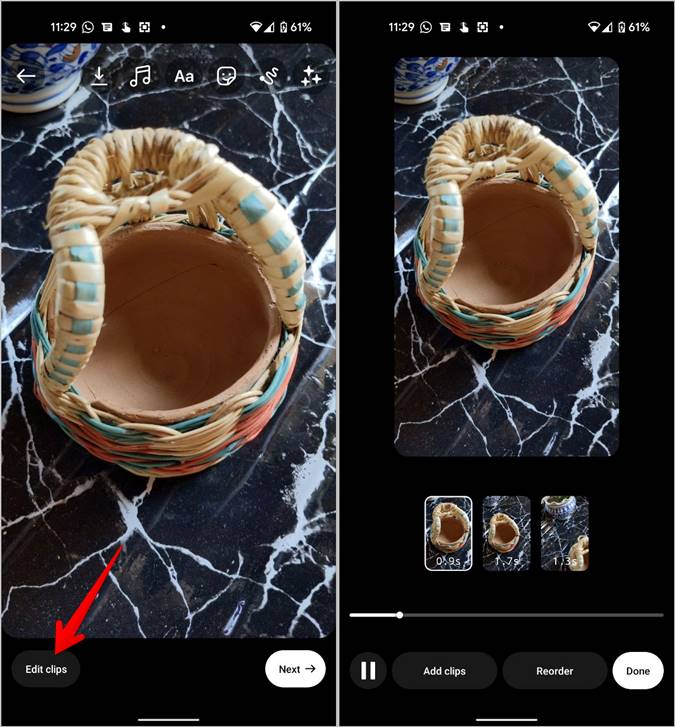
5. Toque el Editar clips botón para ingresar al modo de edición. Puede cambiar la posición de los clips, recortar, eliminar o agregar más clips a su carrete.
Preguntas frecuentes (preguntas frecuentes)
1. ¿Cómo solucionar el botón Editar clips que falta en los carretes de Instagram?
Si falta el botón Editar clips en carretes, actualice la aplicación Instagram y reinicie su teléfono. A continuación, intente volver a instalar la aplicación Instagram.
2. ¿Cómo editar el carrete de Instagram después de la publicación?
No puede editar clips en un carrete o en la cubierta del carrete después de publicarlo. Solo puede editar el subtítulo del carrete, la ubicación y las personas etiquetadas.
3. ¿Puedes descargar los carretes de Instagram?
Sí, puede descargar sus propios carretes a la galería de su teléfono o guardar el carrete de otra persona. Vea varios métodos para descargar los carretes de Instagram.
Editar clips en los carretes de Instagram como un profesional
Si bien Instagram ofrece características básicas para editar clips en un carrete, todavía carece de características avanzadas. Sin embargo, puede usar aplicaciones de edición de carrete de terceros para crear carretes increíbles. Una vez que cree y publique un carrete, sepa cómo fijar un carrete a su perfil de Instagram.