La primera vez que inicia sesión en cualquier sitio web, Chrome pregunte si desea guardar esa contraseña para su uso posterior. Además del Administrador de contraseñas, también obtiene otras funciones, como: administrar sus contraseñas desde la web y el inicio de sesión automático para las aplicaciones de Android compatibles.
Dicho esto, el administrador de contraseñas de Chrome no es la forma más segura de almacenar contraseña. Cualquiera que tenga acceso a su dispositivo desbloqueado puede ver cada contraseña. Afortunadamente, Chrome ofrece cierto nivel de seguridad al pedirle que ingrese el pin/patrón de la pantalla de bloqueo de Android antes de mostrar las contraseñas guardadas. Aunque acceder a contraseñas guardadas en la computadora es fácil, pero cómo verificar la contraseña guardada en Chrome Mobile. Vamos a verlo.
LEA: Mueva la barra de direcciones de Chrome a la parte inferior de la página
Cómo verificar la contraseña guardada en la aplicación móvil Chrome
La aplicación Chrome en Android guarda las contraseñas localmente y en su cuenta de Google. Seguiremos los pasos para ver primero las contraseñas en la aplicación Chrome.
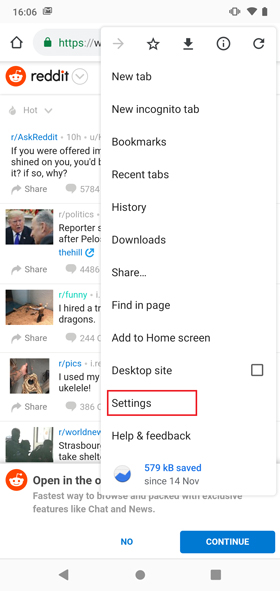
Primero, abra el navegador Chrome en su teléfono y Toque el ícono de la hamburguesa (Tres puntos verticales). Ir a ajustes y tocar contraseñas.
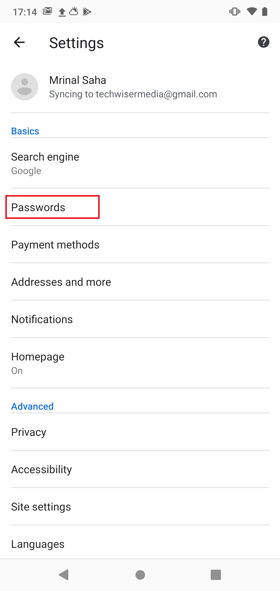
Verá todas las contraseñas guardadas en forma de una lista desplazable.
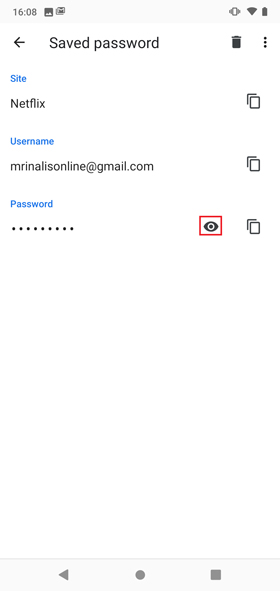
Para acceder a cualquier contraseña guardada, use la barra de búsqueda en la parte superior y escriba el nombre del sitio web, o desplácese a través de la lista de dominios. Toque el nombre de usuario y muestra los puntos negros en lugar de la contraseña. Si usted Toca el ojote pide que Ingrese la contraseña del teléfono (Si ha establecido uno) antes de revelar la contraseña. Esta es una característica de seguridad para que nadie pueda espiar sus contraseñas si deja su teléfono desbloqueado.

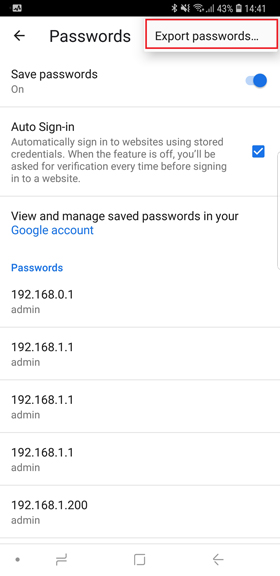
Si está cambiando de navegadores y desea exportar sus contraseñas, puede hacerlo tocando el icono de la hamburguesa y seleccionando Exportar contraseñas. Aún tendría que ingresar la contraseña del teléfono de antemano.

Ahora, puede revisar la lista de configuraciones para llegar a la pestaña Passswords guardadas, pero hay un atajo. Puede tocar el campo Nombre de usuario y le daría una opción «Administrar contraseñas» que lo llevaría directamente a la pestaña Contraseñas y puede tocar el ojo para ver la contraseña de ese sitio web y usuario específicos.
Ver sus contraseñas guardadas de otros navegadores
Cada vez que instala Chrome en un nuevo dispositivo e inicia sesión con su cuenta de Google, sincroniza el historial, los marcadores e incluso las credenciales de inicio de sesión. Esto se debe a que Google almacena sus contraseñas en su cuenta de Google. Si alguna vez se encuentra en una situación en la que no puede acceder a su teléfono o al navegador móvil Chrome, pero necesita credenciales de inicio de sesión para un sitio web, este método ayudaría.
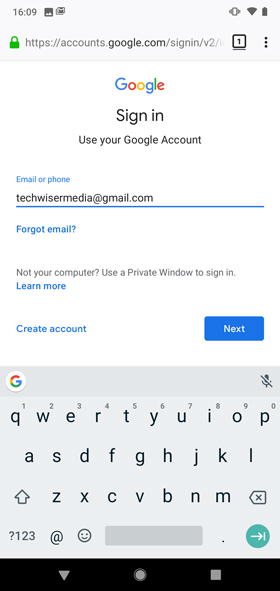
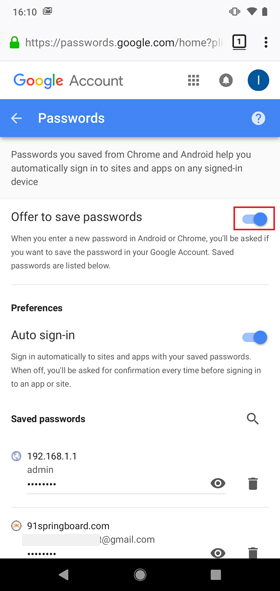
Ir a https://passwords.google.com/ En su navegador web e inicie sesión con su ID de Google, debe ser la misma ID que se registró en su navegador Chrome.
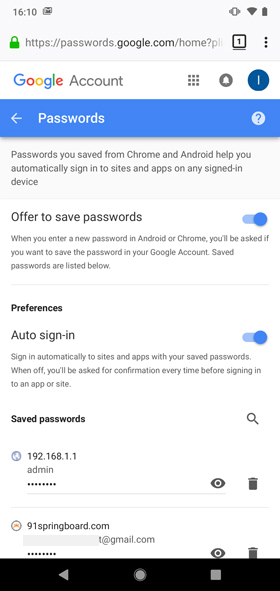
Una vez que inicie sesión, verá todas las contraseñas guardadas, busque el nombre de usuario que está buscando y toque el ojo a la derecha de su entrada preferida para revelar la contraseña.
Deje de guardar contraseñas en Chrome
Chrome guarda sus contraseñas siempre que lo permita y personalmente no creo que debe guardar sus credenciales confidenciales en el navegador, puede apagar esta función y dejar de guardar contraseñas a su navegador Chrome.
Vaya a su navegador y toque el icono de la hamburguesa y seleccione Ajustes de la lista.
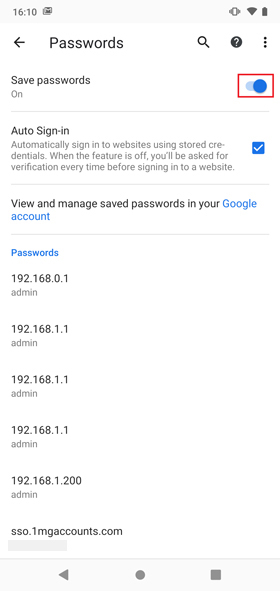
Toque las contraseñas y alterne guardar contraseñas para desactivarse. Ahora, Google nunca guardaría contraseñas en el navegador de su teléfono.
Cómo eliminar las contraseñas guardadas en Chrome Android
Si usa múltiples dispositivos con la misma cuenta de Google, es probable que sus contraseñas se sincronicen entre dispositivos. Esto significa que sus datos confidenciales se extienden entre dispositivos, lo que lo hace más vulnerable. Eliminar los datos en cada dispositivo sería agotador, pero hay una solución rápida. Puede borrar todas las contraseñas guardadas de su cuenta de Google al borrar los datos del navegador.
En tu navegador Chrome, ve al icono de hamburguesas y toque historia,
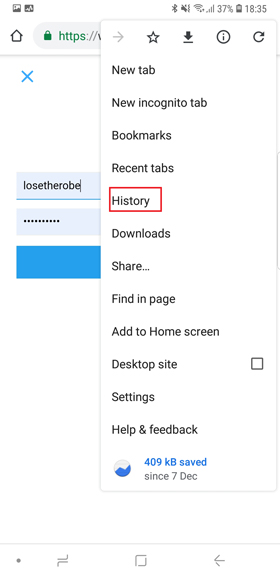
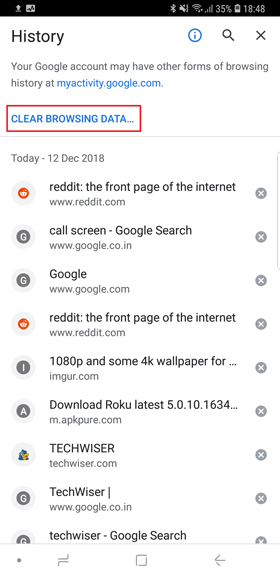
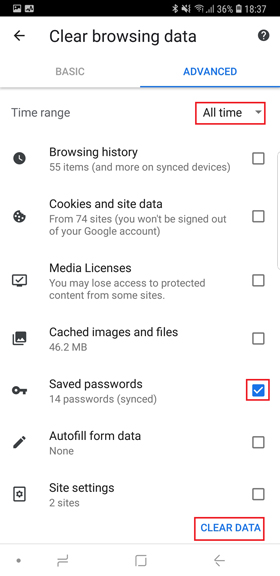
Seleccionar ‘Borrar datos de navegación‘. Ir al Avanzado pestaña y seleccionar ‘Todo el tiempo‘Desde el menú Drop.
Marque la casilla para Contraseñas guardadas y presionar Datos claros. Sus contraseñas desaparecerían de su dispositivo y todos los demás dispositivos sincronos una vez que la cuenta esté sincronizada en cada dispositivo. Asegúrese de navegar de forma segura a partir de ahora.
¿Cómo verificar las contraseñas guardadas en Chrome Mobile?
Estas son dos formas con las que puede ver sus contraseñas guardadas en el teléfono inteligente. Sin embargo, hay otros métodos, pero eso requiere que una computadora funcione. Sin embargo, no debe guardar contraseñas confidenciales en su teléfono y usar una aplicación como LastPass. Comente a continuación si enfrenta un problema con este método.
Lea también: Las mejores banderas de Chrome para Android y por qué las necesita