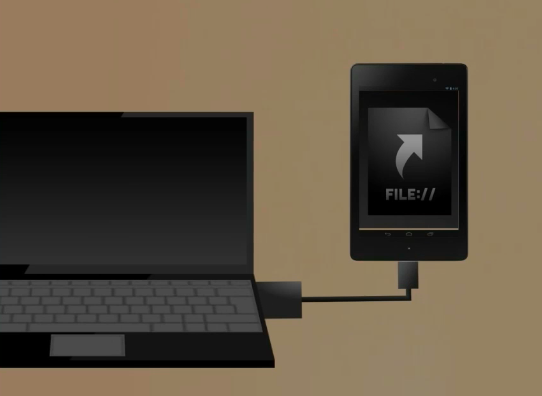
Hace unos días tuve el problema de que mi Nexus 7 no se conectará en PC a través de USB. Para mí, ocurre mientras intentaba desbloquear el cargador de arranque. Pero podría ocurrir por varias razones, como usar múltiples teléfonos inteligentes en la misma PC, etc. Cuando busco la solución en la web, descubrí que muchas personas comparten el mismo problema. La razón por la que ocurre se debe a que los controladores Nexus 7 no se instalan correctamente en su PC.

En este artículo discutiré pocas soluciones para conectar Nexus 7 que no se conecta a la PC.
Solución I
Intente conectarse a una computadora diferente o con Nexus 7 USB a PC. Si el problema no se resuelve, se mueva a las siguientes soluciones.
Solución II
Intentar Opciones de PTP en lugar de MTP. Ahora, esta es una solución temporal para que Nexus 7 no se conecte a la PC y podría funcionar para algunos de ustedes, pero funciona para mí y la había usado durante mucho tiempo hasta que encontré la solución permanente. Si va a Configuración> Almacenamiento> Toque en la parte superior derecha 3 puntos verticales y seleccione conexiones USB.

Por defecto, se selecciona MTP (protocolo de transferencia de medios), pero cuando selecciono PTP (Protocolo de transferencia de imágenes), mi dispositivo se detectó en mi PC. No verá su dispositivo como tarjeta SD, sino como un dispositivo de cámara y solo puede acceder a la carpeta DCIM.PTP solo le permite mover las imágenes entre PC y Nexus, pero también puede transferir cualquier archivo, simplemente ignore la advertencia que obtiene y haga clic en OK.
Solución III
También puede intentar la transferencia de archivos usando wifi. Hay muchas aplicaciones en la tienda Plays, pero encontré el explorador de archivos AirDroid y ES lo mejor. Y el límite de transferencia de archivos es mucho más rápido que las conexiones de cable normales.
También puede usar el cliente Torrent como Bit Torrent Sync, esto crea una carpeta de compartir en su PC y su dispositivo. Por lo que se coloca en esa carpeta compartida, se sincroniza tanto en el sistema y la mejor parte es que no hay un servidor de terceros.
Solución IV
Encontré la solución permanente de Nexus 7 que no se conecta a PC a través de USB por Reinstalando los controladores Nexus 7. Como se indica antes, este problema es causado cuando su sistema no puede reconocer los controladores del dispositivo correctamente. Encontré que este método no es una prueba completa, pero con algunas pruebas y jugando puede configurar fácilmente los controladores del dispositivo y hacer que funcione. Sigue estos pasos.
Sin conectarlo N7 con PC primer cambio de la opción de depuración USB. Puede hacerlo yendo a Configuración> Opciones de desarrollador> Desmarcar la depuración USB.

Ahora active la opción MTP desde Configuración> Almacenamiento> Toque en la parte superior derecha 3 puntos verticales y seleccione conexiones USB.
En su PC, vaya al Administrador de dispositivos yendo a (mi computadora> Haga clic derecho y seleccione Administrar> Seleccione Administrador de dispositivos). Deline cualquier dispositivo ‘Android’ en el Administrador de dispositivos también elimine cualquier otro controlador.
Ahora enchufado su N7 con su PC a través de cables USB, si tiene suerte, verá la instalación de controladores de dispositivos y todo volverá a la normalidad.
Pero si No pasa nada Entonces puede intentar actualizar los controladores de dispositivos. Esto es lo que funciona para mí y seguramente también funciona para usted si nada menciona que funcione para usted.
Vaya al Administrador de dispositivos mientras su dispositivo está conectado a su PC y debajo (Medios portátiles o Android) Seleccione su dispositivo N7 (puede ver un signo de error amarillo frente a él)> Haga clic derecho y actualice los controladores. Si no puede encontrar controladores en línea, descargue manualmente el formulario de controladores USB aquí y actualice. Y luego Reinicie su computadora y vuelva a conectar el dispositivo. Ahora su dispositivo será detectado por PC.
La actualización de los conductores tenía trabajo para mí y también funcionaría para usted. Sé que estas instrucciones pueden sonar poco confusas al principio, pero como dije con poco reproducción con estos ajustes y reiniciados, puedes hacer que funcione. Si aún enfrenta algún problema que Nexus 7 no se conecta a la PC a través de USB, hágamelo saber y haría todo lo posible para resolver su problema.
También puede usar otras formas interesantes de Conecte el dispositivo Android a la PC como Nexus 7 Sync con PC usando Archivo Airdroid y ES Explore. También puede ver el video en las 5 mejores formas de conectar el teléfono Android a la PC.