Administrar el almacenamiento en su teléfono inteligente puede ser una tarea agitada, especialmente si no admite la tarjeta micro SD. Y parece que la mayoría de los fabricantes de teléfonos inteligentes insignia en estos días, siguen la forma de Apple de no usar un micro SD en sus dispositivos iOS. Pero afortunadamente, puede usar la unidad flash USB en Android e iOS para aumentar su almacenamiento. Entonces, así es como funciona.
¿Por qué algunos teléfonos inteligentes no admiten la tarjeta micro SD?
Todo el teléfono inteligente de Google (tanto Nexus como Pixel) viene con un almacenamiento fijo, al igual que el Ipone de Apple. Incluso el asesino insignia, uno más 2 y 3, no admite la tarjeta micro SD. Entonces, ¿por qué es eso?
Bueno, en primer lugar, no puede comparar la calidad de almacenamiento de la tarjeta SD con el almacenamiento interno del teléfono. No todo el almacenamiento se crea igual. El almacenamiento interno del teléfono ofrece un rendimiento mucho mejor que una tarjeta SD. Y segundo, las personas a menudo compran una tarjeta SD barata (clase 4 o 6) para ahorrar dinero.
Esto afecta el rendimiento general de los dispositivos. Y luego la misma gente que se queja de que su dispositivo se está volviendo lento, pero de hecho es culpa de su tarjeta SD barata. Por lo tanto, para mantener la reputación de la compañía, el fabricante de teléfonos inteligentes insignia como Apple, Google, etc. no admite la tarjeta micro SD en primer lugar.

Use la unidad flash USB en el teléfono Android y la tableta
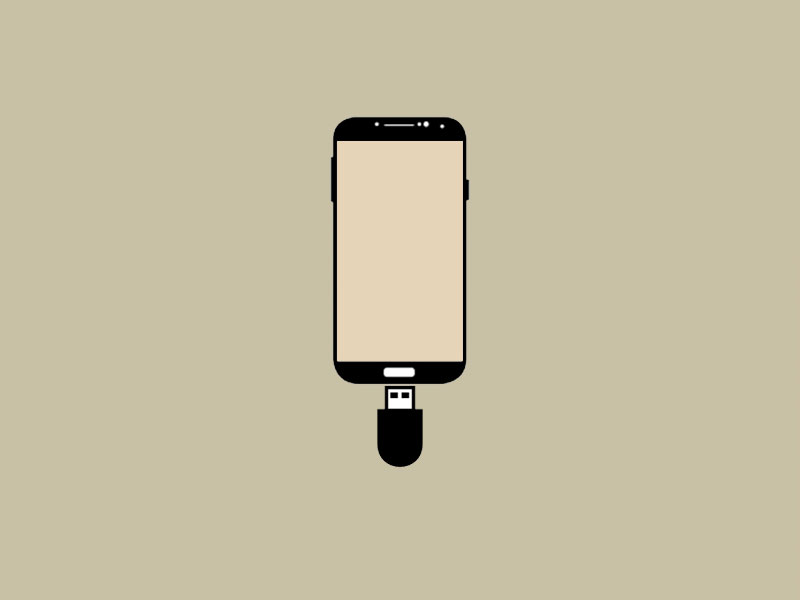
Casi todos los dispositivos de Android modernos ahora son compatibles con el almacenamiento USB. Todo lo que tiene que hacer es insertar el USB y comenzar a explorar su contenido. Pero dado que no hay un conector USB en su teléfono inteligente o tableta Android, no puede simplemente conectar su unidad flash USB. Y para solucionar esto, obtenga un conector para conectar su Android al almacenamiento USB. Hay una forma de hacerlo.
Y para solucionar esto, obtenga un conector para conectar su Android al almacenamiento USB. Hay tres formas de hacerlo.
1. Use un Cable de OTG USB. Un cable OTG regular es barato y funciona bien para la mayoría de nosotros. Simplemente conecte su unidad flash USB a un extremo del cable y su teléfono inteligente Android al otro extremo. A continuación, abra cualquier aplicación de explorador de archivos (como ES File Explorer), vaya a Local> y allí verá su unidad flash USB. Allí tendrá acceso completo a la lectura y escritura, es decir, puede reproducir un archivo de video, copiar cosas de su teléfono a su unidad flash y viceversa.
Si desea usar un HDD externo con su teléfono o tableta Android, entonces el cable OTG regular podría no funcionar para usted. En tales situaciones, en lugar de invertir en un centro USB impulsado que es bastante costoso; puedes comprar el especial Cable OTG con la toma de corriente adicionaldonde puede conectar su cargador Micro USB Android para proporcionar energía adicional, requiere girar el disco duro.
Si su teléfono tiene un conector tipo C (como el Nexus 5X o OnePlus 3), puede comprar un Cable USB-C OTG. Son un poco más caros que el cable Micro USB OTG regular, pero funciona de manera similar.

2. Compre un Unidad flash USB que también tiene un Ranura micro USB en el otro extremo. Son un poco más caros (casi el doble del costo) que la unidad flash habitual. La buena parte con ellos es que no tiene que preocuparse por los cables, pero esto solo funcionará para una unidad flash y no con otros, como un cable OTG. Entonces, si quieres ver películas mientras viajas, y luego esta es una buena opción.

3. Obtenga un Discos duros inalámbricos. Hace lo que dice el nombre, es decir, cuando presiona un botón en este HDD, crea un punto de acceso WiFi, que puede unirse desde su teléfono inteligente y tableta y luego explorar todo el contenido de la unidad usando una aplicación de administrador de archivos. Lo bueno del HDD inalámbrico es que tiene una batería incorporada, y puede conectarle múltiples dispositivos al mismo tiempo. Si bien la desventaja es, son bastante caros, casi el doble del costo para el mismo almacenamiento.

¿Qué hacer si no se detecta la unidad flash USB?
Primero primero, para averiguar si su dispositivo admite USB o no, simplemente ejecute una búsqueda en Google. Si no admiten USB OTG, no hay nada que pueda hacer al respecto. Pero si admiten OTG y no funciona solo para usted. Luego hay tres cosas que puedes ver.
1. Sistema de archivos compatible
Si su teléfono inteligente no puede detectar la unidad de su bolígrafo, verifique el sistema de archivos de la unidad de su lápiz. Soporte solo de Android Grasa, grasa32 Justo fuera de la caja. Entonces, si su unidad flash tiene NTFS, debe formatearla (asegúrese de tomar la copia de seguridad) y luego volver a insertarla. Esta vez funcionará. O tiene un teléfono inteligente de alta gama; puedes intentar Complemento USB para comandante total. He escrito un artículo detallado sobre esto aquí.
2. Nexus Media Player (no root)
Algunos dispositivos (como mi antiguo Nexus 7) no detectan fácilmente una unidad flash externa, sino usando una aplicación especial como Reproductor multimedia de Nexuspuedes hacer que funcione fácilmente. La buena parte de la aplicación es que no tiene que rootear su teléfono, pero tendrá que pagarlo.
3. Stickmount (raíz)
En algunos dispositivos, puede obtener el soporte USB a través de OTG simplemente enraizándolo y utilizando la aplicación correcta para detectar la partición USB. Entonces, si tiene un Android rooteado o puede rootear su Android, pruebe la aplicación Stick Mount.
Use la unidad flash USB en iPhone y iPad
A diferencia de Android, no hay una manera fácil de usar una unidad flash USB externa en iPad y iPhone. Necesitarás Fuga tus dispositivos e instalar Ifile de Cydia.
Entonces, así es como funciona, al igual que usamos un cable OTG para conectar una unidad flash USB a Android; Para hacer lo mismo en su iPad y iPhone, tendrá que comprar Lightning to Adaptador de cámara USB ($ 30). A continuación, inserte el extremo de iluminación en el iPad y conecte el otro extremo a la unidad flash USB (debería tener formato FAT32). Si está utilizando un HDD externo, es posible que deba usar un cubo alimentado por USB para darle potencia adicional. Una vez hecho esto, podrá encontrar su unidad flash USB dentro de la aplicación Ifile.

Desafortunadamente, dado que no tenemos un iPhone o iPad de jailbreak, no pudimos probarlo. Pero por lo que reunimos de la fuente en línea, funcionó bastante bien. Pero, francamente, Jailbreaking tu iPad solo para conectar USB no vale la pena en mi opinión. Entonces, terminé Transmisión de videos en mi computadora a mi iPad sobre wifi.