Con la reciente actualización de los equipos, Microsoft ha agregado una nueva característica llamada Spotlight, que permite a un presentador bloquear su video como la vista principal para cada participante de llamadas. Entonces, veamos de qué se trata la característica de Spotlight en los equipos de Microsoft, cómo puede usarla y las diversas cosas que debe saber al usar la función durante una reunión en los equipos.
Leer: Consejos y trucos de escritorio de Microsoft Teams para una mejor comunicación
Cómo la atención es diferente de la fijación
El participante de PIN solo permite que una persona fije a alguien para su feed de video principal. Sin embargo, con Spotlight, un presentador puede bloquear su video como la vista principal para cada participante de llamadas. Esta característica es especialmente útil en situaciones como seminarios y presentaciones.
De todos modos, puedes destacar a alguien solo cuando eres el presentador de la reunión. Puede ser el presentador cuando comience a organizar la reunión. Los equipos también admiten múltiples presentadores, puede agregarlos con la ayuda de este Tutorial de Microsoft.
Cómo usar las reuniones de Spotlight en los equipos de Microsoft
Para destacar a alguien en los equipos, primero lanza el cliente de escritorio del equipo ya que esta característica aún no está disponible en la versión web de los equipos de Microsoft y se una a la reunión como presentador. Dentro de la pantalla de reunión, haga clic en el botón Mostrar participantes en la barra superior. Esto abrirá la barra lateral de los participantes con la lista de participantes disponibles en la reunión.
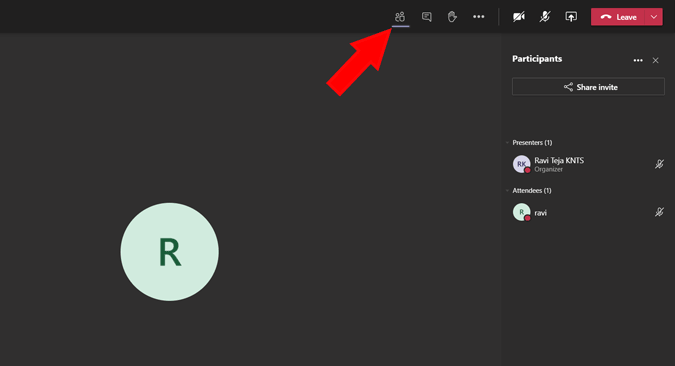
Encuentre el nombre del participante que desea resaltar para todos y haga clic en el menú de tres puntos al lado del nombre. En el menú desplegable, seleccione la opción llamada Spotlight.

Esto destacará la alimentación de video seleccionada para todos. El que ha destacado también será notificado diciendo «su video está destacado para todos en la reunión».
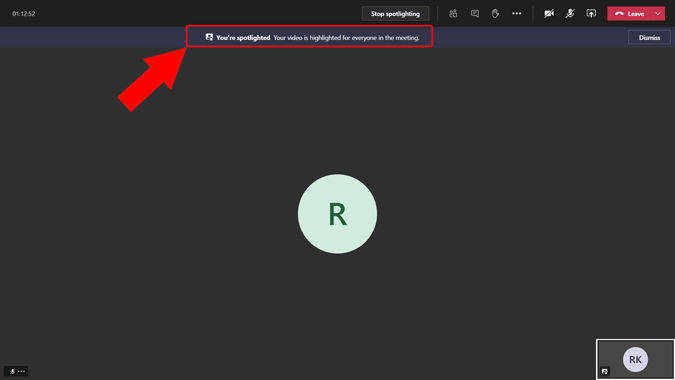
Además, puede consultar el ícono de Spotlight además de su nombre sugiere que están siendo destacados.

Para dejar de destacar, haga clic en el botón «Detener la atención» en la barra superior.
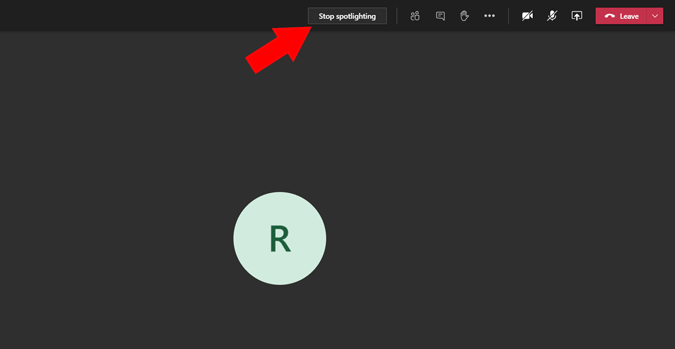
Del mismo modo, también puede destacarse simplemente haciendo clic en el menú de tres puntos junto a su nombre y seleccionando la opción «Detirme».
¿Puedes comenzar o dejar de destacar si no eres un presentador?
No puede comenzar ni detenerse en el centro de atención si no es un presentador. Pero tiene la capacidad de detener la atención en una condición. Si el presentador le habilita el centro de atención. Tiene la opción de dejar de destacar haciendo clic en el botón «Detener la atención» en la barra superior.
Concluir
A partir de ahora, no puede registrar la reunión con esta función de atención. A pesar de que ha habilitado la atención durante la grabación, solo obtendrá una vista normal del video grabado. Este puede ser un error o un movimiento intencional, pero puede considerarlo como una advertencia ya que no puede registrar lo que está viendo. De todos modos, la solución fácil es fijarlos antes de destacar. A medida que la opción de grabación registra la función de fijación, puede imitar fácilmente la función de Spotlight.