De manera predeterminada, Google se encuentra con el auto mete de todos si hay más de 5 participantes en la reunión. Pero si se une a las primeras 5 personas o si su reunión tiene menos de 5 personas, la reunión continuará manteniendo el micrófono encendido. No se encuentran tampoco apagar la feed de video. Entonces, si desea desactivar la alimentación de audio y video todo el tiempo, entonces puede hacerlo fácilmente por extensiones de terceros. Así es como puedes hacer eso.
Cómo silenciar automáticamente y apagar el video en Google Meet
Opción 1: Google Meet Autom Auto Disable Mic/CAM
Para hacer automáticamente y desactivar el video en Google Meet, abra la tienda de Extensión Chrome y busque «Google Meet Autom Table Mic/CAM». Alternativamente, puede hacer clic en esto enlace para abrir la extensión.
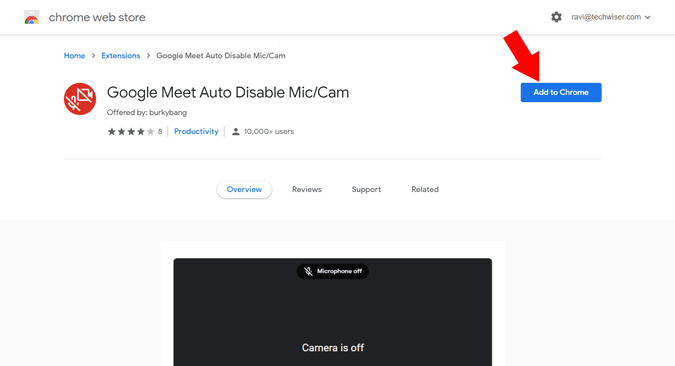
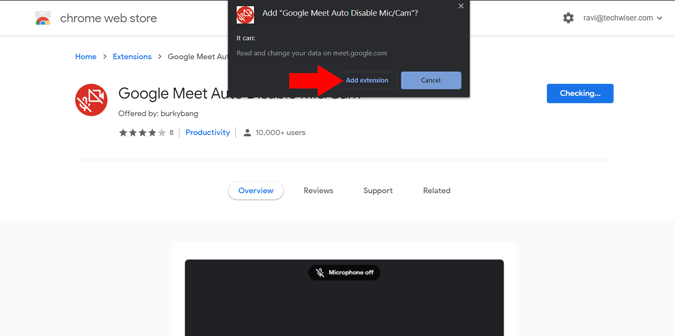
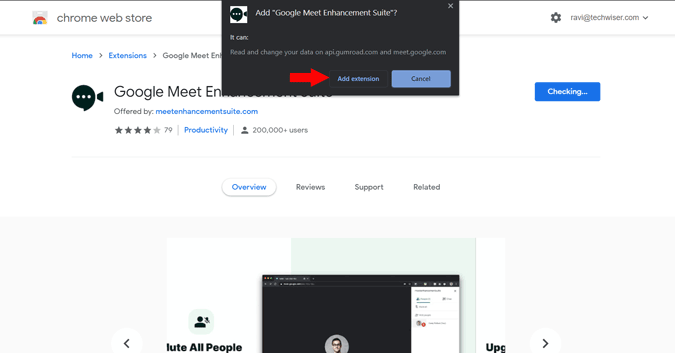
Ahora haga clic en el botón «Agregar a Chrome» y haga clic en «Agregar extensión» en la ventana emergente para instalar la extensión en su navegador.
Por defecto, esto solo deshabilitará la CAM, también puede deshabilitar el micrófono abriendo el sitio web de Google Meet y comenzando una reunión. Ahora en la página de unión, puede consultar dos nuevas opciones, el micrófono de desactivación automática y la cámara de desactivación automática. Habilite la marca de verificación junto al «micrófono de desactivación automática».

Eso es todo, puede recargar la página para ver cómo funciona la función.
Opción 2: Pantalla de unión completamente deshabilitante
Antes de unirse a cualquier reunión en Google Meet, es posible que haya notado una ‘pantalla de unión’ que verifica su micrófono y cámara antes de unirse. Pero si ya estamos deshabilitando el micrófono y la cámara de forma predeterminada, no tiene sentido mantener la ‘pantalla de unión’ también. Puede hacerlo instalando una extensión llamada Google Meet mejorada Suite. Esta extensión es un destino único para muchas características en Google Meet, como el Push to Talk, Dark Mode, Timer, PIP, modo PIP, silenciando a otros participantes, etc., etc., junto con el micrófono y CAM de desactivación automática y también deshabilitando la pantalla de unión.
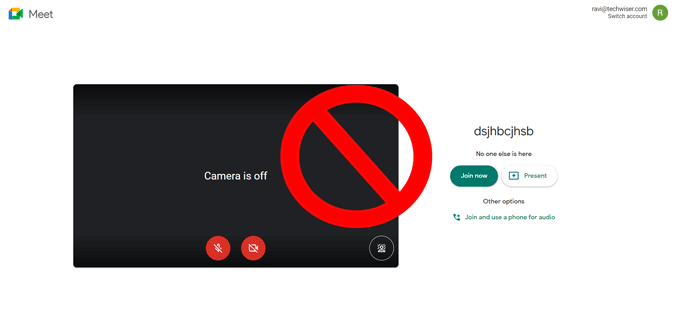
Para hacer eso, abra la tienda de extensión de Chrome y busque «Google Meet Mejora Suite». Alternativamente, puede hacer clic en esto enlace Para abrir la página de extensión.
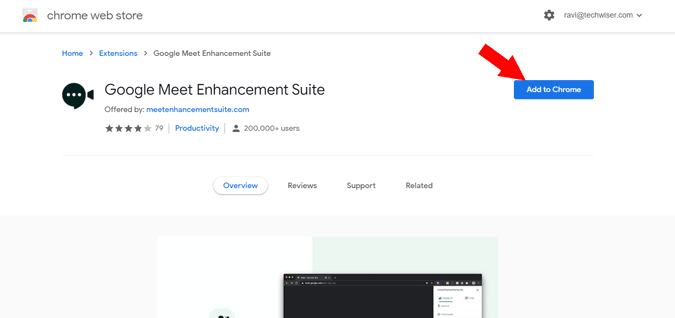
Ahora haga clic en el botón «Agregar a Chrome» para instalar la extensión.
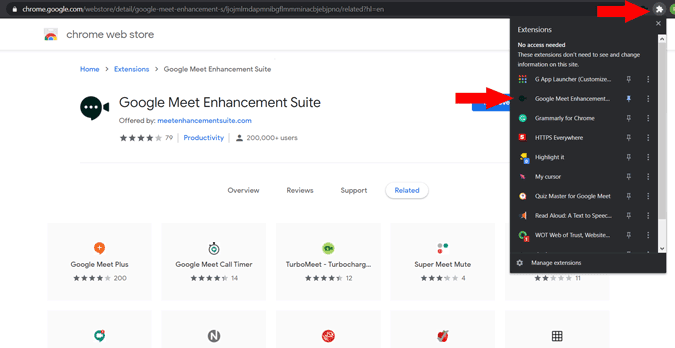
Una vez instalado, haga clic en el icono de extensión desde la esquina superior derecha del navegador.
Aquí puede consultar todas las características que la suite de mejora puede ofrecer por usted. Si bien hay muchas funciones Pro disponibles para una suscripción mensual. Puede obtener las funciones incapacitantes de forma gratuita. Para apagar el micrófono y la cámara automáticamente, habilite la marca de verificación junto a «Auto Mute» y «Auto Video Off».
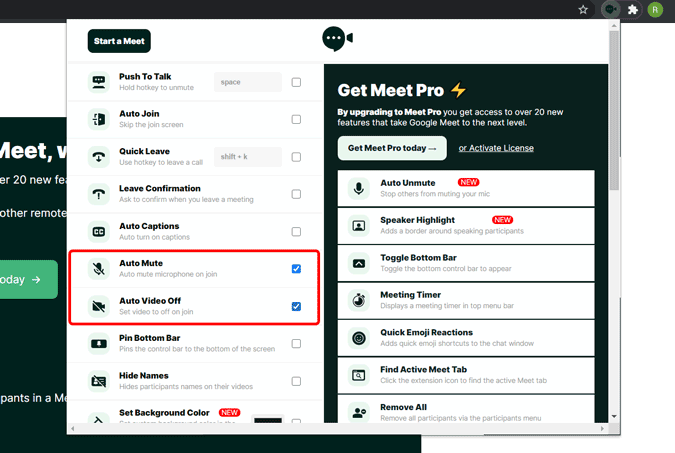
Para deshabilitar por completo la pantalla de unión, habilite la marca de verificación junto a «Auto Unión».
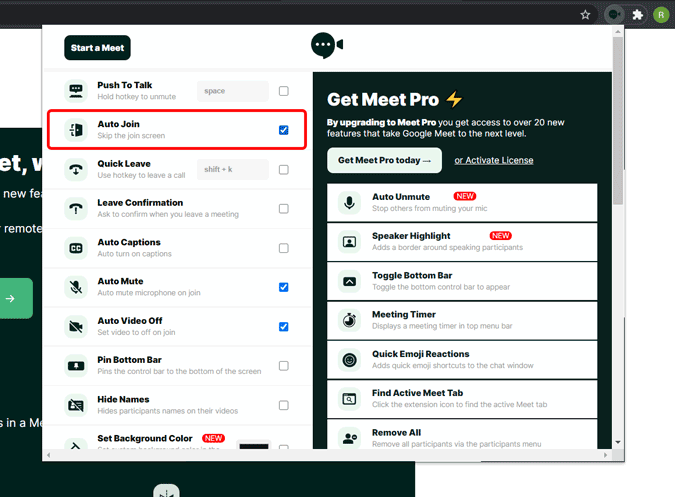
Eso es todo, ahora puedes verificarte a ti mismo comenzando un encuentro. Esta extensión no bloqueará la pantalla de unión por completo incluso desde que se muestra, solo hace clic en el botón JOIN ahora automáticamente cada vez.
Concluir
Hay pocas otras extensiones que hacen lo mismo, pero descubrí que estas dos extensiones más atractivas ya que la extensión de «Auto Disable MIC/CAM» es mínima y directa al grano, y la «suite de mejora» es para usted si realmente desea mejorar las características de Google Meet. De todos modos, use solo una extensión para deshabilitar, ya que hay posibilidades de mal funcionamiento si está utilizando múltiples extensiones para el mismo propósito.