WhatsApp hace que sea más fácil combatir la información errónea con su nueva función ‘Buscar en la web’. Esta herramienta ayuda a los usuarios a obtener más contexto sobre las imágenes que reciben. Al permitir las búsquedas de imágenes inversas en la aplicación, los usuarios pueden ver rápidamente si una imagen ha sido editada o compartida con información engañosa. Aquí le mostramos cómo usar la función de búsqueda de imágenes inversas en WhatsApp una vez que esté disponible en su teléfono.
Imagen de búsqueda de WhatsApp en la función web
Según los informes, WhatsApp está probando la función de búsqueda de imágenes con el público, y algunos probadores beta ya están viendo la opción de buscar imágenes desde sus chats en la web. Esta característica se ha visto en WhatsApp Beta 2.24.23.13 para Android y WhatsApp Beta 24.22.10.79 para iOS.
La opción de búsqueda de imágenes inversas aparece en el menú de tres puntos cuando abre una imagen en WhatsApp. Al tocarlo, realiza una búsqueda de imagen inversa en Google, lo que lo ayuda a verificar el contexto de la imagen y determinar si es falso, manipulado o desde una fecha o evento diferente al que se afirma en el mensaje, lo que hace que sea más fácil detectar información errónea.
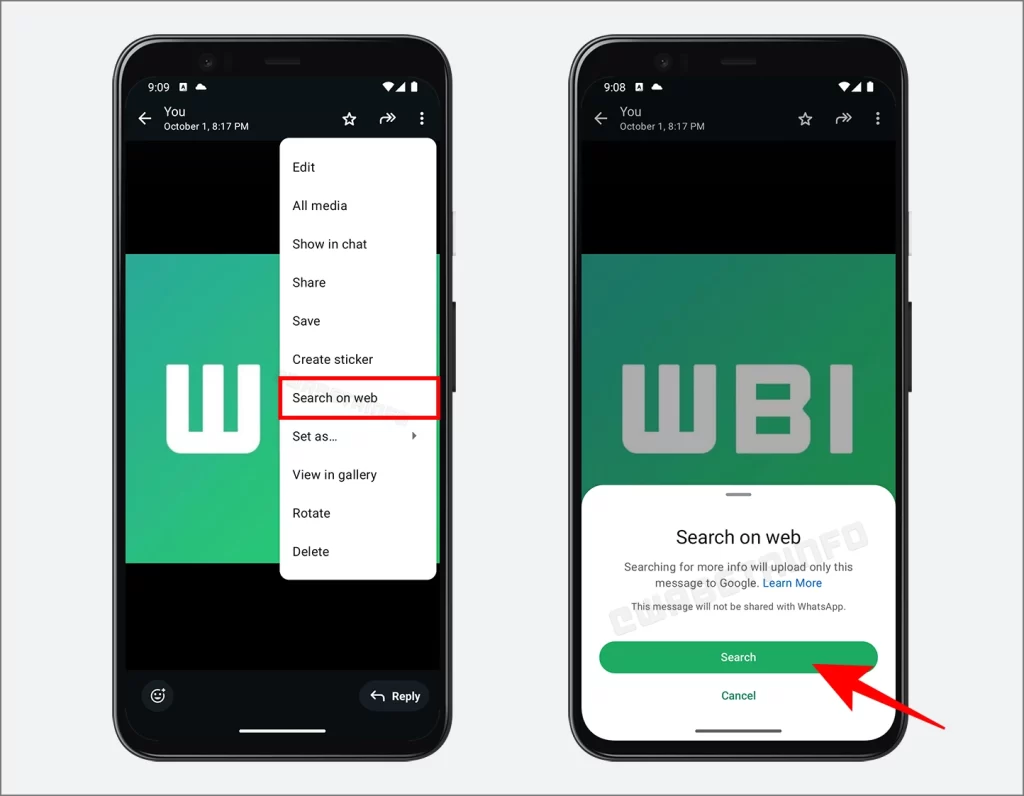
Una vez disponible en su teléfono, aquí está cómo revertir las imágenes de búsqueda en WhatsApp para Android:
- Abra el chat de WhatsApp que contiene la imagen que desea verificar.
- Toque la imagen para abrirla en pantalla completa.
- Toque el Menú de tres puntos en la esquina superior derecha.
- En el menú, busque el Buscar en la web Opción y toquela.
En iOS, los pasos son ligeramente diferentes:
- Toque la imagen que recibió en el chat para abrirla en pantalla completa.
- Toque el Compartir icono en la parte inferior.
- Se abrirá un menú de compartir con varias opciones. Busque y seleccione Buscar en la web.
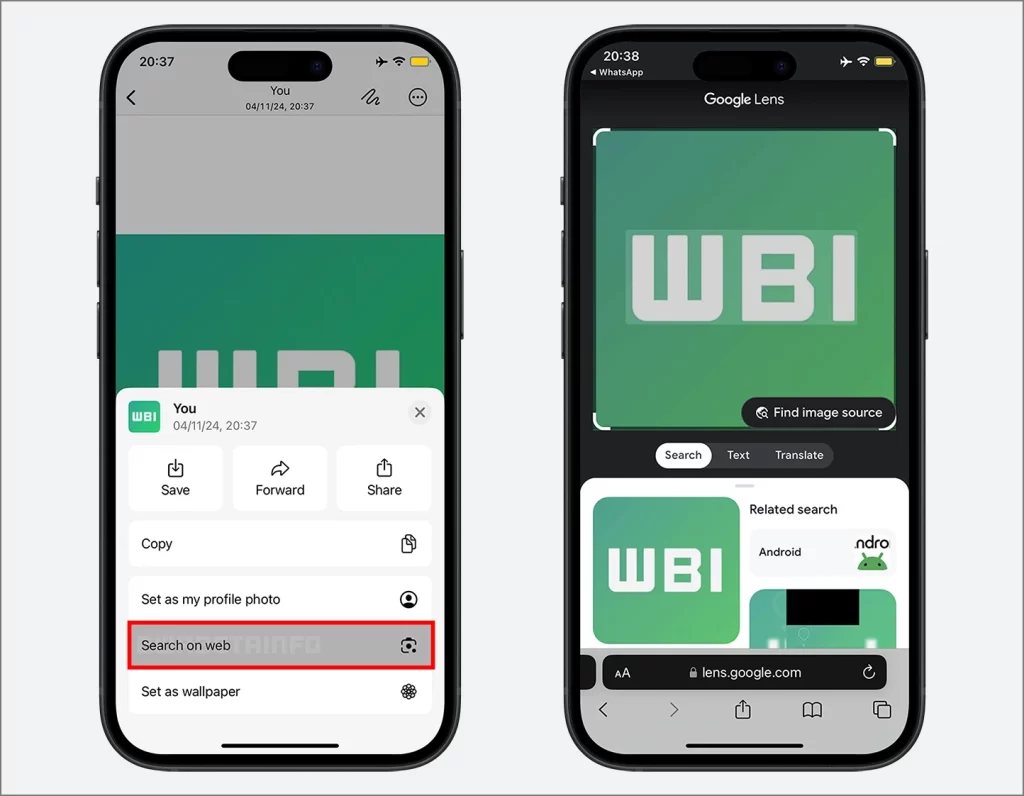
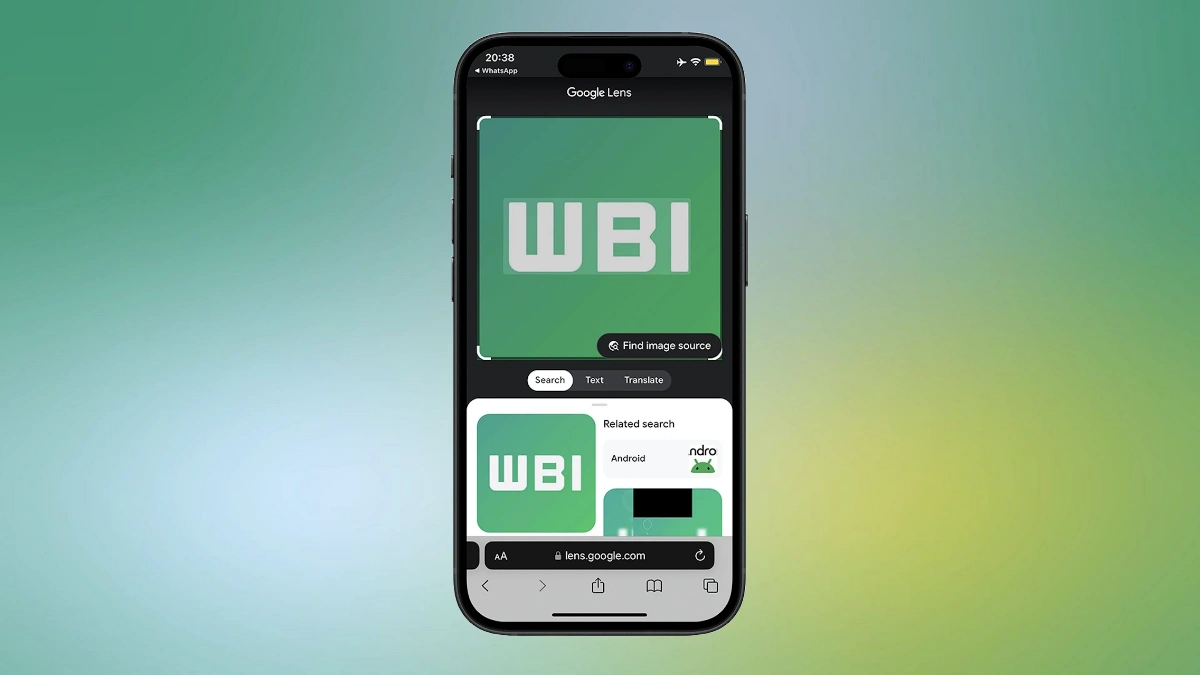
WhatsApp usará la búsqueda de Google para encontrar información sobre la imagen. Será redirigido a una página web que muestra imágenes y sitios web visualmente similares donde puede aparecer la imagen.
Ahora puedes verificar:
- Si la imagen aparece en un sitio web de buena reputación, lo ayuda a verificar su precisión.
- Si se usa en el mismo contexto que recibió.
- Cuando la imagen apareció por primera vez en línea.
- Si hay otras versiones de la imagen, podría sugerir que ha sido alterado o manipulado.
También tienes círculo para buscar
Android ya ofrece una característica similar llamada Circle to Search. Para usarlo, presione y mantenga presionado la barra de navegación, luego rodee la imagen u objeto en una foto que haya recibido. Esto mostrará rápidamente resultados visualmente similares y otros sitios web donde aparece la foto.
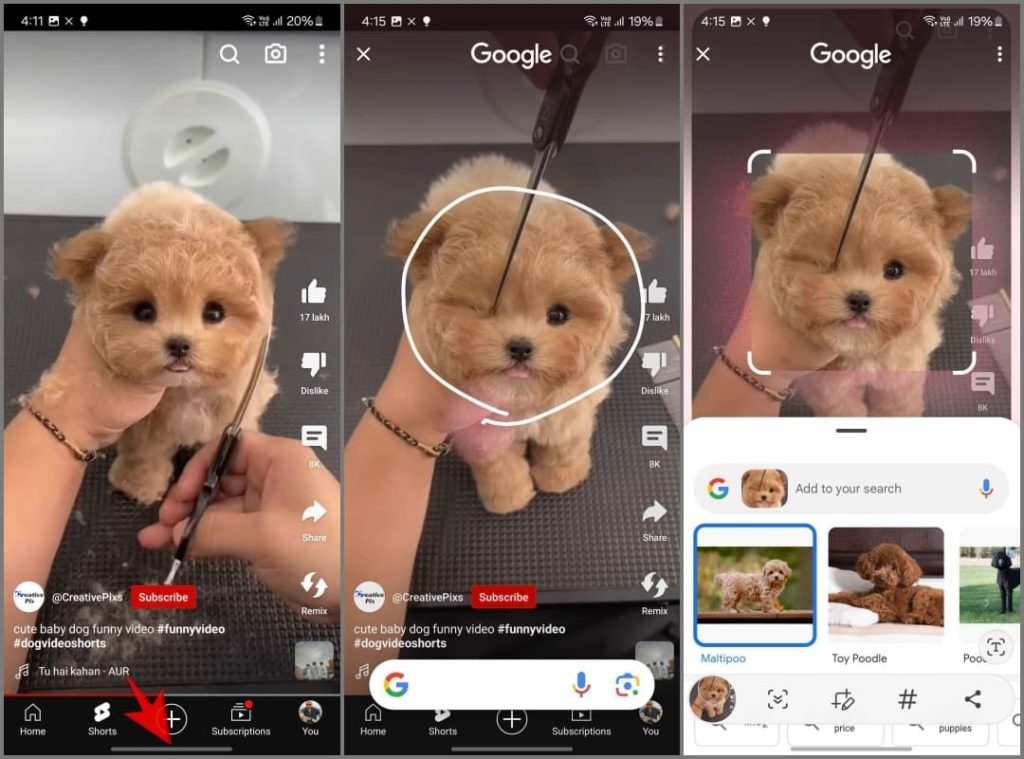
Sin embargo, Circle to Search aún no está disponible en todos los teléfonos. Primero se introdujo con el Galaxy S24 y Pixel 8, luego se extendió a los modelos de galaxia y píxeles más antiguos. Ahora, se está poniendo a disposición gradualmente en Vivo, Iqoo y Xiaomi a través de actualizaciones.
También hay otra alternativa: guarde la imagen en su teléfono y ábrala en la aplicación Google Photos. Verá la opción de lente de Google. Toque para buscar la imagen en la web de manera similar.
La lucha de WhatsApp con desinformación
WhatsApp, con su popularidad global masiva, desafortunadamente se ha convertido en un caldo de cultivo para la información errónea. Noticias falsas, imágenes manipuladas y videos se extienden rápidamente, a menudo causando daños en el mundo real.
Para combatir esto, WhatsApp ha realizado varios cambios. Han limitado la cantidad de veces que se puede reenviar un mensaje, y estos mensajes ahora llevan una insignia «reenviada». WhatsApp también se ha asociado con organizaciones de verificación de hechos en todo el mundo. La función de búsqueda en la función web es la última incorporación a los pasos que está tomando Whatsapp.
Las características como estas sin duda ayudarán a frenar la información errónea en gran medida. Espere ver la función de búsqueda de imágenes inversa en su aplicación WhatsApp pronto. ¡Feliz charla!