Si alguna vez ha conversado en discordia con alguien que habla otro idioma, sabe lo útil que puede ser una herramienta de traducción. Sin embargo, Discord no proporciona una herramienta de traducción incorporada. Como siempre, hay un bot que puede ayudar a traducir mensajes en Discord.
Una aplicación de terceros llamada BetterDiscord ofrece un complemento de traductor para cerrar la brecha del idioma. Aquí hay una guía paso a paso sobre cómo usarlo para traducir mensajes en Discord.
⚠️ Advertencia: BetterDiscord viola los términos de servicio de Discord. Sin embargo, el equipo BetterDiscord afirma que solo ciertos complementos están en contra de los términos de Discord, y el complemento de traductor que estamos utilizando no está entre ellos. Pero se recomienda continuar con precaución.
Paso 1: Instale BetterDiscord
Lo primero es lo primero, necesitas BetterDiscord para que este complemento funcione.
- Ir al Sitio web de BetterDiscord y Descargar El instalador para su sistema operativo (Windows, MacOS o Linux).
- Abra el archivo descargado y siga las instrucciones de instalación.
- Reinicie la aplicación Discord para activar BetterDiscord.


Para obtener instrucciones más detalladas, lea nuestra guía sobre cómo instalar mejor discordia.
Paso 2: Obtenga el complemento de traductor
El complemento de traductor es lo que le permitirá traducir mensajes en tiempo real.
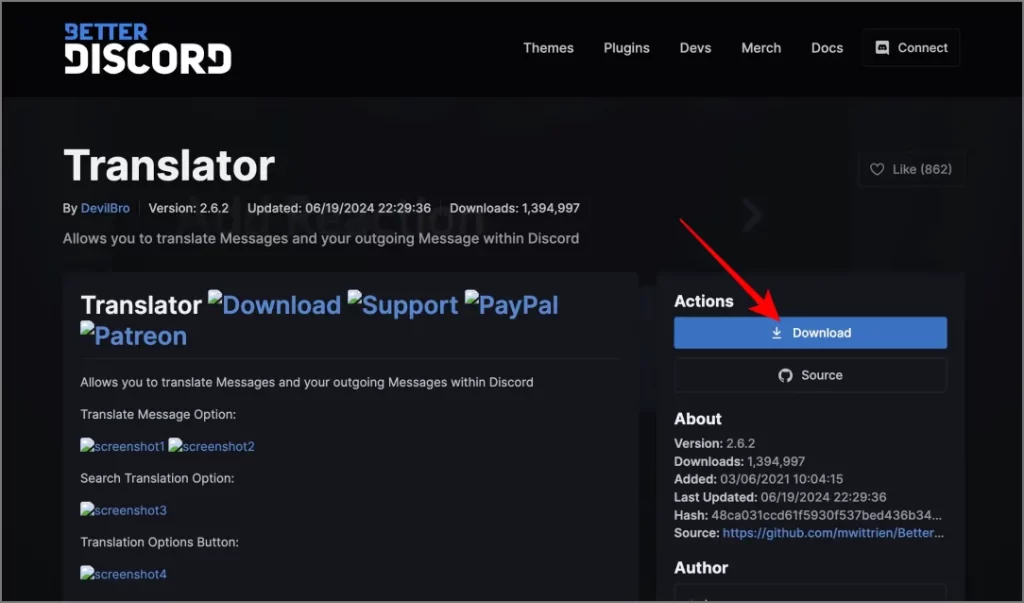
- Visite el Página de complemento de traductor y hacer clic Descargar Para guardar el archivo de complemento.
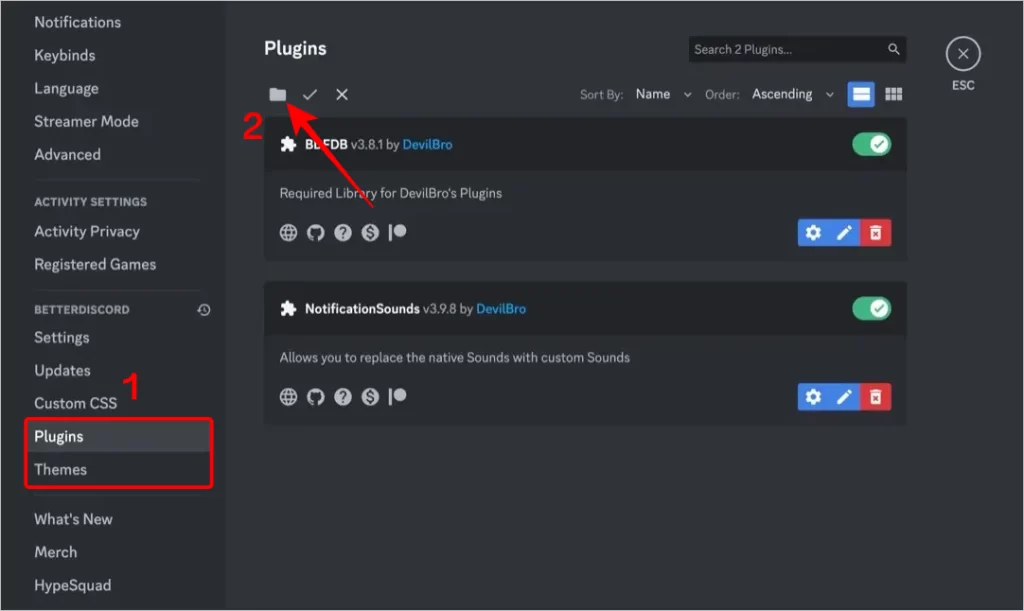
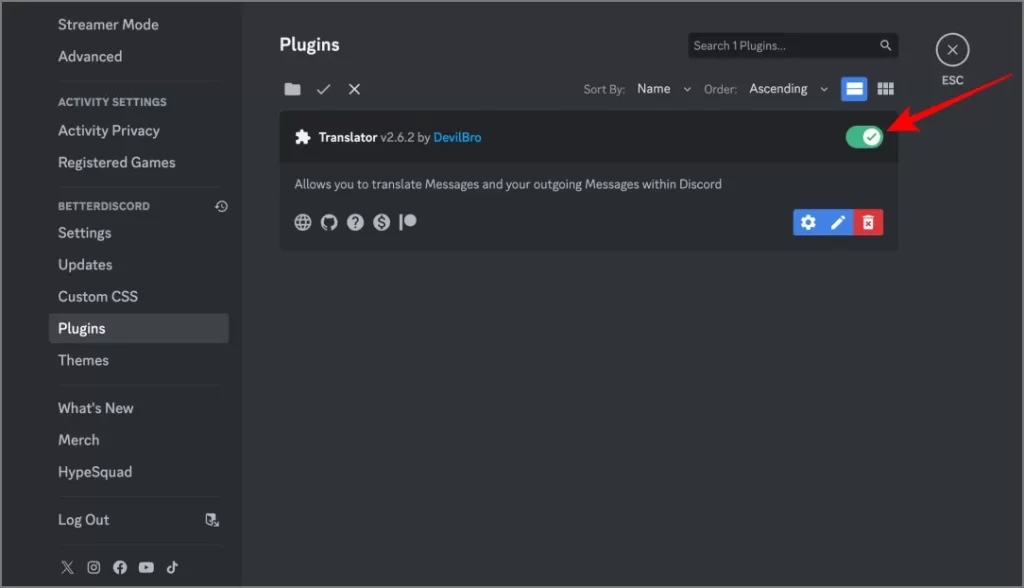
- Abra la discordia, ve a Configuración de usuario > Betterdiscord > Complementos.
- Hacer clic Carpeta de plugins abierta Para abrir la carpeta en su computadora.
- Arrastre y suelte el archivo de complemento de traductor descargado en esta carpeta.
- Regrese a la sección de complementos en discordia y alterne en el complemento de traductor.
- Haga clic en el Ajustes icono junto al complemento para configurarlo. Establezca preferencias como el servicio de traducción (p. Ej., Google Translate) y el idioma predeterminado.
Paso 3: Cómo usar el complemento de traductor
Ahora que está configurado, así es como puedes usarlo para traducir mensajes.
Traducir mensajes entrantes
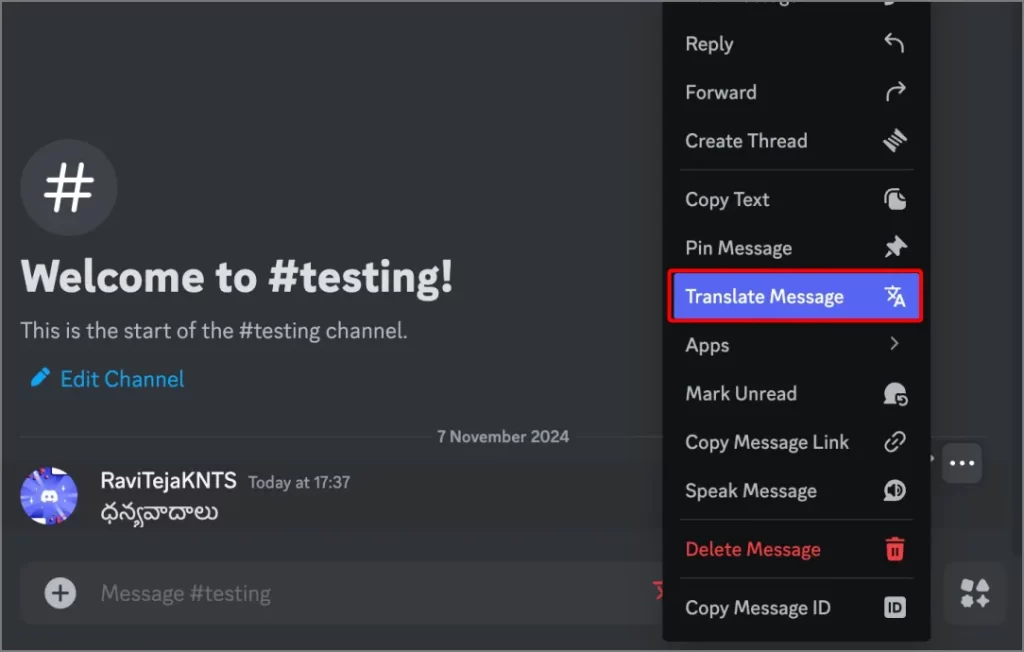
- Hacer clic con el botón derecho en un mensaje en un idioma diferente.
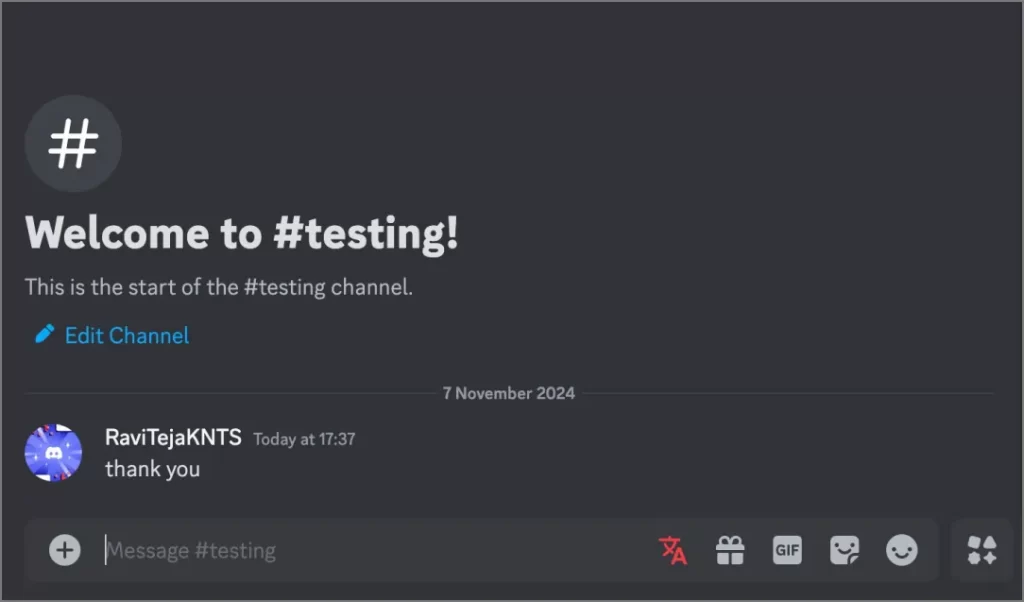
- Seleccionar Mensaje de traducir Desde el menú contextual para traducirlo a su idioma predeterminado.
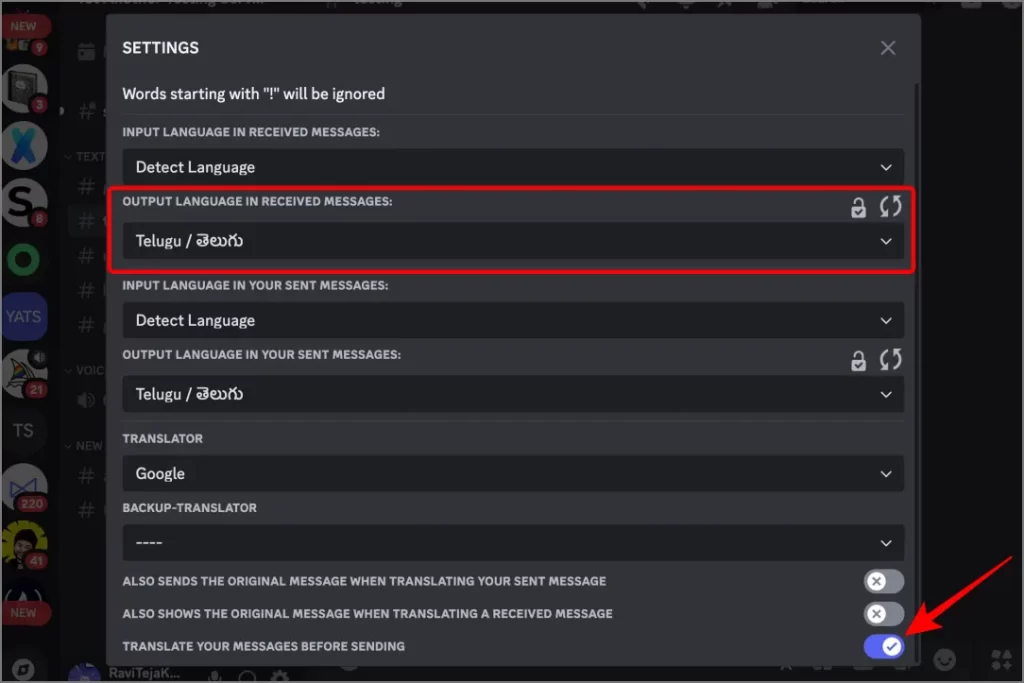
- Para cambiar el idioma predeterminado, haga clic en el traducir icono en el cuadro de texto y seleccione su lenguaje deseado bajo el idioma de salida en mensajes recibidos.

Traducir mensajes salientes
- Escriba su mensaje como de costumbre, haga clic en el botón Traducir en el cuadro de texto y habilite la alternancia al lado Traducir sus mensajes antes de enviar.
- Seleccione el idioma que desea que se traduzca el mensaje en el idioma de salida en sus mensajes enviados.
- Cierre la ventana emergente y envíe el mensaje: se enviará traducido.

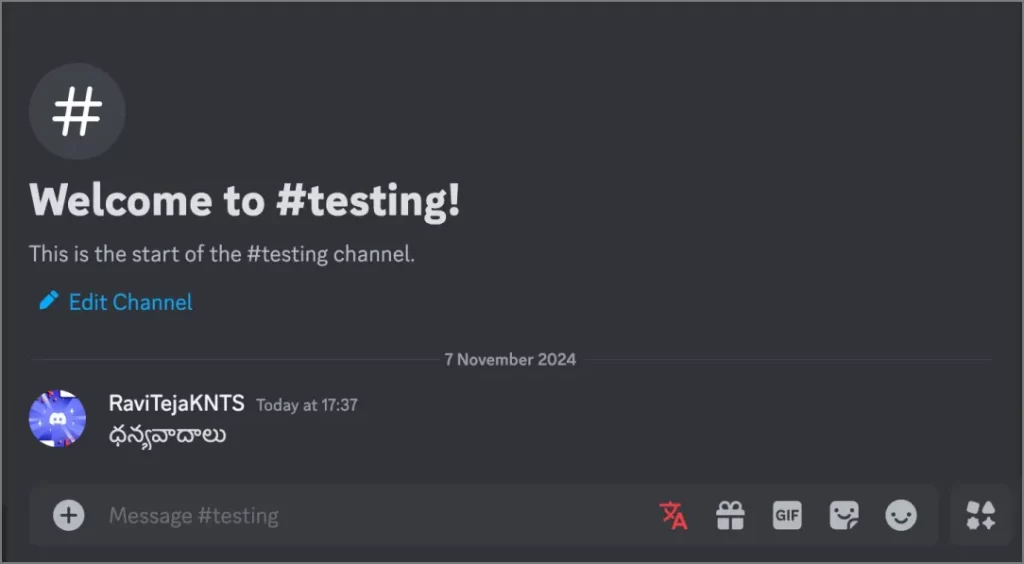
Con BetterDiscord y el complemento de traductor, puede traducir mensajes entrantes y salientes, lo que hace que sus conversaciones de discordia sean más suaves en todos los idiomas. Sin embargo, esta opción solo funciona en las aplicaciones de Discord Windows, Mac y Linux, pero no en la web, Android o iPhone. De todos modos, con este pequeño complemento, puede traducir cualquier mensaje incluso el antiguo que recibió antes de instalar el complemento.