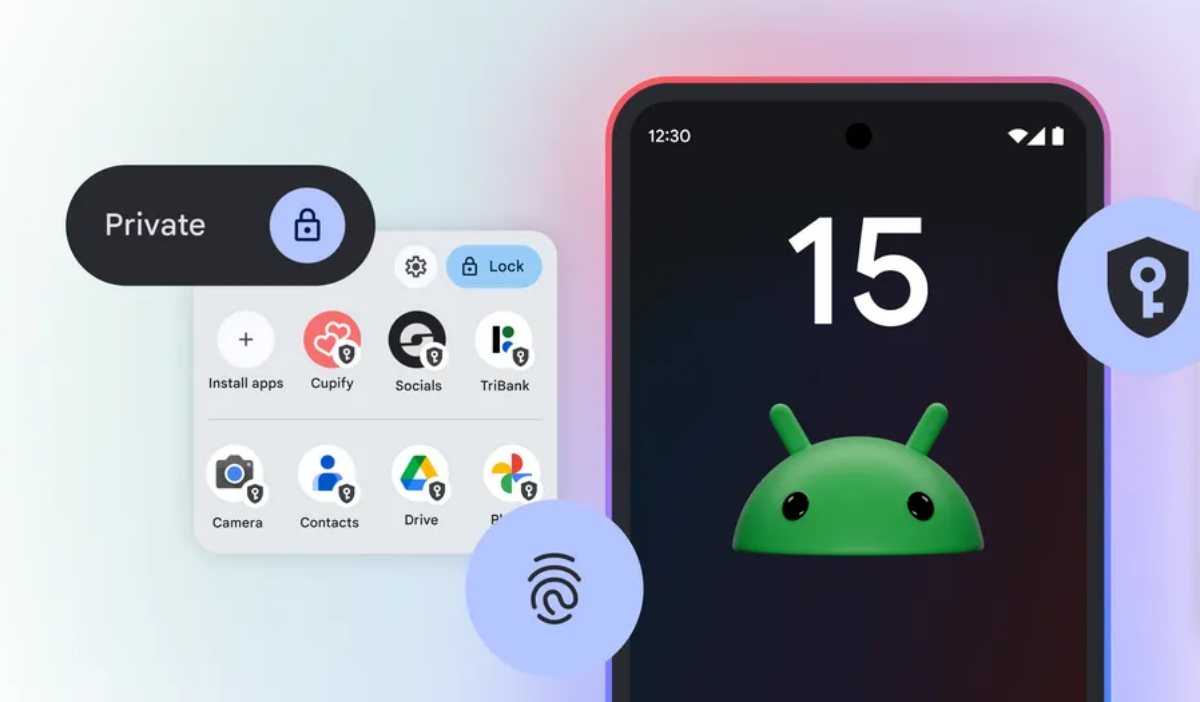
¿Desea mantener sus archivos seguros o evitar que otros accedan a ciertas aplicaciones? Con Android 15, Pixel introdujo un espacio privado, una bóveda dedicada en su teléfono. Piense en ello como una zona segura donde puede almacenar cualquier cosa sensible, desde extractos bancarios hasta aplicaciones de citas o incluso su diario.
La mejor parte? El espacio privado tiene una función de bloqueo independiente separada de la contraseña principal de su teléfono inteligente. Entonces, incluso si alguien conoce su contraseña o PIN, no puede acceder al espacio privado. Aquí le mostramos cómo configurarlo y todo lo que necesita saber para usarlo.
¿Qué es el espacio privado?
Con Android 15, el espacio privado en Pixel le permite crear un área segura para instalar aplicaciones, almacenar archivos privados e incluso usar cuentas separadas, casi como tener un segundo teléfono dentro de su principal. Es perfecto para mantener datos confidenciales, aplicaciones personales o cuentas alternativas ocultas y seguras.
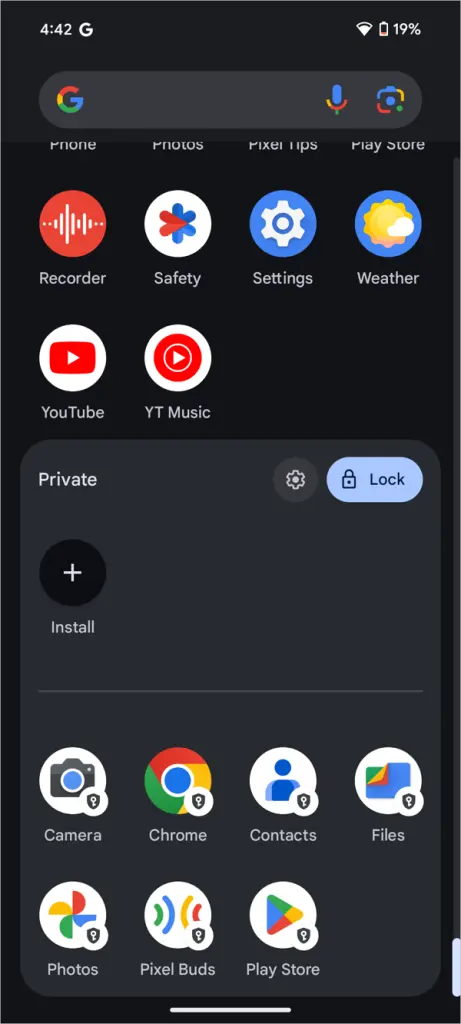
Una vez configurado, encontrará espacio privado en la parte inferior del cajón de su aplicación. Simplemente toque el icono de bloqueoingrese su contraseña de espacio privado y esté listo para acceder a sus aplicaciones y archivos privados. Aquí le mostramos cómo configurar espacio privado en su píxel.
Cómo configurar y usar espacio privado
Antes de comenzar, asegúrese de que su Pixel esté ejecutando Android 15 o posterior, con menos de cuatro perfiles configurados en el dispositivo. El espacio privado solo está disponible para el usuario principal y no funcionará en dispositivos administrados o empresariales. Google también recomienda tener al menos 6 GB de RAM en su dispositivo.
Para configurar el espacio privado en su píxel:
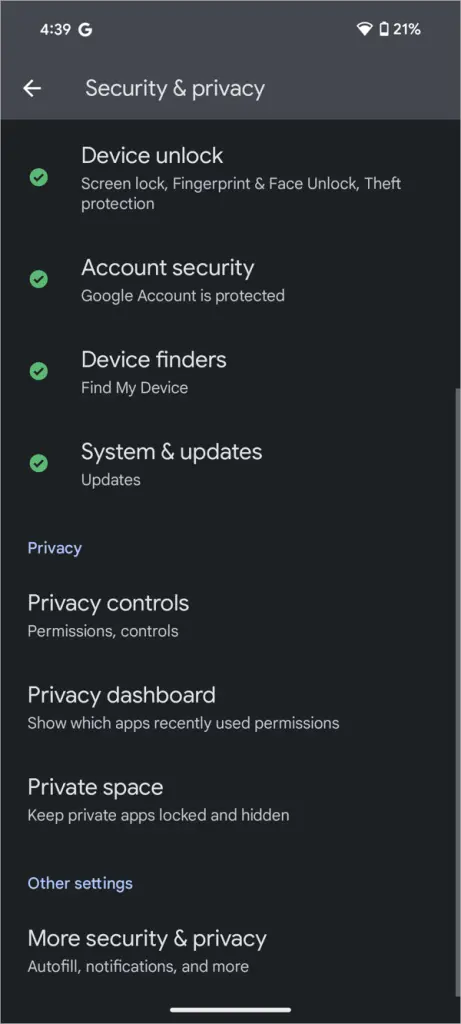
- Ir a Configuración> Seguridad y privacidad> Espacio privado. Grifo Configuración y sigue los pasos.
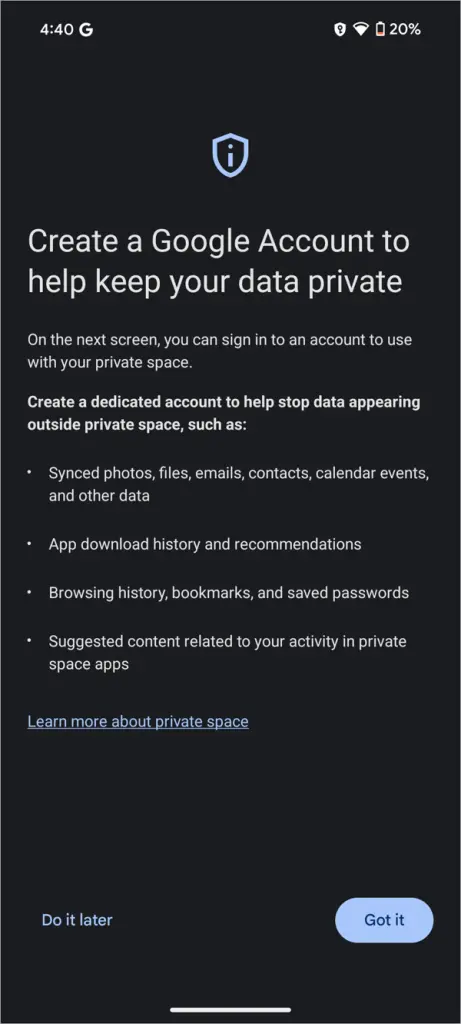
- Use el bloqueo de pantalla de su dispositivo para comenzar. Google recomienda usar una cuenta de Google diferente en el espacio privado para garantizar que sus archivos privados no estén sincronizados con su cuenta principal, lo que reduce la posibilidad de acceso accidental. Puede Inicie sesión con una cuenta separada o crear uno desde aquí.
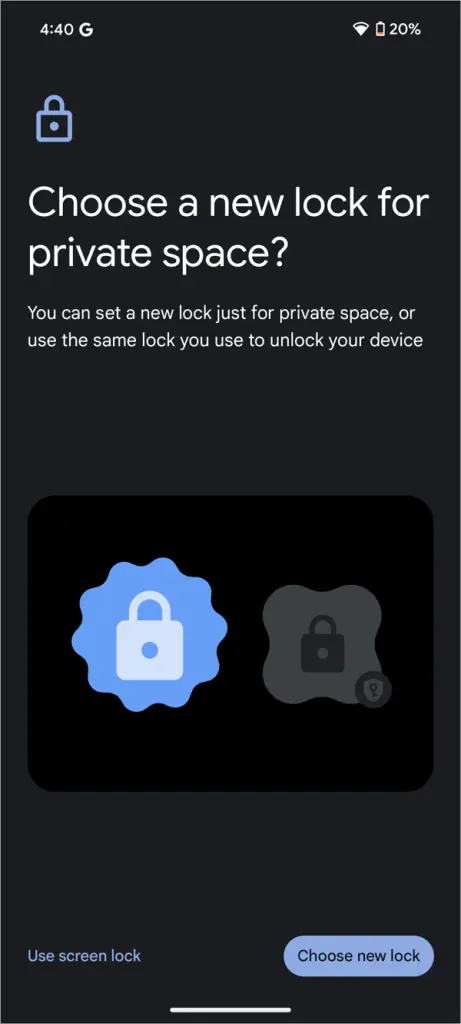
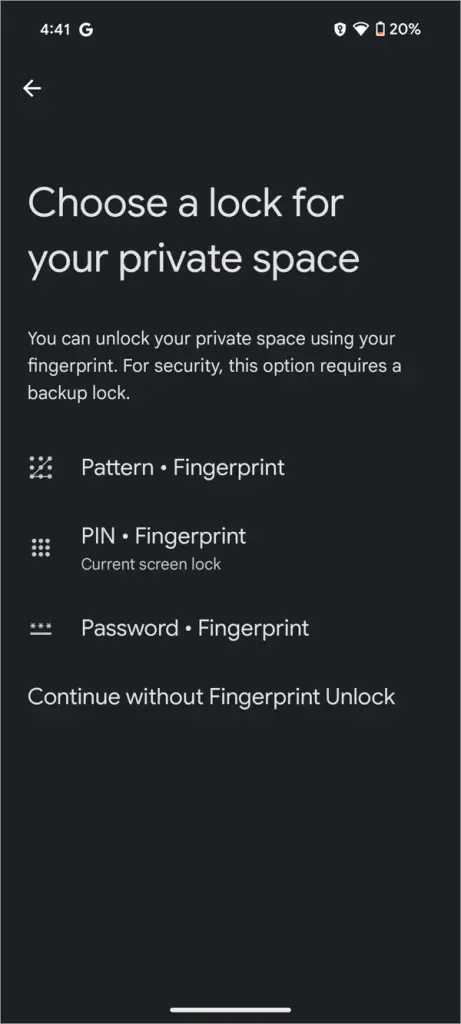
- Establecer un nueva cerradura o nuevas huellas digitales para espacio privado.
- Una vez que se completa la configuración, Espacio privado aparecerá en la parte inferior del cajón de su aplicación con un icono de bloqueo. Toque el icono para acceder a él.


Grifo Ajustes en la sección de espacio privado del cajón de la aplicación para ajustar la configuración y personalizar su experiencia de usuario. También puede acceder a estas configuraciones desde Configuración del sistema. Esto es lo que puedes hacer:
- Sincronización: Establezca espacio privado para bloquear automáticamente después de 5 minutos de inactividad o cuando el teléfono se bloquea.
- Tipo de bloqueo: Puede cambiar el tipo de bloqueo, la contraseña o el pin en cualquier momento.
- Ocultar espacio privado: Por defecto, el espacio privado es visible en la parte inferior del cajón de la aplicación. Puedes ocultarlo completamente desde aquí. Una vez oculto, debe buscar espacio privado en la barra de búsqueda del cajón de la aplicación.
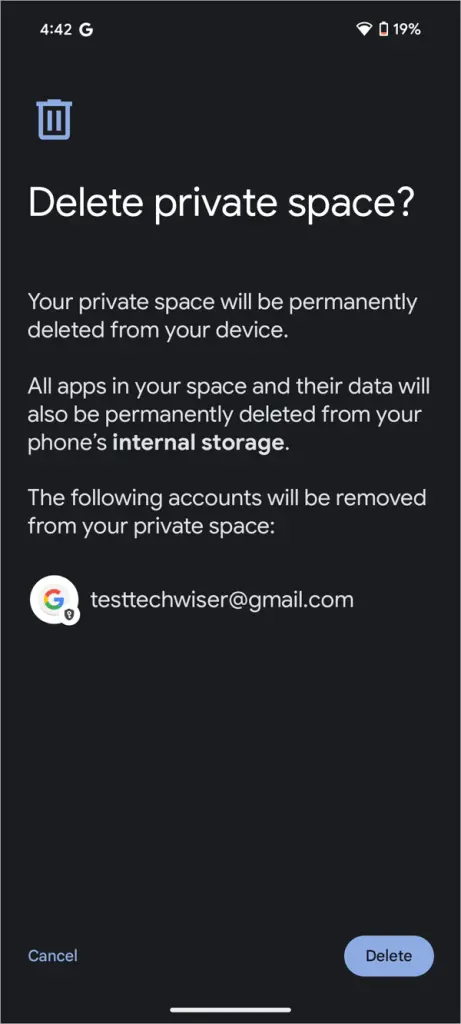
- Eliminar espacio privado: Puede hacerlo desde la configuración del espacio privado o la configuración del sistema. Eliminarlo eliminará permanentemente todos los datos, y no hay opción para recuperarlos.


Usar espacio privado en su píxel
Instalación de aplicaciones:
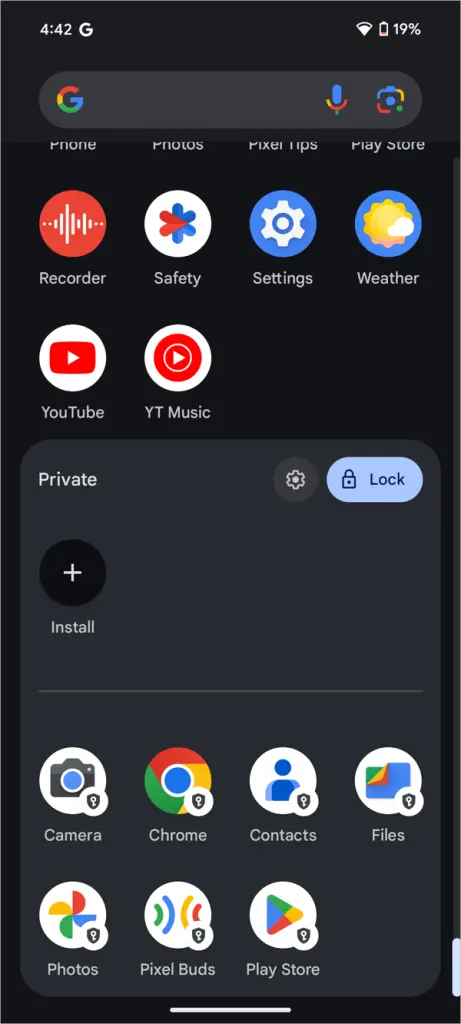
Puede instalar aplicaciones directamente en el espacio privado utilizando la versión privada de Play Store. También puede mover aplicaciones desde el espacio principal – a largo plazo la aplicación y seleccionar Instalar en privado.

Guardar archivos y datos:
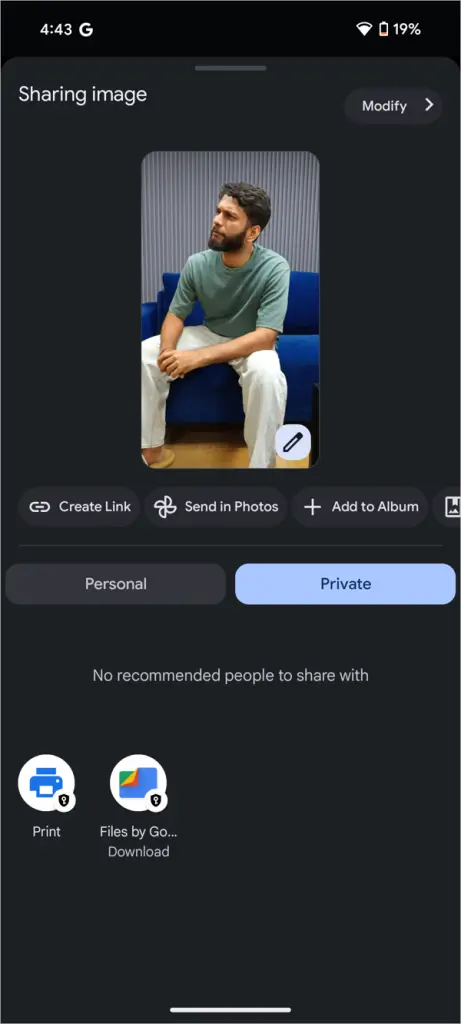
Cualquier archivo descargado o capturas de pantalla tomadas dentro del espacio privado se guardan solo dentro del espacio privado y no se mezclará con los datos de su perfil principal. Del mismo modo, puede seleccionar cualquier archivo en la aplicación de archivos en el espacio principal y compartirlo con espacio privado.
Cuando está bloqueado:
Todas las aplicaciones dentro del espacio privado están completamente suspendidas cuando está bloqueada, sin actividad de fondo o notificaciones, y no aparecerán en aplicaciones recientes. Todo permanece oculto, asegurando que sus datos privados sigan siendo seguros.
Cuando se desbloquea:
Una vez que desbloqueas el espacio privado, las aplicaciones funcionan normalmente y aparecen en aplicaciones recientes. Puede compartir aplicaciones y archivos del espacio principal al espacio privado solo cuando se desbloquee. Las notificaciones se volverán visibles, marcadas con un pequeño icono de bloqueo para indicar que son del espacio privado.
Limitaciones del espacio privado
Acceso a la computadora:
Recuerde que el espacio privado aún se puede descubrir a través de ADB (Android Depug Bridge) o registros de dispositivos si alguien conecta su teléfono a una computadora.
Sin soporte de VPN:
Las aplicaciones en el espacio privado evitan la VPN, que podría ser una limitación si necesita privacidad completa. Incluso la instalación de una aplicación VPN en el espacio privado no será útil.
Sin widgets ni atajos:
No puede agregar widgets o atajos para aplicaciones en el espacio privado. No hay una pantalla de inicio separada específicamente para el espacio privado.
Otras limitaciones:
No puede usar rápidos compartir, encontrar mi dispositivo y trabajar perfiles dentro del espacio privado. Tampoco puede emparejar y administrar dispositivos domésticos inteligentes. Sin embargo, las aplicaciones del espacio privado pueden acceder a Bluetooth y Wi-Fi, por lo que no hay problemas para acceder a Internet o usar dispositivos Bluetooth como Pixel Buds.
Espacio privado en Android 15
El espacio privado requiere Android 15 o posterior. Si está en una versión de Android anterior, puede usar un perfil separado para asegurar sus aplicaciones y datos privados. Sin embargo, este método carece de acceso sin problemas a su espacio privado y la capacidad de compartir aplicaciones y archivos entre el espacio principal y privado. Aún así, en comparación con cualquier aplicación de terceros, usar una cuenta secundaria es una mejor opción.