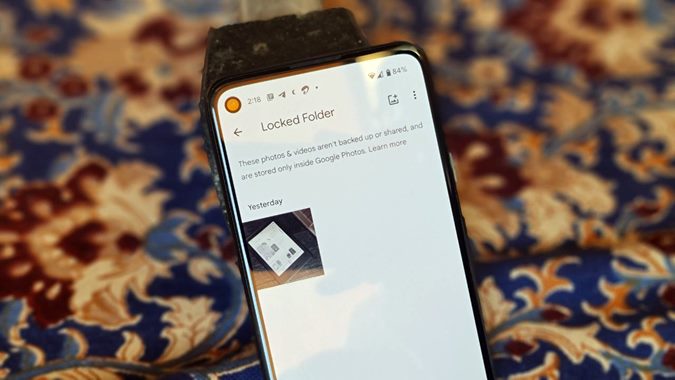
Anteriormente, si quisiera ocultar fotos en Google Photos, las archivarías, las pondrías en la basura o usarías un casillero de aplicaciones de terceros. Afortunadamente, Google ahora ha introducido una forma de capacidad nativa de proteger las fotos de la contraseña dentro de Google Photos. Esto ha sido posible con la ayuda de la Carpeta bloqueada. ¿Cuál es la carpeta bloqueada de Google Photos y cómo agregarle fotos? Encuentra la respuesta aquí.
¿Qué es la carpeta bloqueada en Google Photos?
Encontrado en la sección de servicios públicos de Google Photos, la carpeta bloqueada le permite ocultar fotos y videos confidenciales detrás de un código de acceso. La carpeta bloqueada utiliza el bloqueo de pantalla de su teléfono, que puede ser una contraseña o una biométrica. Es decir, además de desbloquear el dispositivo, deberá desbloquear la carpeta bloqueada por separado.
Los elementos dentro de la carpeta bloqueada se mantienen privados y ninguna otra aplicación puede acceder a ellos. Dichas fotos y videos también están ocultos de otras aplicaciones de la galería. Puede verlos solo dentro de la carpeta bloqueada después de desbloquearla.
Anteriormente, la carpeta bloqueada solo estaba disponible en los teléfonos de Google Pixel, pero ahora está disponible en cualquier teléfono que no sea píxel que ejecute Android 6 o posterior.
Cómo agregar fotos o videos a la carpeta bloqueada
Hay tres formas de ocultar fotos y videos en la carpeta bloqueada.
Método 1
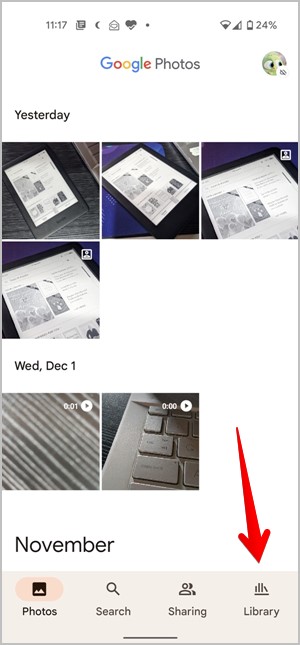
1. Abra la aplicación Google Photos y vaya a la Biblioteca pestaña.
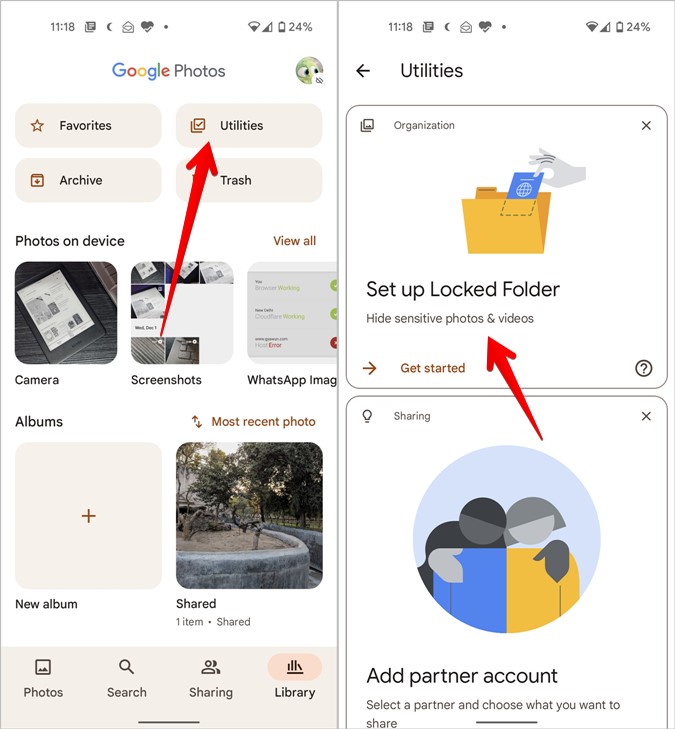
2. Aprovechar Utilidades. Si es tu primera vez, verás el Configurar carpeta bloqueada Opción, tócalo.
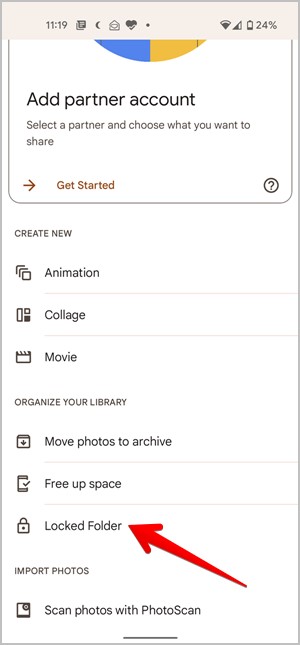
Alternativamente, desplácese hacia abajo y toque Carpeta bloqueada En Organiza la sección de tu biblioteca.
3. Deberá desbloquear su dispositivo si tiene un bloqueo de pantalla en su lugar. En caso de que no lo haga, deberá crearlo primero antes de poder configurar la carpeta bloqueada.
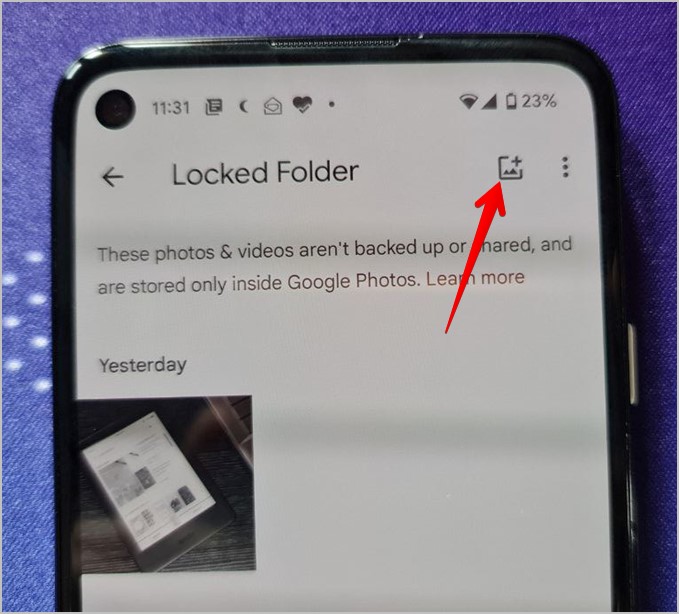
4. Aparecerá la pantalla de carpeta bloqueada. Toque el Mover elementos botón o presione el Agregar ícono en la parte superior.
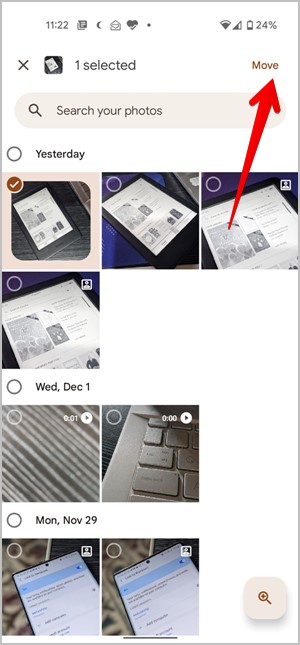
5. Seleccione los elementos que desea agregar a la carpeta bloqueada y toque Mover en la parte superior.
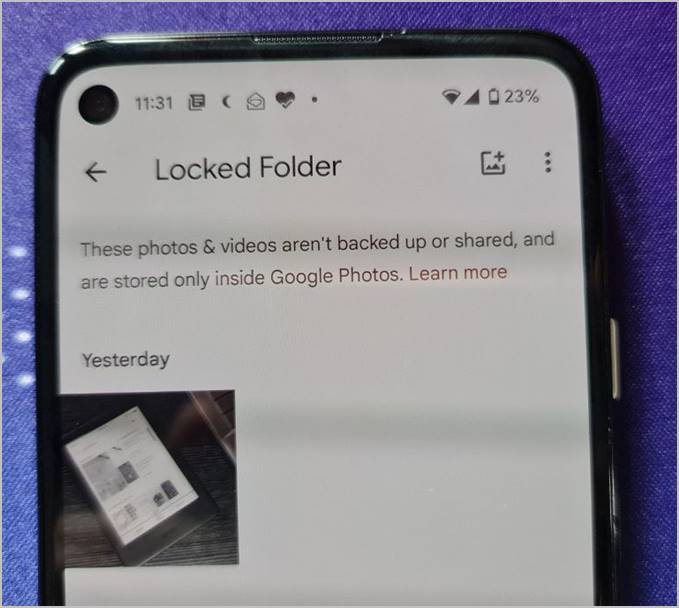
6. El artículo aparecerá en la carpeta bloqueada.
Método 2
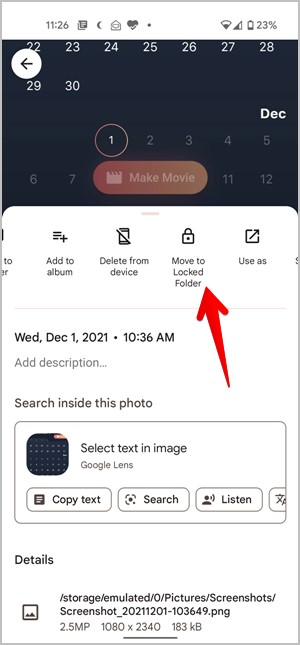
Alternativamente, abra una foto o video en Google Photos y deslice. Aprovechar Moverse a la carpeta bloqueada.
Método 3
Si posee un teléfono Google Pixel, puede guardar fotos directamente desde la cámara en la carpeta bloqueada. Esta característica funciona en Pixel 3 y superior.
Para hacerlo, abra la aplicación de cámara de Google en su teléfono. Toque el Galería de fotos opción en la parte superior. Aparecerá el menú Guardar en el menú. Elegir Carpeta bloqueada.
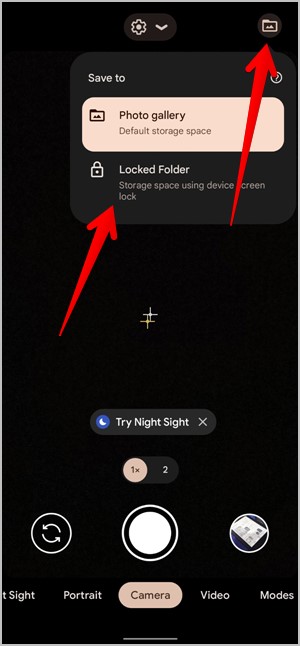
Ahora, cualquier foto o video que capture se guardará automáticamente en la carpeta bloqueada. Para ahorrar en el álbum regular, elija Galería de fotos de este menú.
¿Qué sucede al poner fotos y videos en la carpeta bloqueada?
La carpeta bloqueada no solo oculta las fotos colocadas dentro de ella, sino que también tiene un efecto en otras cosas como se muestra a continuación.
Características de Google Photos
Los elementos agregados en la carpeta bloqueada no aparecerán en la búsqueda, recuerdos, películas o álbumes de Google Photos. Serán visibles solo dentro de la carpeta bloqueada. Además, no puede mover elementos para basarse en la carpeta bloqueada o ponerlos en álbumes. La carpeta bloqueada también carece de la capacidad de editar imágenes.
Restringe el intercambio
Cuando agrega fotos a la carpeta bloqueada, no podrá compartirlas desde la aplicación Google Photos o directamente a través de otras aplicaciones. Esto se debe a que otras aplicaciones no pueden acceder a las fotos presentes en la carpeta bloqueada.
Funcionalidad en la nube
Google Photos se utiliza tanto como una aplicación de galería regular como una herramienta de almacenamiento en la nube. Sin embargo, cualquier foto o video agregada a la carpeta bloqueada se almacena localmente en su dispositivo y no se cargará en la nube. Si ya se ha subido una foto en la nube, la copia de seguridad de la nube se eliminará y la foto se guardará en el almacenamiento de su teléfono.
Transferencia de datos
Del mismo modo, los elementos dentro de la carpeta bloqueada no se transfieren al compartir con otros dispositivos usando transferencias de cable o USB.
Capturas de pantalla
Tanto las capturas de pantalla como las grabaciones de pantalla están bloqueadas dentro de la carpeta bloqueada. Si intenta capturar, la foto o video capturado aparecerá negro.
Aplicación desinstalante
En general, desinstalar la aplicación Google Photos o borrar sus datos no afectará las fotos o videos. Sin embargo, cualquier elemento dentro de la carpeta bloqueada se eliminará de forma permanente cuando elimine la aplicación Google Photos o borre sus datos. Para guardarlos, deberá eliminarlos de la carpeta bloqueada.
Cómo eliminar las fotos de la carpeta bloqueada
Vaya a la carpeta bloqueada dentro de Google Photos. Desbloquee la carpeta y toque la foto o el video que desea volver a un álbum regular. Toque el Mover botón. En caso de que desee eliminar la foto de forma permanente, toque el Borrar botón. Tenga en cuenta que el artículo no se llevará a la basura, sino que se eliminará de forma permanente.
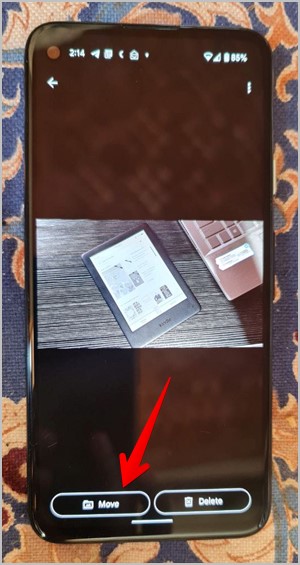
Si desea retroceder varios elementos, toque el icono de tres puntos en la pantalla de carpeta bloqueada. Seleccione los elementos y toque Move.
Preguntas frecuentes (preguntas frecuentes)
¿Puedes proteger la contraseña de los álbumes de Google Photos?
No puede poner una contraseña en álbumes individuales en Google Photos. Si desea ocultar una foto, deberá moverla a la carpeta bloqueada.
¿Puedes usar una contraseña diferente a la pantalla de bloqueo?
Lamentablemente, no. La carpeta bloqueada usa solo el bloqueo de su dispositivo. Por lo tanto, cualquiera que tenga acceso al bloqueo de pantalla del dispositivo podrá desbloquear la carpeta bloqueada.
¿Cuál es la diferencia entre la carpeta bloqueada y el archivo?
Los artículos archivados no están protegidos por ningún bloqueo. Cual persona puede acceder a ellos y también aparecerán en la búsqueda de Google Photos, a diferencia de los elementos de carpeta bloqueada. Además, puede compartir fácilmente fotos archivadas.
Diviértete con Google Photos
La carpeta bloqueada de Google Photos ha sido una herramienta de utilidad muy esperada. Ahora que está aquí, no necesita confiar en ninguna herramienta externa para proteger la contraseña de Google Photos. Si le gusta usar Google Photos, consulte los mejores consejos para editar fotos y videos en él.