Google Docs se diseñó principalmente para ser una herramienta de procesador de textos, una que adoptó un enfoque de primera web. Eso significaba que no había aplicaciones de escritorio. Pronto, Google comenzó a agregar otras características como la capacidad de agregar y editar imágenes, dibujar y firmar documentos, etc. El editor de imágenes ha recorrido un largo camino desde entonces y puede usarse para hacer bastantes ediciones si sabe dónde buscar y qué hacer. Uno de esos trucos es colocar y agrupar imágenes en Google Docs. Tú. Ya no tiene que usar aplicaciones de terceros ahora.
Cómo colocar en capas y agrupar imágenes en Google Docs
Puede usar este método no solo para aplicar imágenes una encima de la otra, sino también texto. Este proceso se llama superposición y, aunque no hay una forma directa de lograr, hay algunas solución. Aquí está cómo.
Imágenes de capa en Google Docs con Dibujos de Google
1. Abra el documento de Google Docs y seleccione Insertar> dibujo> nuevo.
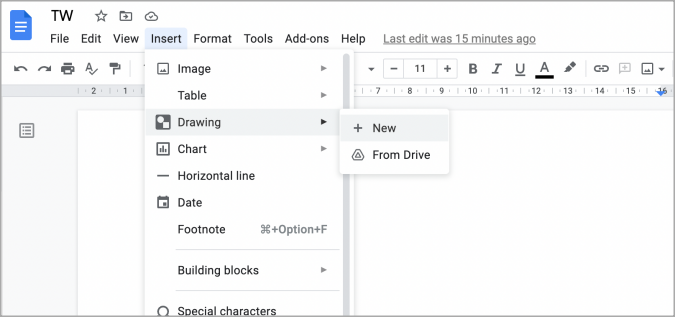
2. La herramienta de dibujo se abrirá en un menú emergente, ya que ahora está integrado dentro de los documentos. Seleccione el icono de la imagen para agregar la imagen de la capa base sobre la cual, desea agregar otra imagen o texto.

3. Otra ventana emergente se abrirá donde tendrá una variedad de opciones para abrir la imagen. Google Drive, Local Drive, etc. Simplemente encuentre la imagen y ábrala en la aplicación Drawings.
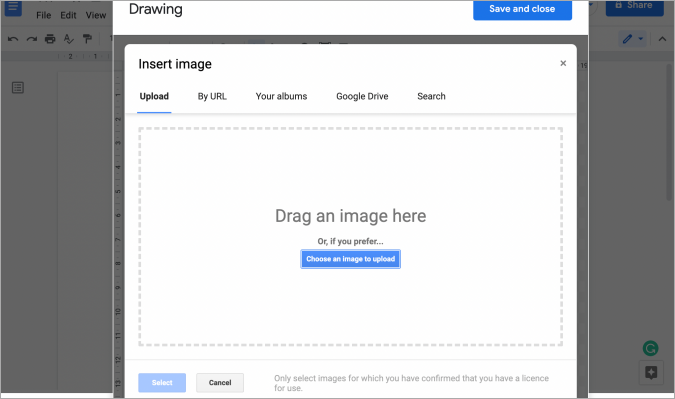
4. Ahora puede agregar o colocar otra imagen en la parte superior de la primera imagen o agregar texto. Para agregar una imagen, siga los mismos pasos. Para agregar texto, haga clic en el Cuadro de texto ícono primero.
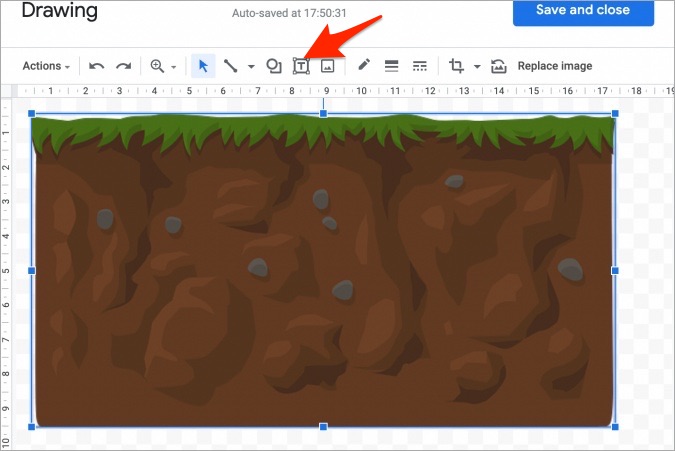
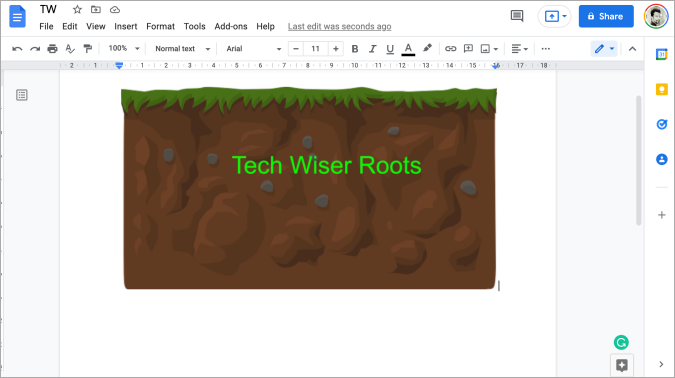
6. Del mismo modo, puede agregar una imagen encima de otra imagen y luego editarla a su gusto. Una vez que esté satisfecho con el resultado final, haga clic en Guardar y cerrar Botón para agregarlo al documento de Google Docs.
Lea también: Cómo hacer una tabla de contenido en Google Docs
Imágenes de capa en Google Docs usando texto envuelto
Bien, entonces, ¿por qué necesitamos este método si los dibujos funcionan bien? La razón es que con el texto de envoltura, puede cambiar rápidamente la imagen superpuesta sobre la marcha. Si bien los dibujos son más útiles si desea superponer el texto o necesita más control sobre las capas. Pero también lleva mucho tiempo. Esto es más rápido.
1. Abra el documento en Google Docs y haga clic en Imagen> Insertar y seleccione la imagen que desea agregar. No importa si se supone que la imagen está en primer plano o fondo.
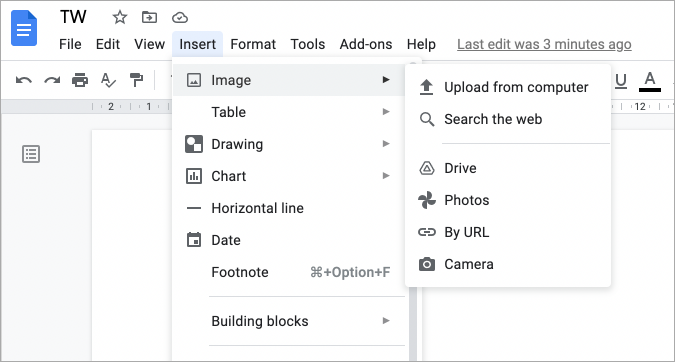
2. Repita los mismos pasos y agregue la segunda imagen ahora que desea que se coloque en capas en la parte superior de la primera. Por defecto, DOCS colocará estas imágenes una debajo de la otra en lugar de una encima de la otra, como así.
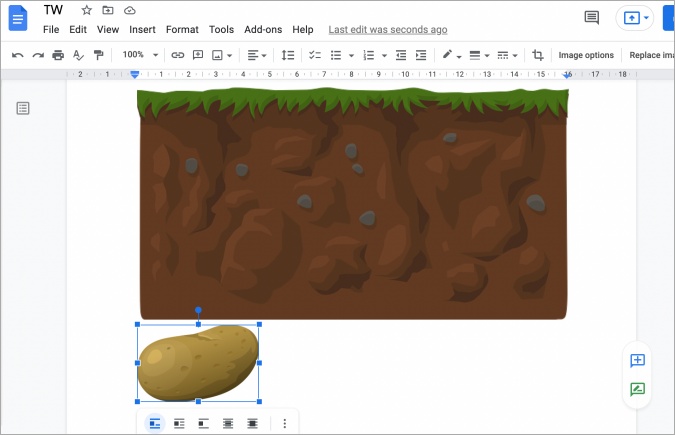
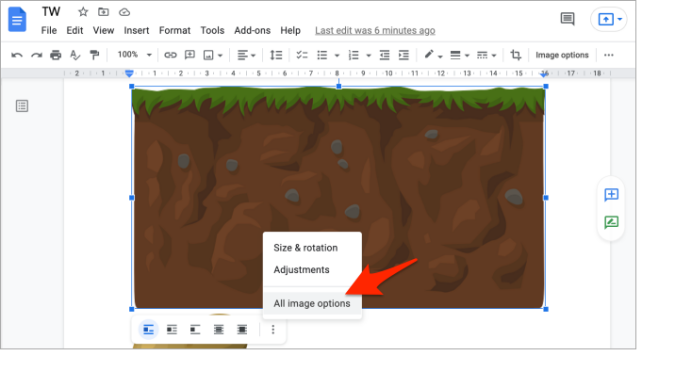
3. Ahora seleccione la primera imagen que agregó y en la barra de herramientas que aparece, haga clic en el icono de menú de tres puntos para seleccionar Todas las opciones de imagen.
4. El Opciones de imagen El panel aparecerá en la barra lateral. Seleccionar Envolver texto opción y luego justo debajo de la imagen, configure el margen en el menú desplegable a 0 mm (cero).

5. Repita los mismos pasos para la segunda imagen también que desea superponerse a la primera. Seleccione la opción de texto WRAP y establezca el valor de margen de manera similar.
Nota: Si la postición del texto en el documento se mueve, seleccione Arreglar la posición en la página en lugar de Moverse con texto Opción en el menú desplegable justo al lado de donde establece el margen. Puede consultar en la captura de pantalla de arriba.
6. Ahora todo lo que tiene que hacer es arrastrar una imagen encima de la otra y colocarla como desee. Es tan fácil de colocar una imagen en la parte superior de la otra usando este truco.
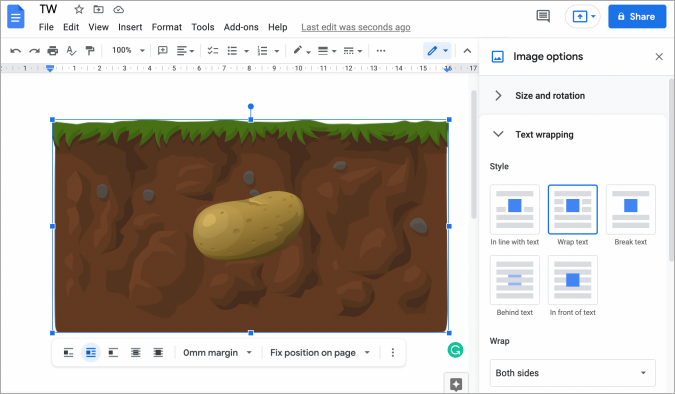
Envuelto: imágenes de capas y agrupaciones en Google Docs
El primer método lleva más tiempo pero ofrece más control y flexibilidad. Además, puede usarlo para agregar texto y formatearlo. El segundo es más rápido y más fácil de usar, pero funciona mejor para las imágenes. Además, debido a que está funcionando fuera de la aplicación de dibujos de Google, ofrece mucho menos control sobre el posicionamiento de las imágenes. Los dibujos de Google, aunque se limitan, todavía ofrecen varias características sobre lo que vimos más tarde.
Mientras tanto, estos son algunos de los mejores atajos de Google Docs que debe tratar de hacer su vida más fácil y más divertida.