Recientemente comencé a usar un iPhone y una cosa que aprendí de la manera difícil era que Windows y iPhone no juegan bien entre sí. Quería transferir imágenes de mi computadora con Windows a iPhone sin usar iTunes o incluso ningún servicio en la nube. Y después de un poco de investigación, me encuentro con una aplicación de terceros que le permite hacerlo con facilidad.
Documentos es una aplicación de iOS popular que utiliza Wi-Fi para transferir datos de computadora a iPhone y viceversa. Puede transferir archivos, imágenes, videos y casi todo a su iPhone con esta aplicación. Incluso le permite transferir todas las películas al iPhone y verlo en su próximo viaje por carretera desde la aplicación Documents. Veamos cómo funciona.
Lea: 4 formas de poner películas en su iPad/iPhone
Antes de comenzar
Vas a necesitar
- Una computadora de Windows
- Un iPhone
- Un punto de acceso o punto de acceso wifi
- Una conexión a Internet activa
Transfiera fotos de PC a iPhone sin iTunes
Instalar el Documentos aplicación en su iPhone o iPad.
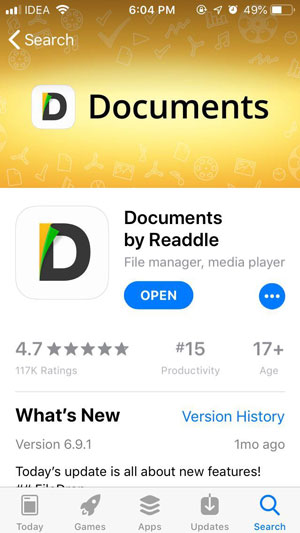
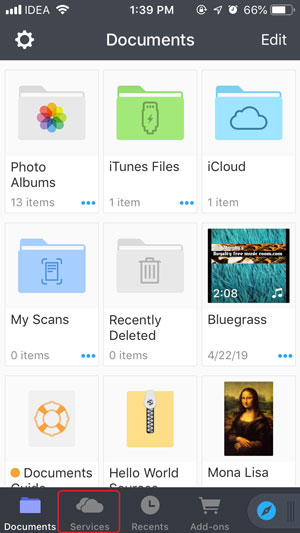
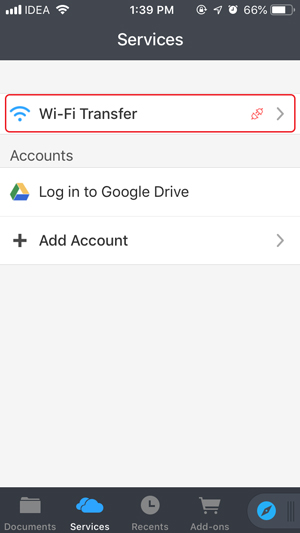
Después de que termina la descarga, ejecutarla. Toque el botón ‘Servicios’ en la parte inferior y Seleccione ‘Transferencia de archivos WiFi’.
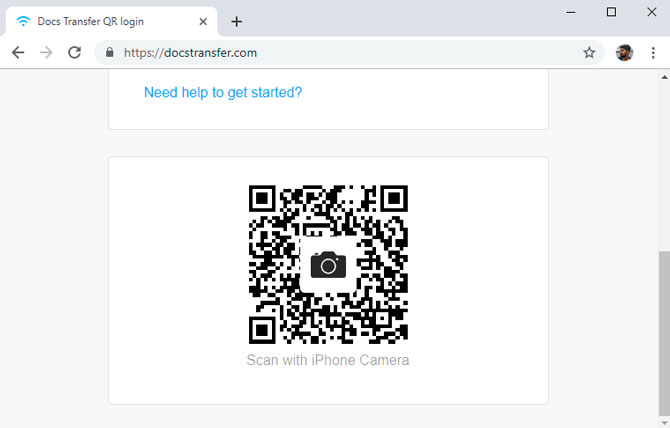
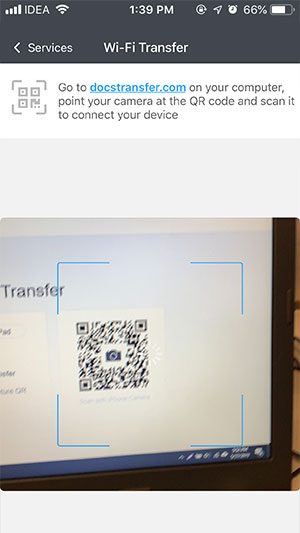
Ahora, abierto docstransfer.com en el navegador web en su computadora y escanear el código QR con la aplicación Document.
Lea también: Cómo transferir archivos de Android a iOS sin compartir
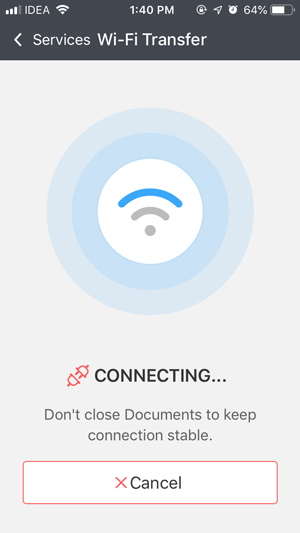
La aplicación establece una conexión e inicia el servidor en segundos. Por razones de seguridad, tendría que mantener abierta la aplicación y la pestaña en el navegador web durante la transferencia de archivos o la conexión podría romperse.
También necesitará acceso activo a Internet para establecer la conexión por primera vez, una vez hecho, todos los archivos se transferirán a través de Wi-Fi.
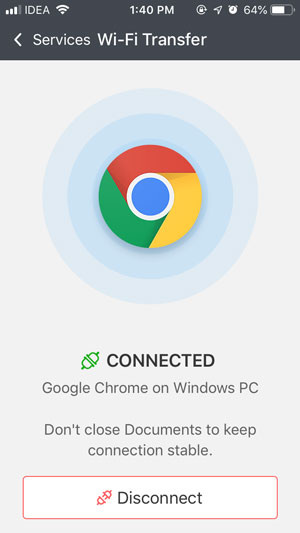
LEA: Cómo configurar VPN en Windows 10
La aplicación Documents tiene acceso a la aplicación Fotos y a iCloud, lo que significa que puede acceder a todos los archivos desde una sola aplicación. Para mantener las cosas organizadas, puede crear carpetas separadas dentro de la aplicación.
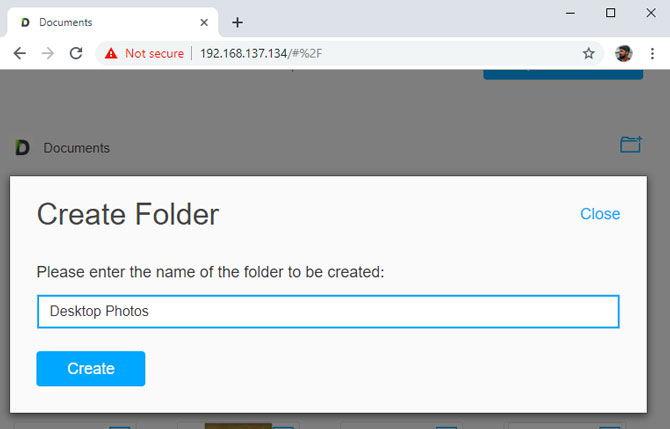
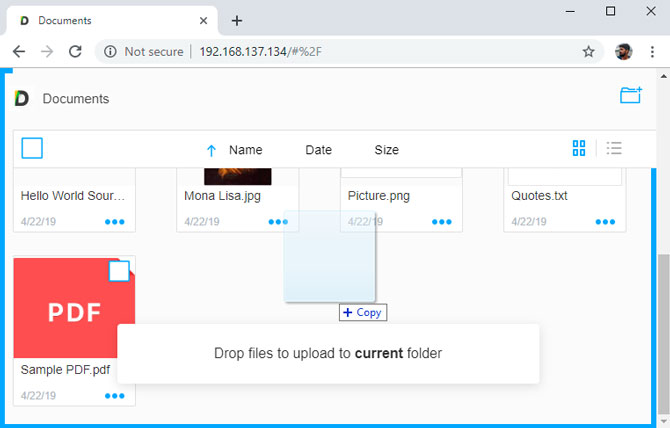
Transferir los archivos es fácil, solo Arrastre y suelte los archivos a la página web para transferir los archivos al iPhone. La aplicación transfiere los archivos con bastante rapidez. Es así de simple.
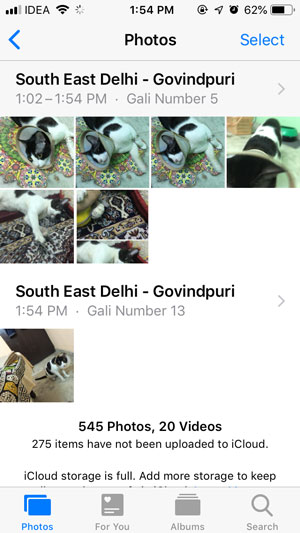
Después de transferir los archivos, las fotos permanecen dentro de la aplicación Documents. Puede transferir manualmente los archivos al rollo de la cámara. Para hacer esto, vaya a la carpeta donde se mantienen todas las imágenes transferidas, Seleccione todas las imágenes y Toque el botón ‘Mover’ en la parte inferior. Ahora puedes Elija el directorio ‘Fotos’ y toque el botón en la parte inferior Para mover los archivos al rollo de la cámara.
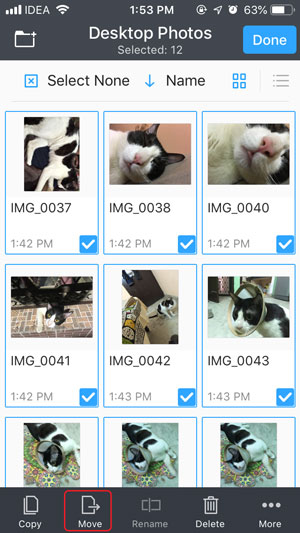
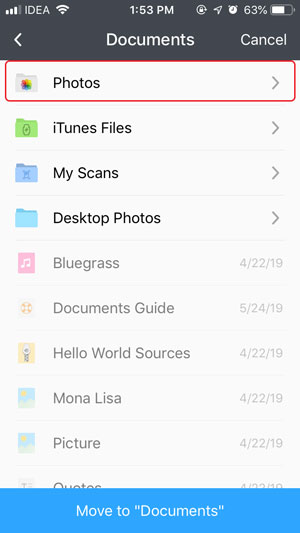
Todos los archivos seleccionados se han movido al rollo de la cámara y se eliminan de la aplicación Documents. Fácil, ¿verdad? Bueno, puedes hacer mucho más que eso. Los documentos también pueden reproducir videos directamente desde la aplicación, por lo que puede copiar fácilmente todas las películas a la aplicación y verlas en su próximo viaje por carretera.
Pros
- Altas velocidades de transferencia de datos
- Admite múltiples transferencia de archivos
- Usa solo wifi para transferir los archivos
- No hay necesidad de instalación de aplicaciones adicionales en el escritorio
- Reubicar fácilmente los archivos en el rollo de cámara
- No hay compresión en archivos multimedia
- Reproduce videos de forma nativa
Contras
- Requiere una conexión a Internet activa para iniciar una conexión
Transfiera fotos de PC a iPhone sin iTunes
Documents es una aplicación simple que puede usar para transferir fotos de PC a iPhone. Crea su propio servidor HTTP donde puede interactuar con todos los demás documentos, cargar archivos, videos e imágenes en un Jiffy. Tiene muchas características ingeniosas como puede transferir películas desde su computadora y verlas en su iPhone, lo que lo convierte en una excelente opción.
Alternativamente,
- También puedes usar Compártelo, Enviar a cualquier parte Pero necesitan un poco de configuración.
- Google Photos y WhatsApp Web son buenas opciones si está de acuerdo con la compresión.
- Finalmente, Dearmob es una alternativa de iTunes perfecta, si puede pagar $ 59.95 por 1 año
¿Qué método utiliza para transferir fotos de PC a iPhone sin iTunes? Cuéntanos en los comentarios a continuación.