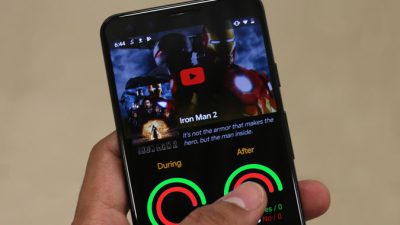
Skype recientemente lanzó el Compartir la función de pantalla para móvil Y funciona muy bien. Puede compartir la pantalla de su teléfono durante la videollamada y usarla para compartir presentaciones, deslizar para una cita o incluso ayudar a sus padres cuando no pueden entender cómo YouTube. Veamos cómo compartir su pantalla con Skype.
Skype lanzó esta función para clientes web y de escritorio hace unos meses y ahora también han traído la funcionalidad en dispositivos móviles. Enumeraré métodos para compartir la pantalla con Skype en móvil y computadora.
LEA: Cómo obtener el modo desenfoque en Skype
Compartir la pantalla en Skype Mobile
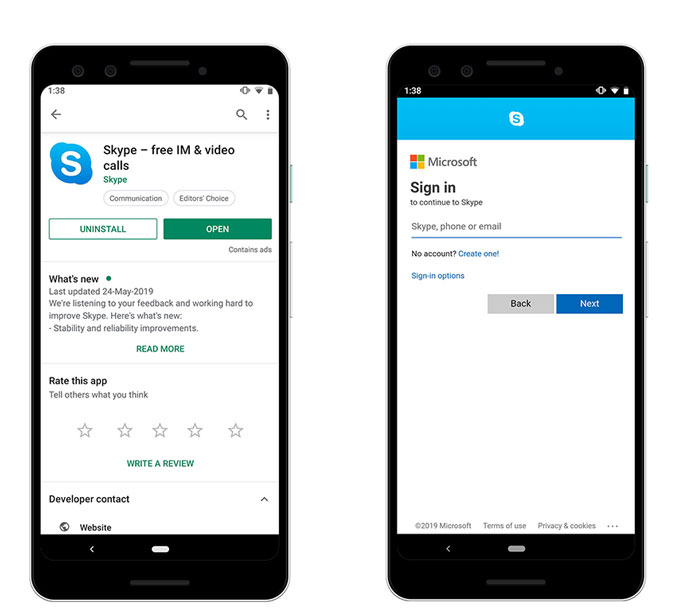
Lo primero, lo que necesitará es la última versión de Skype en su móvil. Ir a la tienda y Actualizar la aplicación Skype. Después de eso, abra la aplicación y Inicie sesión en su cuenta de Skype Si aún no lo has hecho.
Lea también: ¿La cámara no funciona en Skype para Windows 10? Prueba estos arreglos
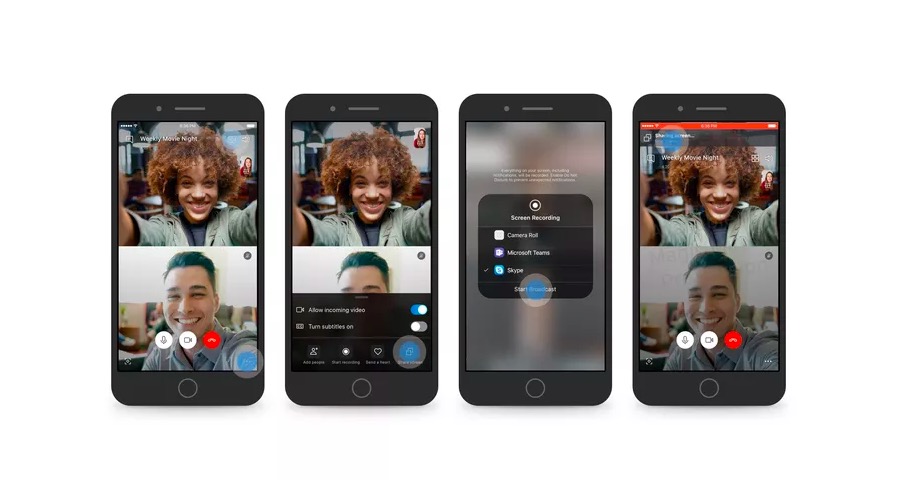
Para compartir su pantalla con la otra persona, primero tendrá que hacer una llamada de Skype. No necesariamente tiene que hacer una videollamada para compartir su pantalla con el otro usuario, también funciona tan bien con las llamadas de audio.
Toque el nombre de usuario para abrir el hilo de conversación y Toque el icono de videollamada o el icono de llamadas de audio desde la parte superior derecha. Comenzaría a conectar su llamada al usuario.

Una vez que la llamada está conectada, Toque los tres puntos en la esquina inferior derecha para revelar las opciones. Verás Pantalla compartida, Toque el botón Para inicializar la función de intercambio de pantalla. Le indicaría que la otra persona pueda ver toda la información, Toque ‘Comience ahora’ Para comenzar la transmisión de la pantalla de su teléfono móvil.
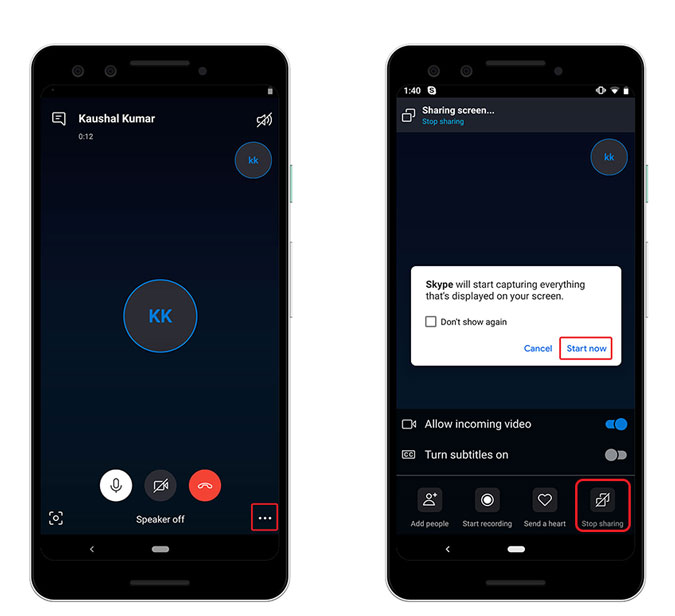
Eso es todo, la otra parte vería la pantalla en tiempo real. Esta característica es independiente de la plataforma, por lo que no tiene que preocuparse por estar en un móvil o una computadora, su pantalla se puede compartir en cada plataforma. Hay un ligero retraso en la transmisión, por lo que si vas a explicar algo en la conferencia, asegúrate de explicar el tiempo de retraso.
Compartir la pantalla en Skype Desktop
Skype ha tenido esta funcionalidad de compartir su pantalla con otros usuarios durante una llamada durante un tiempo. Similar al móvil, compartir su pantalla en otras plataformas como Linux, Mac, Windows 10 también es bastante fácil. Justo Abra la aplicación Skype en su computadora de escritorio o en una computadora Mac. Inicie sesión en su cuenta de Skype y haga clic en el usuario que desea videollamarse.
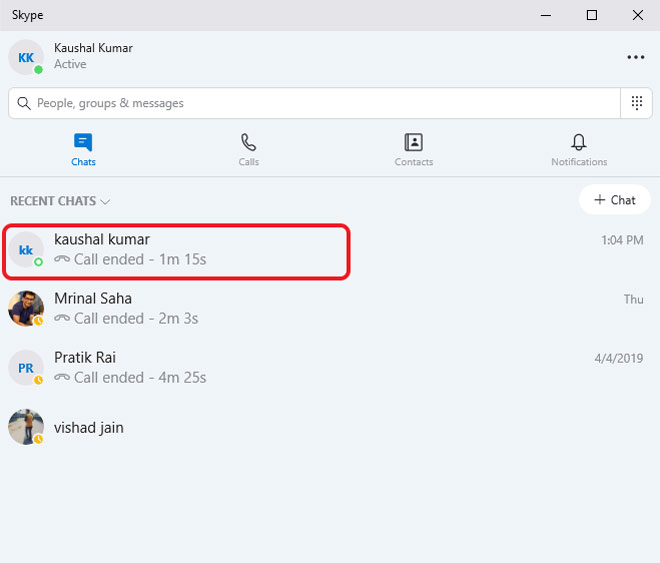
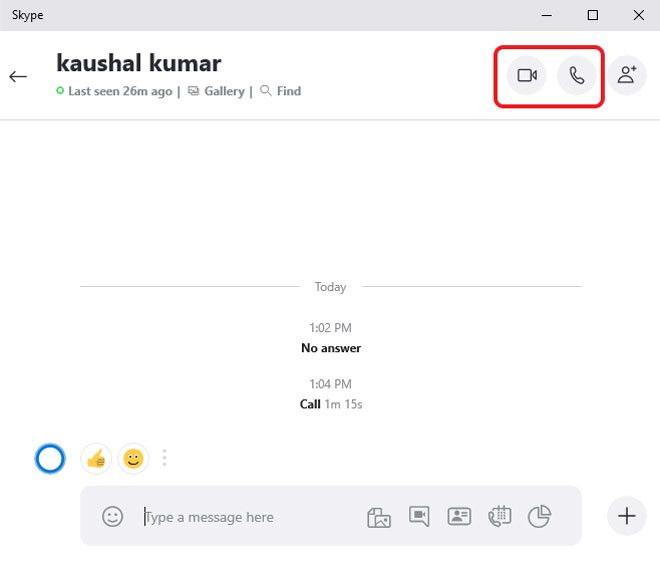
Puede hacer un video o una llamada de audio para compartir su pantalla con el usuario. Simplemente Haga clic en el video o el icono del teléfono En la parte superior derecha para comenzar la llamada.
Después de que la llamada esté conectada, Haga clic en los tres puntos En la esquina inferior derecha de la ventana de Skype. Abriría una lista de opciones y encontrará la pantalla Compartir. Haga clic en la pantalla Compartir Para comenzar la transmisión.
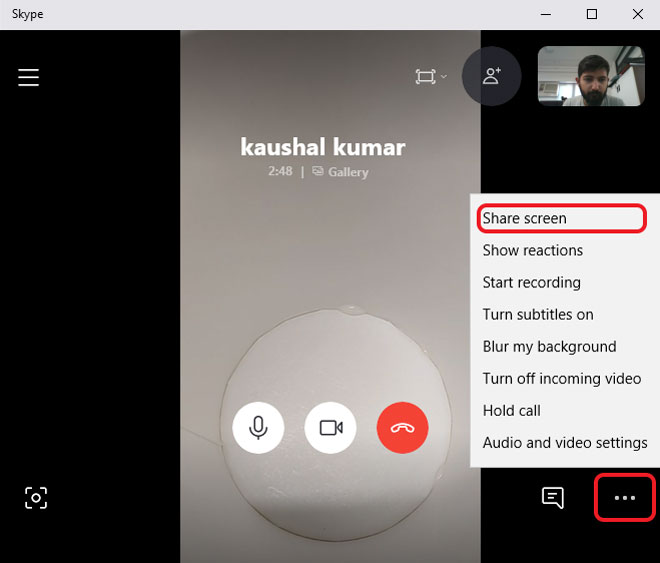
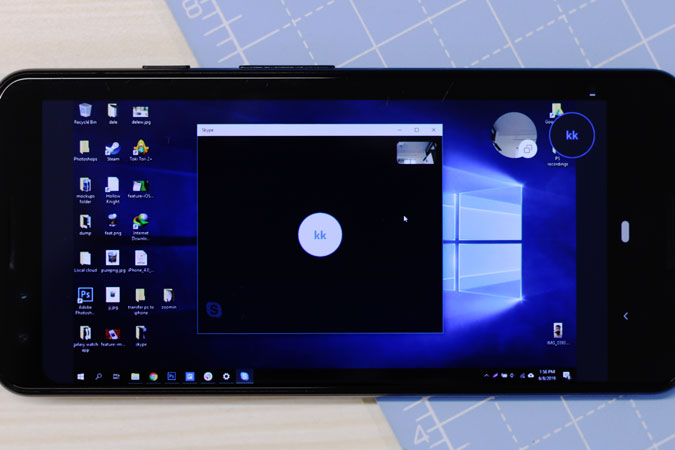
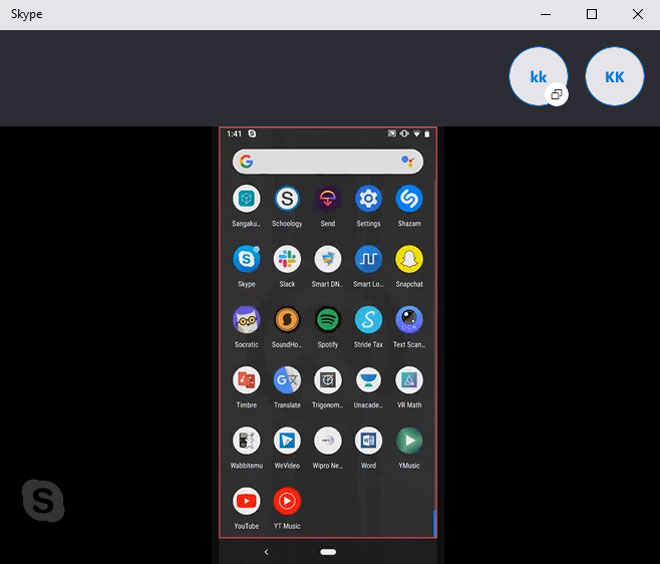
Skype compartiría toda su pantalla a la otra parte y le daría una notificación, también puede compartir el sonido interno de su computadora que puede ser útil si está tratando de mostrarles una presentación.
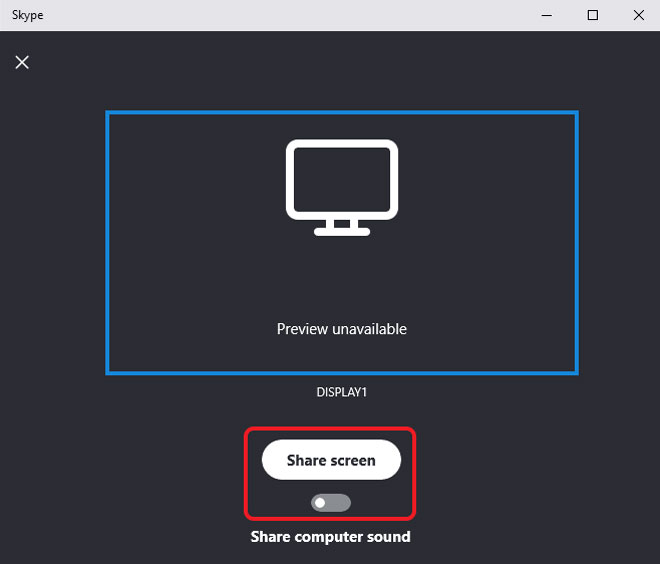
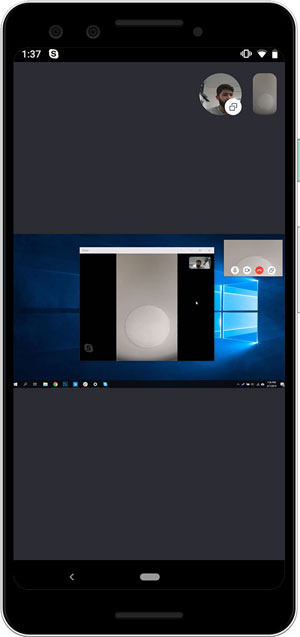
Así es como su pantalla se proyectará para el otro usuario.
Leer: Las mejores aplicaciones de mensajería instantánea gratuitas para negocios
Limitaciones
Compartir la pantalla, aunque relativamente simple, tiene algunas limitaciones. Por ejemplo, solo una parte puede compartir la pantalla a la vez. Si la otra parte decide comenzar la transmisión en cualquier momento durante la conferencia, su feed se cortará sin ninguna notificación.
Skype no es el único que ofrece funciones de intercambio de pantalla. Reunión de goto, zoom e incluso Rayo de luz Le permite compartir la pantalla y enfrentar el chat simultáneamente. Échale un vistazo.
Pantalla compartida con Skype
Estos son los dos métodos que puede usar para compartir la pantalla con Skype. Ambos métodos son exactamente los mismos y puede activar o desactivar instantáneamente la transmisión. Le da una notificación constante de que está compartiendo su pantalla con la otra persona para que no termine avergonzándose. ¿Qué opinas sobre esta característica y si requiere algún cambio? Háganos saber en los comentarios a continuación.