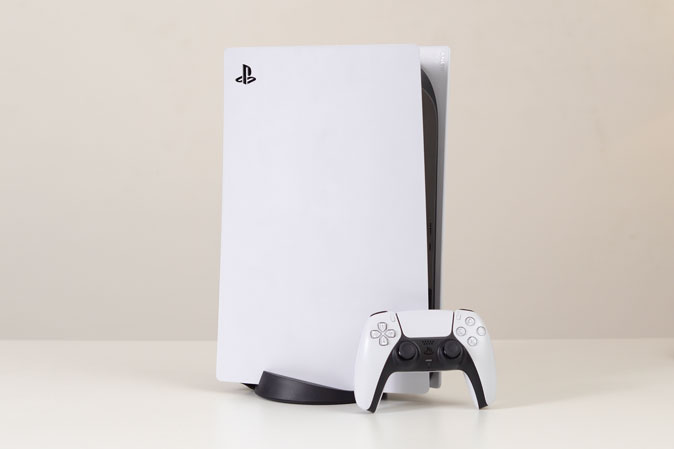
Play Station 5 o PS5 creó un gran revuelo en el mundo de los juegos. Sin embargo, poco después del lanzamiento, cayó en un poco de problemas. Múltiple Los usuarios han informado Su controlador PS5 Dualsense que padece el temido problema de deriva. Esto es similar al problema de la deriva que surgió en el controlador Dualsense 4. Si también está experimentando la deriva del controlador PS5, entonces está en el lugar correcto, como en esta publicación, le daremos algunas soluciones que pueden arreglar la deriva del controlador PS5. Saltemos directamente.
¿Qué es la deriva del controlador PS5 Dualsense?
Bueno, antes de pasar por todos los métodos que lo ayudarán a resolver el problema de deriva del controlador PS5, primero comprendamos lo que básicamente es la deriva del controlador. En términos simples, la deriva del controlador es un fenómeno en el que la consola registra los movimientos o acciones sin que el jugador toque el botón del controlador.
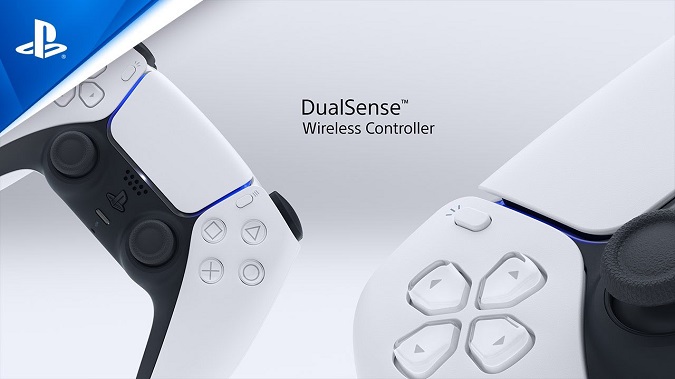
Ahora, este es el mismo problema que sufre el controlador PS5 Dualsense, al menos según múltiples informes de usuarios. Entonces, por ejemplo, si su jugador o personaje en el juego se mueve u apunta sin que toque los controles, entonces, lamentablemente, su controlador PS5 tiene un problema de deriva.
Pero antes de ir y decidir desembolsar otros $ 70 para un controlador nuevo, le aconsejamos que primero revise la lista de soluciones proporcionadas en esta publicación.
Soluciones para arreglar la deriva del controlador PS5
Ahora, que hemos entendido lo que es un problema de deriva en el controlador PS5, echemos un vistazo a las soluciones para solucionarlo.
1. Reinicie su controlador Dualsense
Comenzando con una de las soluciones más fáciles, permítanos pasar por cómo puede restablecer su controlador PS5. Tenga en cuenta que restablecer no significa simplemente encender o desactivar el controlador.
- Apague la consola PS5.
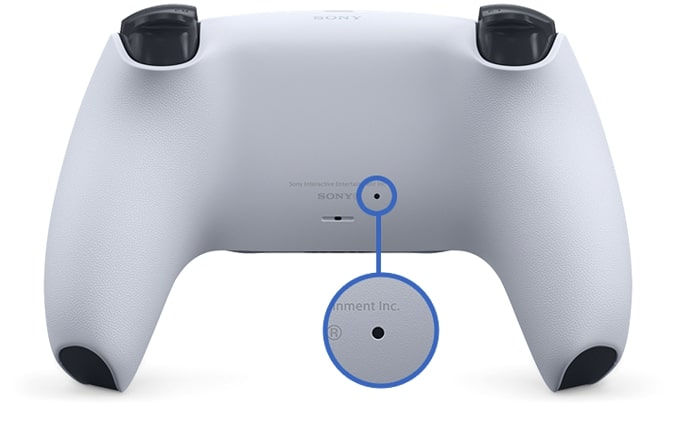
- Hay un pequeño botón de reinicio en forma de un pequeño agujero en la parte posterior del controlador.
- Puede usar un pasador o una pequeña herramienta puntiaguda para empujarlo dentro del orificio.
- En particular, es posible que deba sostener el pin dentro del orificio durante unos 3-5 segundos para iniciar un reinicio.
- Ahora, conecte el controlador a la consola PS5 con un cable USB y presione el botón PS.
2. Mantenga actualizado su controlador PS5 y PS5
Al igual que cualquier otro desarrollador, Sony también empuja actualizaciones oportunas para la PS5 para mantener actualizado la consola y el controlador. La última versión de firmware es 20.02-02.50.00 (al momento de escribir este artículo). Puedes verificar el Último software de actualización del sistema PS5 información sobre el sitio de Sony. Además, también puede verificar la actualización manualmente siguiendo los pasos a continuación.
- En primer lugar, vaya a Configuración> Red.
- Deshabilitar el Conéctese a Internet bajo el Ajustes menú
- Cambiar la fecha de la PS5 yendo a Configuración> Sistema> Fecha y hora.
- Conecte el controlador PS5 Dualsense a la consola PS5 a través de USB.
- Reinicie la PS5 y actualice.
3. Limpie su controlador Dualsense
No solo su cuerpo, sino que las máquinas también requieren limpieza de forma regular. Si juegas en PS5 durante horas y no los limpias, el sudor y los escombros podrían acumularse dentro del controlador. No me preguntes, pero de alguna manera se dirigen al controlador.

La mejor y más segura forma de limpiar el controlador PS5 y probablemente deshacerse del problema de la deriva es usar un hisopo de algodón. También puede usarlo junto con algo de alcohol y aire comprimido. Una de las cosas más importantes que debe tener en cuenta es apagar el controlador Dualsense antes de seguir adelante y limpiarlo.
4. Restablecer Bluetooth
Si restablecer completamente el controlador PS5 no soluciona el problema de deriva, también puede intentar restablecer el Bluetooth. Aunque esta podría ser la razón menos probable para la deriva del controlador PS5, es mejor pasar por cada solución. Por lo tanto, intente andar en bicicleta y apagar el Bluetooth y vea si soluciona el problema de deriva.
- Ir a Ajustes Menú al presionar el icono COG.
- Dirigirse a Accesorios> General.
- Habrá una opción para desactivar Bluetooth dentro del General pestaña.
5. Return PS5 Controlador para reparación
Como último recurso, cuando no funciona ninguno de los conjuntos de casas, debe visitar al médico. Para el problema de deriva del controlador PS5, debe enviarlo de regreso a Sony para su reparación o un posible reemplazo si está en garantía. El proceso de retorno es bastante simple y debe dirigirse a PlayStation.com arreglar y reemplazar la página. Debe seguir todas las preguntas para diagnosticar el problema y comenzar su devolución. Si ha comprado PS5 a un minorista, primero debe comunicarse con su minorista.
Envolver: arreglar el problema de deriva del controlador PS5
Entonces, eso es todo desde mi lado en esta publicación. Tenga en cuenta que hemos tratado de incluir casi todas las soluciones posibles que uno puede seguir e intentar solucionar el problema de deriva del controlador PS5. También puede intentar informar el problema de deriva al soporte técnico de Sony tan pronto como lo encuentre.
Lea también: 19 mejores consejos y trucos de PS5 que estarías entusiasmado para saber