
He hablado sobre la función del grupo Tabs de Chrome antes, sin embargo, solo estaba en la sección de características de la bandera experimental cuando escribí el artículo. Google ahora ha introducido completamente la función a la que se puede acceder a cada usuario. Entonces, si desea ordenar entre pestañas abiertas en Google Chrome, ¡esto es cómo agrupar y cambiar el color de las pestañas en Chrome fácilmente! Comencemos.
Agrupar y agregar color a las pestañas en Chrome
1. Método de grupo de pestañas nativas
Antes de que pueda agrupar las pestañas por color en Chrome, debe agrupar las pestañas. Las pestañas de agrupación es extremadamente fácil y le permite borrar el espacio del navegador. Puede usar pestañas de grupo de acuerdo con el tipo de páginas, ver más tarde, importancia o cualquier otro criterio. Veamos cómo puede agrupar las pestañas en algunos pasos fáciles utilizando el método nativo.
1. Abra Chrome y haga clic con el botón derecho en la pestaña con la que desea crear un nuevo grupo. Hacer clic en Agregar pestaña al nuevo grupo opción para hacer un nuevo grupo de pestañas.
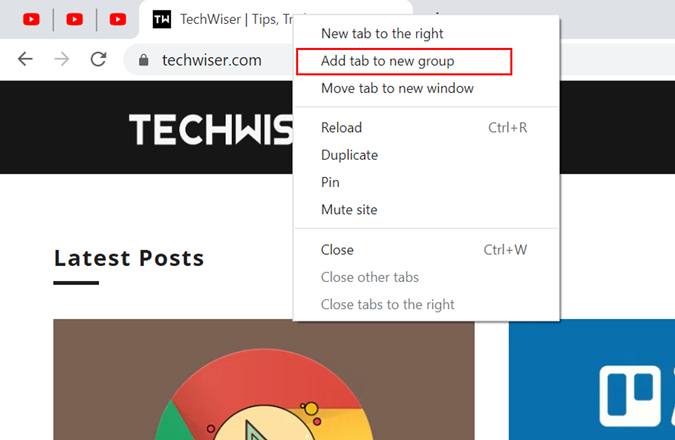
2. Esto hará un nuevo grupo de pestañas agregando un borde a la pestaña actual. También verá una nueva ventana emergente con opciones de pestaña de grupo como nombre, color, nueva opción de ventana, etc.
Para que las nuevas pestañas agrupadas sean únicas y fáciles de identificar, puede darle un nombre. Si no, el grupo de pestañas tomará automáticamente el nombre de la primera pestaña como título del grupo. También puede darle un color único en este paso. Siga los mismos pasos para hacer múltiples pestañas de grupo y agregar color a cualquier pestaña en Chrome.

3. Una vez que haga un nuevo grupo de pestañas, obtendrá dos opciones cada vez que haga clic derecho y seleccione el Agregar pestaña al grupo opción. Puede agregarlo al grupo existente o hacer un Nuevo grupo.
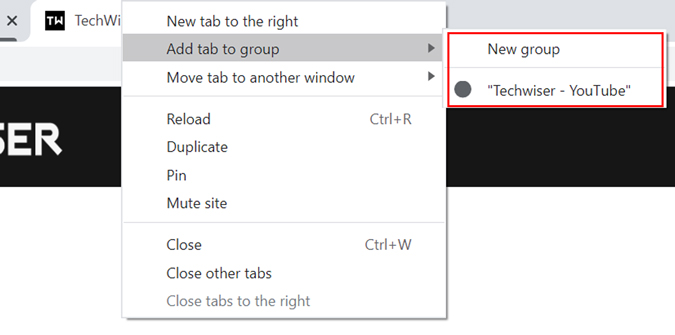
4. Si de alguna manera ha logrado crear toneladas de grupos de pestañas, puede minimizar y mantener el título del grupo en la vista previa. Para hacer eso, simplemente haga clic en cualquier título de pestaña de grupo que condensará todas las pestañas en una pestaña Inicio.
En caso de que desee cambiar el color de la pestaña, también puede hacerlo en cualquier momento. Todo lo que tiene que hacer es hacer clic derecho y seleccionar el color de la pestaña de su elección.

2. Tab Colorizer (extensión)
Aunque el método nativo es la mejor manera de agrupar y las pestañas de código de color, podría no ser la mejor opción para todos. En primer lugar, requiere que haga grupos que agregan una pestaña de grupo pequeña pero adicional para cada grupo. En segundo lugar, si hace demasiados grupos, hace que toda la barra de pestañas se vea desordenada. Puede resolver fácilmente ese problema con la extensión de colorizador de pestañas. Le permite un código de color con un atajo de teclado, así que veamos cómo se hace.
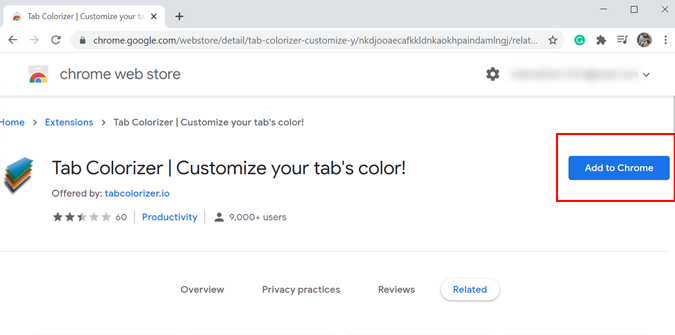
1. Vaya a la página de extensión de colorizador de pestañas y haga clic en Agregar a Chrome.
2. Un ícono aparecerá en la sección de extensiones en la esquina superior derecha. Para agregar un código de color a cualquier pestaña, simplemente use el comando Ctrl+Shift+Space en ventanas y Comando+Shift+Space en Mac. Si el icono de la pestaña no cambia de color, asegúrese de actualizar la página. Además, puede alternar entre colores presionando el acceso directo del teclado más de una vez.
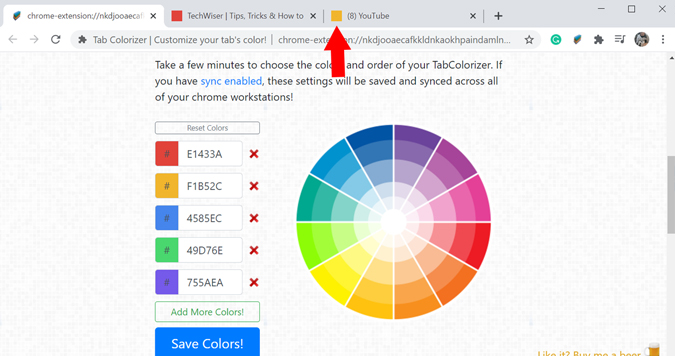
Las opciones de color predeterminadas son más que suficientes para la mayoría de los usuarios. Si eso no es suficiente, también puede agregar más colores a la paleta en la configuración de extensión.
Conseguir Colorizador de pestañas
3. Pestaña de color (extensión)
Este no tiene un código de color iconos de la pestaña, pero toda la pestaña en sí. Entonces, si está cansado de mirar información aburrida o espacio en blanco cada vez que abre una nueva pestaña, esta es para usted. Es una extensión muy simple y agrega colores vívidos a nuevas pestañas. Entonces, la próxima vez que abra una nueva pestaña, será bienvenido con una combinación de color completamente aleatoria.

Esta extensión no agrega ninguna funcionalidad como tal, pero seguramente iluminará su día de vez en cuando con colores vívidos y relajantes salpicados en su pantalla.
Conseguir Pestaña de color
Observaciones de cierre: la mejor manera de obtener el color de las pestañas en Chrome
Es una buena idea mantener las pestañas abiertas al mínimo porque las pestañas más abiertas significan un rendimiento cromado y lento más lento. Pero si tiene que mantener abiertas múltiples pestañas, ahora tiene una opción para hacer pestañas en Google Chrome usando dos formas diferentes.
Lea también: Cómo usar la extensión OneTab de manera efectiva