ASANA es una herramienta de gestión de proyectos y tareas sorprendentes que es rica en funciones comparando las tareas de Google. Pero a diferencia de las tareas de Google, las tareas de Asana no se sincronizan con el calendario de Google de forma predeterminada. En esta publicación, aprenderemos que puede conectar y sincronizar asana con Google Calendar.
Sincronizar asana con el calendario de Google
Asana se usa para crear y colaborar sobre proyectos que se pueden dividir en tareas. Le mostraremos cómo sincronizar tanto los proyectos de Asana como las tareas al calendario de Google, comenzando con el primero.
Cómo sincronizar proyectos de asana con el calendario de Google
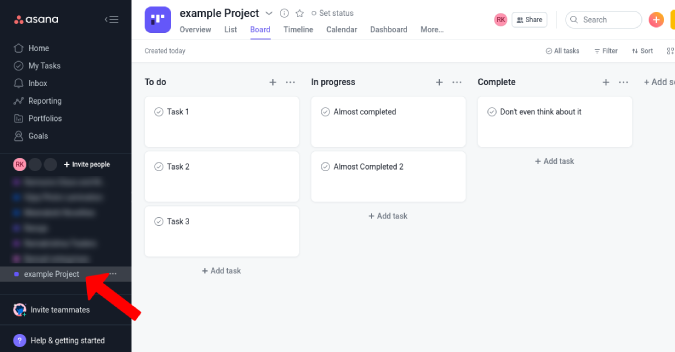
1. Abierto Asana y seleccione el proyecto que desea sincronizar desde la barra lateral izquierda.
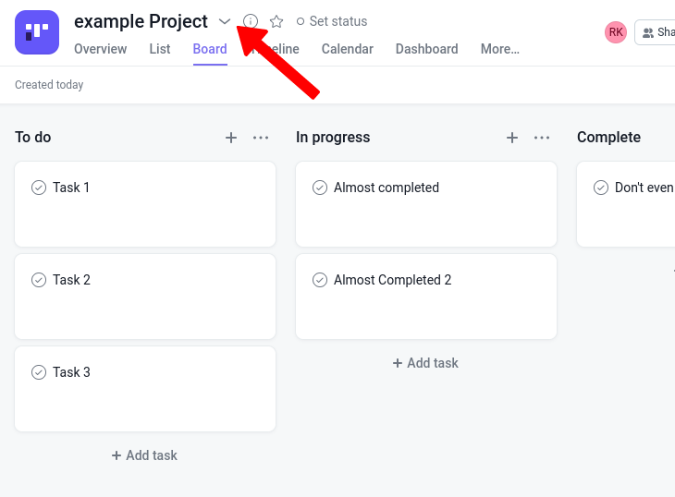
2. Ahora haga clic en el icono desplegable junto al nombre del proyecto.
3. Seleccionar Exportar/imprimir y luego seleccione el Sincronizar al calendario opción.

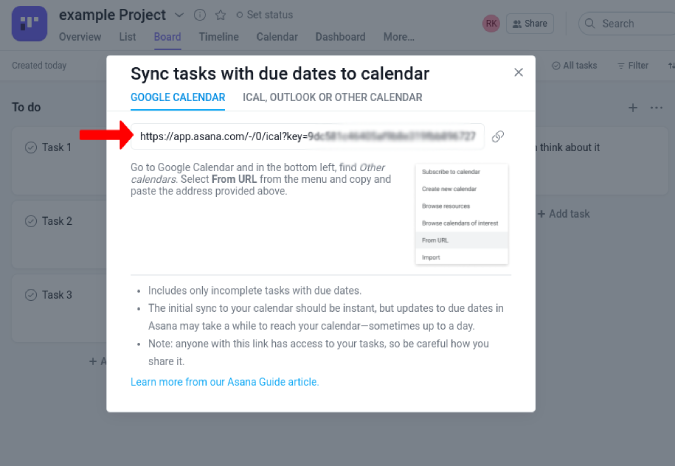
4. Esto abrirá una ventana emergente. En la ventana emergente, copie el enlace debajo del Calendario de Google pestaña.
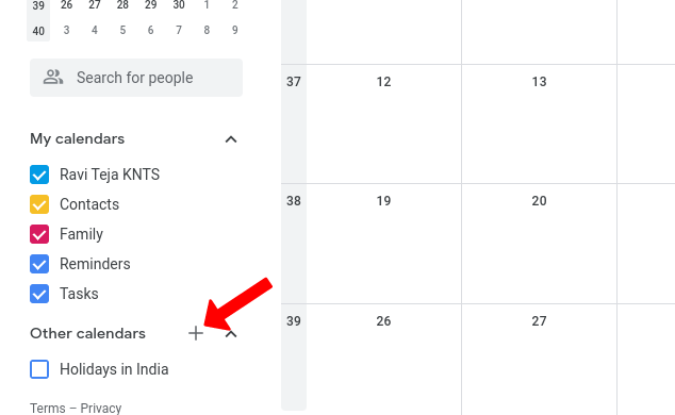
5. Ahora abierto Calendario de Google y haga clic en el + icono Además de otros calendarios para agregar un nuevo calendario.
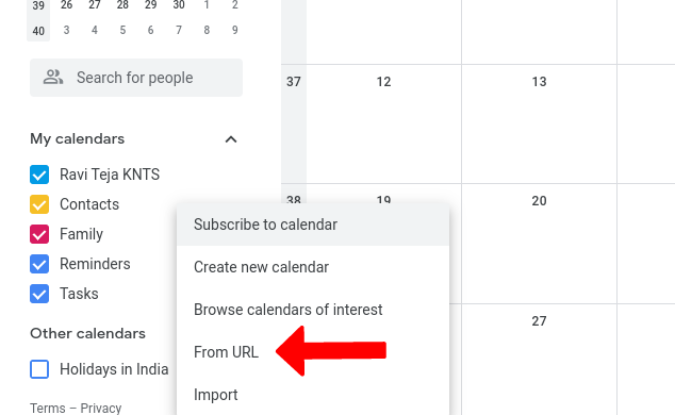
6. Seleccionar De URL opción en el menú emergente.
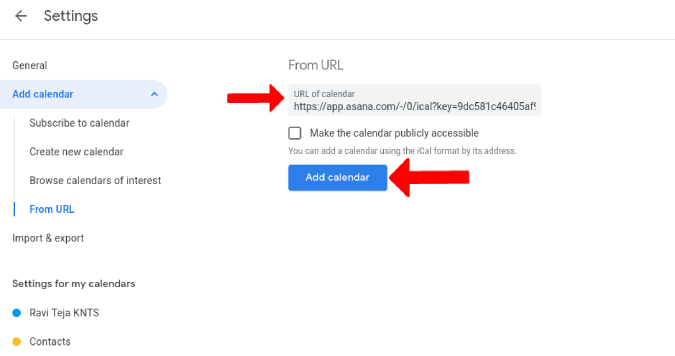
7. Aquí pegue el enlace en el que copió de Asana y haga clic en Agregar calendario botón.
8. Regrese a la página de inicio y encontrará el proyecto ASANA sincronizado bajo la opción de otros calendarios. Como la vista del calendario necesita fecha y hora, sus tareas de ASANA solo aparecerán si ha establecido alguna fecha de vencimiento en las tareas.
Nota: Esta es una sincronización unidireccional, puede crear nuevas tareas o editar tareas en Asana y se reflejarán en el calendario de Google. Pero cualquier cambio que realice en Google Calendar no se reflejará en Asana. Sin embargo, puede hacerlo con servicios de terceros. Aquí está cómo.
9. Después de agregar asana al calendario de Google, abra esto Zap en Zapier.
10. Si no tiene una cuenta de Zapier, regístrese e inicie sesión ahora. Una vez hecho esto, inicie sesión en sus cuentas de Asana y Google que desea vincular.
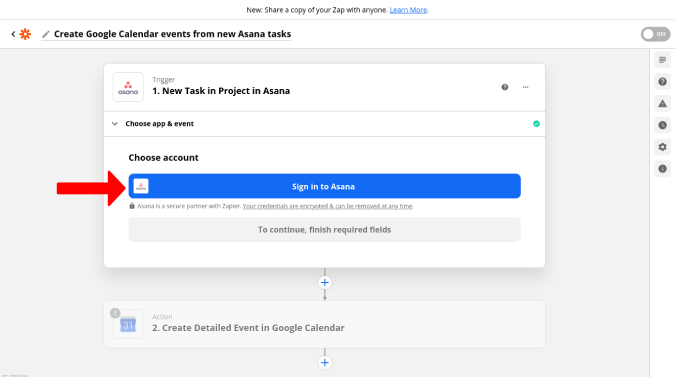
11. Una vez que se registre en ambas cuentas, seleccione el calendario que desea sincronizar y el espacio de trabajo en Asana.
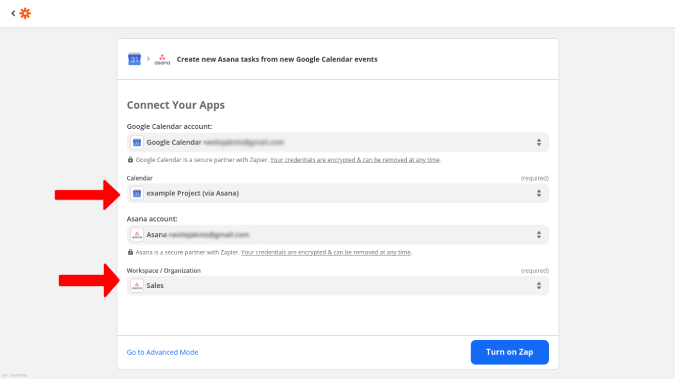
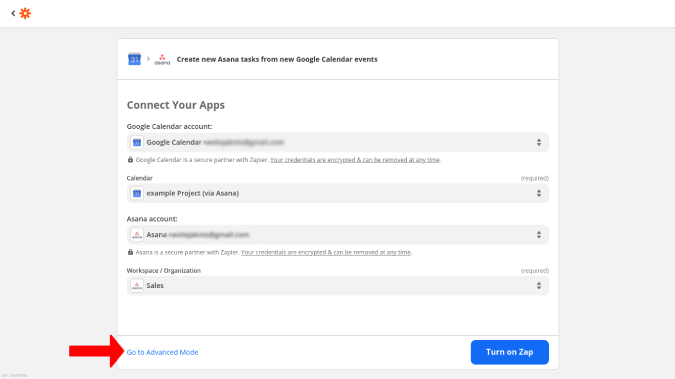
12. Se ha conectado con su espacio de trabajo de Asana, pero no el proyecto exacto que desea sincronizar. Para seleccionar un proyecto específico, haga clic en Ir al modo avanzado.
13. Haga clic en el Editar Botón que aparecerá cuando pase la entrada de Asana.
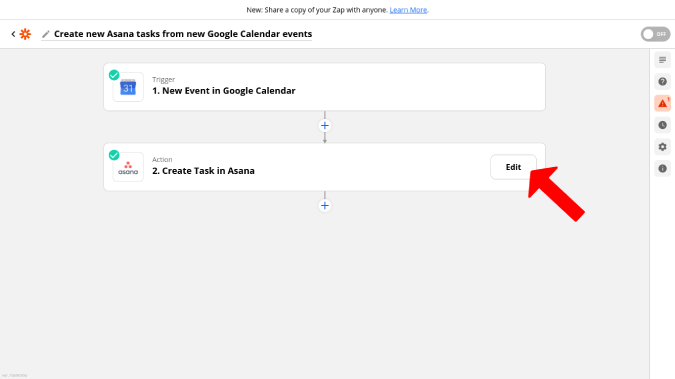
14. Bajo Acción de configuraciónseleccione el proyecto que quieres sincronizar.
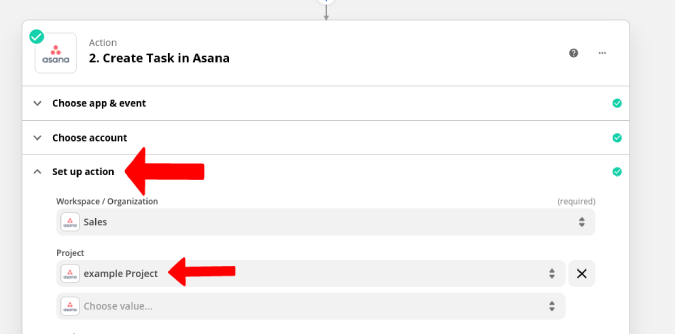
15. Ahora, todo está en su lugar. Simplemente encienda el ZAP habilitando la palanca en la esquina superior derecha.

Ahora cualquier evento nuevo que cree en Google Calendar se reflejará en Asana. La edición de eventos en el calendario de Google no se sincronizará con Asana. Creará un nuevo evento en Asana en lugar de editar el antiguo.
Cómo sincronizar mis tareas en Asana con Google Calendar
1. Abierto Asana y haga clic en el Mis tareas opción en la barra lateral izquierda.
2. Ahora haga clic en el icono desplegable al lado Mis tareas en la parte superior.
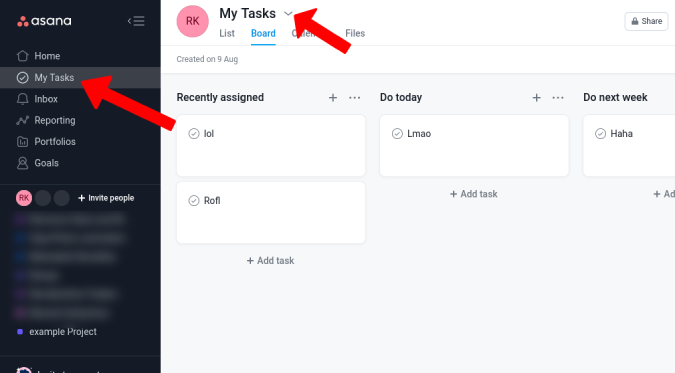
3. Luego seleccione Sincronizar al calendario opción.
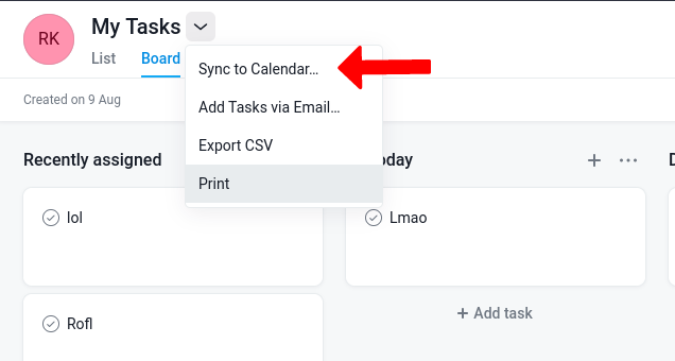
4. Esto abrirá una ventana emergente. En la ventana emergente, copie el enlace debajo del Calendario de Google pestaña.
5. Ahora abierto Calendario de Google y haga clic en el + icono Además de otros calendarios para agregar un nuevo calendario.
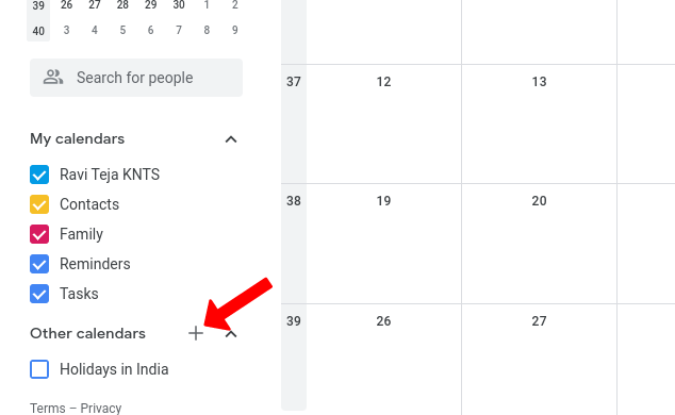
6. Seleccionar De URL opción en el menú emergente.
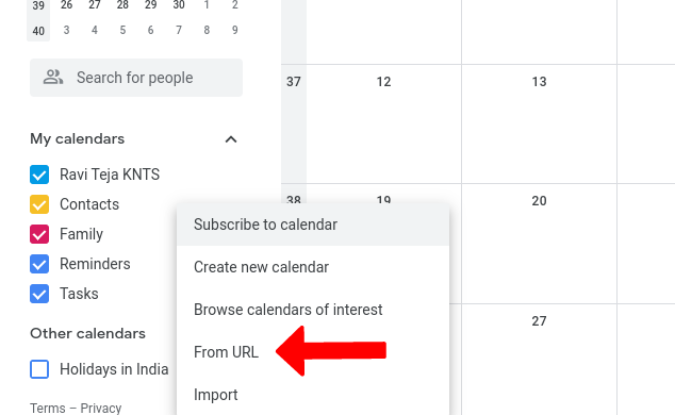
7. Aquí pegue el enlace en el que copió en Asana y haga clic en Agregar calendario botón.
8. Simplemente regrese a la página de inicio y podrá encontrar la opción Synced Asana My My Tasks bajo la Otros Calendarios. Las tareas se agregarán como un evento en el calendario de Google.
Esta es una sincronización unidireccional, puede crear una nueva tarea o editar la tarea en la sección My Tasks en Asana y se reflejarán en Google Calendar. Pero los cambios que realice en Google Calendar no se reflejarán en Asana. A diferencia de las tareas en proyectos, no puede usar servicios de terceros para sincronizar eventos de Google Calendar a mis tareas en Asana.
Envolviendo: sincronizar asana con Google Calendar
Si bien la sincronización entre Asana y el calendario de Google es unidireccional, puede usar servicios como Zapier para solucionar ese problema y hacerlo en dos vías. Sin embargo, Zapier solo funciona con tareas en proyectos, y no con mis tareas, ya que Asana restringe el acceso a ellas. La sincronización unidireccional de Asana a Google Calendar funciona sin problemas.
Lea también:
- Noción vs asana: qué herramienta de gestión de proyectos es mejor
- Cómo sincronizar el calendario de Outlook al calendario de Google