
Google Docs, sábanas y diapositivas son parte del espacio de trabajo de Google y son famosos por colaborar características como editar simultáneamente, sugerir ediciones, comentar, otorgar permisos a otros, etc. Si bien asignar tareas es una de las partes más importantes de la colaboración, está oculto detrás de otras características y no inmediatamente visible. Así es como puede asignar tareas en Google Docs, sábanas y diapositivas y todo lo que necesita saber sobre ellas.
Cómo asignar tareas en Google Docs, Hojas y diapositivas
La asignación de tareas funciona de manera similar en todas las aplicaciones de unidad – función de comentarios. Así es como puede usar la función de comentarios para asignar tareas en la unidad.
1. Primero, abra el documento, la hoja o la diapositiva en la que desea asignar la tarea. Luego coloque su cursor donde desea asignar a alguien para la edición.
2. Ahora haga clic en el Icono de comentarios en la barra de herramientas o presione Ctrl+Alt+m.
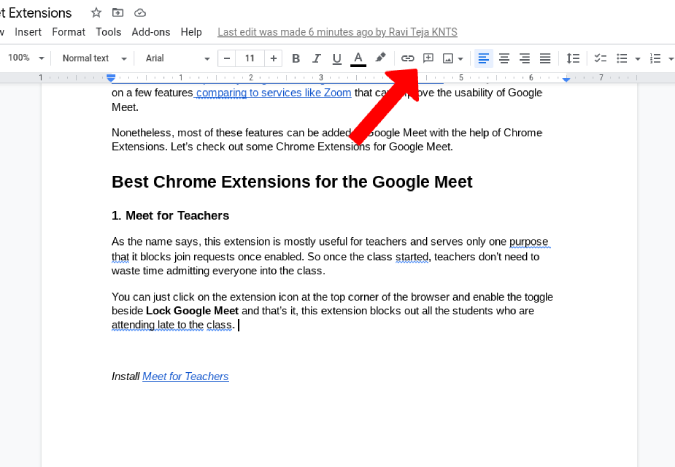
3. Esto mostrará un cuadro de comentarios donde puede agregar su comentario. Aquí solo escribe @ y Ingrese la identificación de correo electrónico de la persona que desea asignar la tarea.
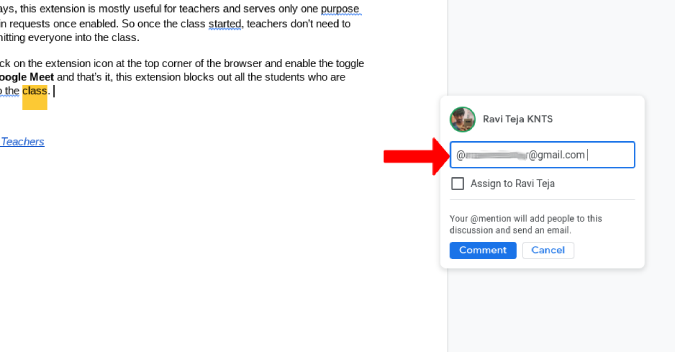
4. Una vez hecho esto, ingrese la tarea que desea asignarlos y habilite la palanca junto a Asignar al nombre de usuario. (El nombre de usuario será el nombre de la persona a la que ha asignado).
5. Ahora haga clic en el Asignar botón para asignarles la tarea.
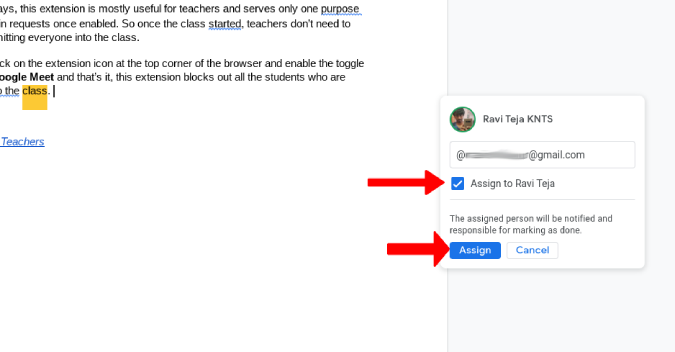
Si la persona en cuestión no tiene permiso para acceder al documento, le solicitará que comparta el documento con ellos. Otorgar el permiso o de lo contrario su tarea no se asignará.
Cómo se notificará a la persona asignada
Hay múltiples formas en que Google notifica al usuario sobre la tarea a la que se le asigna.
1. Google envía un correo electrónico a la persona que les notifica que tiene una tarea que completar. El correo electrónico también incluye el enlace al documento requerido.
2. El usuario recibirá una notificación de la aplicación Google Drive en su teléfono Android e iOS.
3. Google Drive También mostrará un icono de insignia en el archivo DOC con el número que indica el número de tareas que la persona debe completar en ese documento específico.

Una vez que se completa la tarea, la persona asignada puede hacer clic en el icono de marca de verificación para marcar la tarea tal como se hizo. El comentario será despedido. Más tarde, puede hacer clic en el icono de comentarios para verificar todos los comentarios y tareas anteriores. También tiene la opción de volver a abrir las tareas cerradas desde aquí.
Cómo reasignar la tarea en Google Docs, sábanas y diapositivas
Si alguien le asignó una tarea, puede reasignar la misma tarea a otra persona bajo su equipo. También puede completar su parte y continuar con la tarea dependiendo de su flujo de trabajo.
1. Simplemente haga clic en el diálogo de comentarios que se centrará y le mostrará una opción de respuesta.
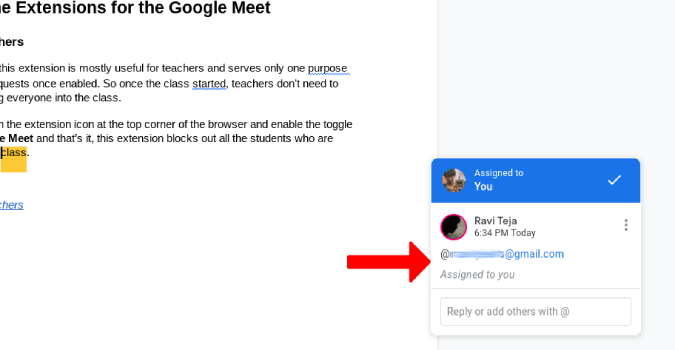
2. Tipo @ y luego Ingrese la identificación de correo electrónico de la persona a la que desea reasignar esa tarea. También puede agregar su comentario explicando la tarea en detalle/breve.
3. Una vez hecho esto, habilite la casilla de verificación junto a Reasignar al nombre de usuario (El nombre de usuario será el nombre de la persona a la que ha reasignado) y haga clic en Reasignar botón.
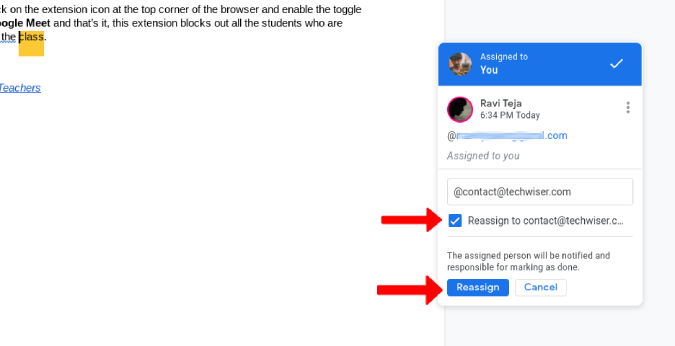
Más tarde también pueden reasignar a otros si quisieran.
¿Cómo asignar tareas a varias personas?
Con la ayuda de la función de comentarios, solo puede asignar la tarea a una persona a la vez. Más tarde pueden reasignar a otra persona, pero no puede asignar la tarea a varios usuarios al mismo tiempo. Aunque puede agregar múltiples correos electrónicos, solo puede asignarlo a una persona desde los contactos que ha agregado. Pero hay una solución para esta limitación.
En lugar de usar la función de comentarios, puede usar la función de sugerencias. Es bastante similar a los comentarios, pero notificará a todas las personas que ha agregado a la sugerencia.
1. Para agregar una sugerencia, haga clic en el icono de lápiz en la esquina superior derecha y luego haga clic en Sugerencia Desde el menú desplegable.
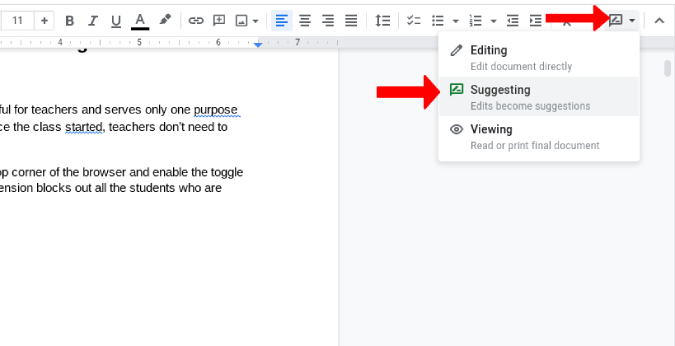
2. Ahora coloque su cursor donde desea asignar la tarea y presionar espacio. Esto mostrará un cuadro de diálogo de sugerencias como el de los comentarios.

3. Ahora @Mention People, agregue su tarea y haga clic en Responder. Esto notificará a todos los que ha mencionado.
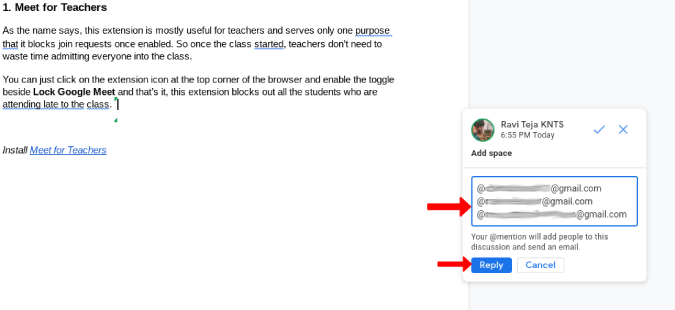
Pero hay algunos inconvenientes. Solo funciona en Google Docs Pero no en diapositivas o sábanas. A diferencia de los comentarios, no puede seleccionar un Para y agregarle una sugerencia. Solo puede colocar el cursor en el medio y agregar sugerencias.
Envolviendo: asignar y administrar tareas en la unidad
Puede asignar tareas a alguien en documentos, pero estas tareas no se sincronizan con sus tareas de Google, como pueden esperar algunas de ustedes. Es sorprendente que no tengamos un solo tablero para verificar todas las tareas que las personas nos han asignado. Idealmente, me encantaría ver una categoría separada en las tareas de Google donde se muestran los comentarios y sugerencias de las aplicaciones de Google Drive.
Lea también:
- Cómo adjuntar Google Docs a cualquier servicio de correo electrónico
- Cómo dejar de obtener spam en Google Drive