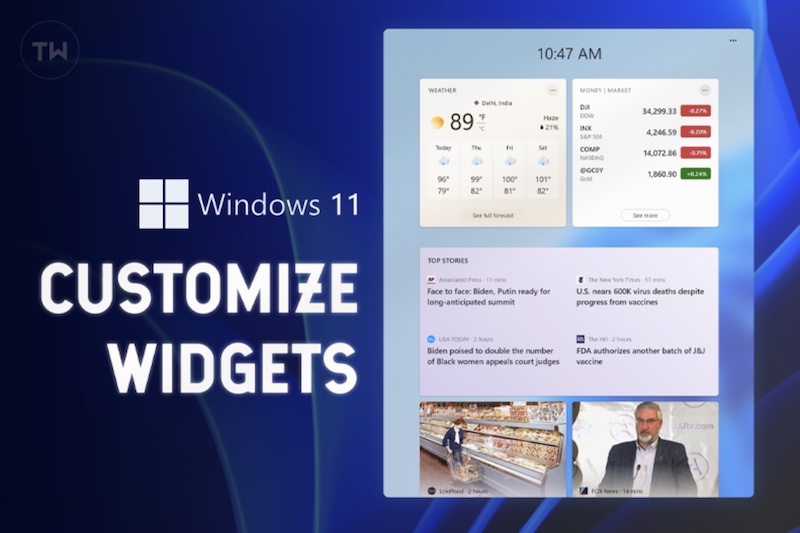
Aunque Windows 11 viene con tantas características nuevas, una de las mejores son los widgets que aparecen desde el lado izquierdo de su pantalla. Parece las noticias e intereses de Windows 10, pero es más rico en funciones y personalizable. Si ya ha instalado Windows 11, es hora de personalizar los widgets para extender la configuración predeterminada y obtener el máximo provecho.
Cómo editar la ubicación del clima en los widgets de Windows 11
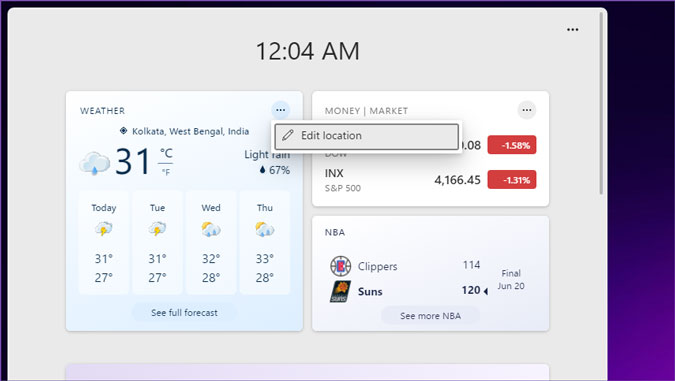
Si abre la sección Widgets, lo primero que notará es el pronóstico del tiempo. Por defecto, le dice cómo será el clima de una ubicación en particular durante los próximos tres días (y hoy). Aunque detecta la ubicación automáticamente, si no ve la ubicación correcta o desea cambiar la ubicación por cualquier motivo, así es como puede hacerlo.
1. Haga clic en Widgets en su barra de tareas para revelar el panel.
2. Haga clic en el icono de tres puntos correspondiente y seleccione el Ubicación de edición opción.
3. Elija el Establecer ubicación predeterminada opción e ingrese el nombre de su ciudad.
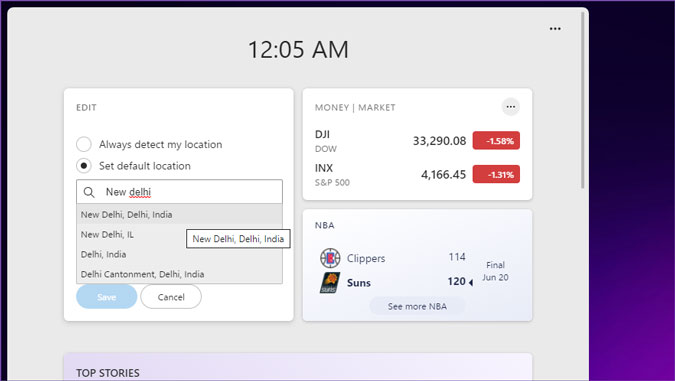
4. Seleccione la ciudad de la lista y haga clic en el Ahorrar botón.
Antes de hacer clic en el botón Guardar, también es posible cambiar la unidad de temperatura.
Cómo ocultar una historia en Windows 11 widgets
Por defecto, Windows 11 muestra varias noticias, lo que le permite conocer los últimos acontecimientos de todo el mundo. Sin embargo, es posible que no les guste todos y que desee esconder algunos que no le gusten. Por otro lado, si esconde una historia, el widget lo llenará con otro. Entonces, en lugar de esperar actualizaciones automáticas, puede seguir esta técnica para obtener más noticias.
1. Abra el widget y seleccione una historia que desee ocultar.
2. Pase el mouse sobre la tarjeta y haga clic en el icono cruzado.
3. Seleccione el No interesado en esta historia opción.
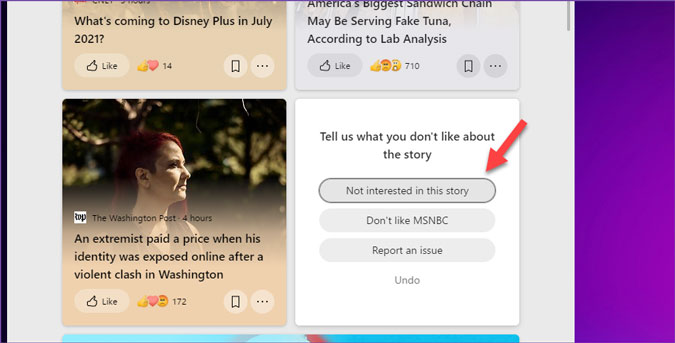
A continuación, puede encontrar una opción para actualizar su feed para obtener más noticias.
Cómo ocultar un sitio web de noticias de widgets
A veces, es posible que no le gustaría leer un sitio web de noticias en particular por ningún motivo, pero los widgets de Windows 11 pueden permitirle ocultar eso si lo desea. Para hacerlo, siga estos pasos:
1. Abra el widget y seleccione una historia del sitio web que desee ocultar.
2. Pase el mouse sobre la historia y haga clic en el letrero cruzado.
3. Seleccione el No me gusta (Sitename) opción.
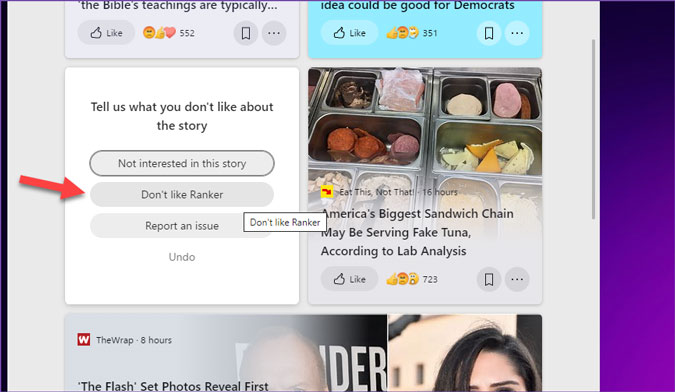
Luego, puede actualizar su feed de noticias para ocultar todas las historias de ese sitio web en particular.
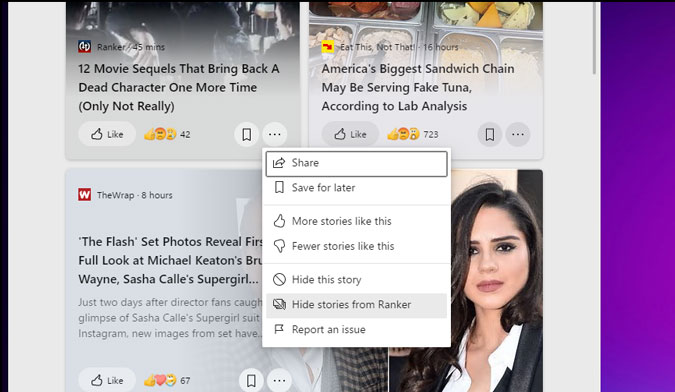
Si aparece una historia en el Historias principales Sección, puede hacer clic en el icono de tres puntos respectivo y seleccionar el Esconder historias de (Sitename) opción.
Cómo guardar una historia para leer más tarde
Podría haber momentos en que desee leer un artículo, pero no tiene mucho tiempo a mano debido al trabajo o una reunión. En tales casos, puede guardar un artículo para leer más tarde.
1. Seleccione una noticia que desee leer más tarde y haga clic en el icono de tres puntos.
2. Seleccione el Salvo para más tarde opción.
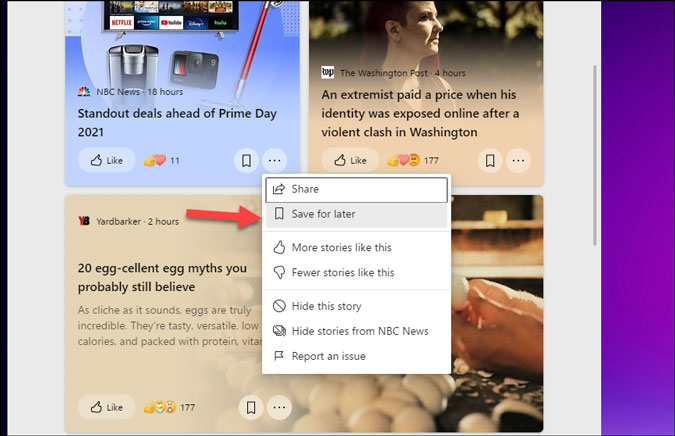
Para acceder a todas las historias guardadas, debe usar el navegador Edge. Abrir el Mi página de salvaciones en el borde para encontrar todos los artículos guardados.
Cómo mostrar u ocultar un widget particular en Windows 11
A veces, es posible que no le guste el widget meteorológico como la mayoría de las personas tienen y usan aplicaciones meteorológicas en dispositivos móviles. Si siente que el clima o cualquier otro widget no es obligatorio y desea eliminar la interfaz de usuario, aquí es cómo hacerlo.
1. Abra el navegador de borde y visite el Configuración de experiencia página.
2. Alterne los botones correspondientes para activar o desactivar los widgets.
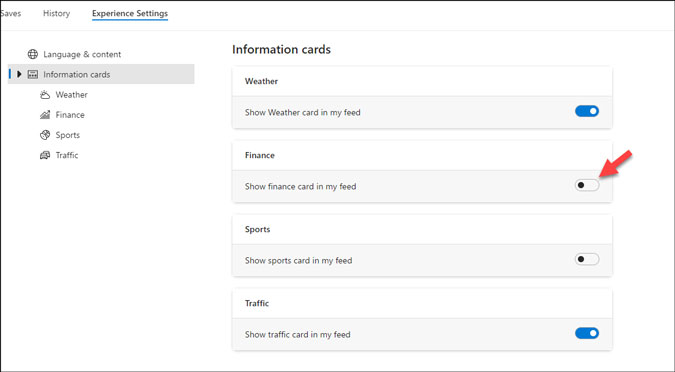
3. Reinicie su computadora para implementar los cambios.
Cómo administrar los intereses en los widgets de Windows 11
A algunas personas les gusta descubrir cómo se desempeñó su equipo anoche, mientras que a otras personas les gusta comenzar su día con la política mundial. La configuración predeterminada le permite descubrir casi todo lo que le guste o no le guste. Sin embargo, puede incluir o excluir un tema particular según su interés.
1. Abra el navegador de borde y visite el Mis intereses página.
2. Aquí, puede encontrar todos los temas que puede elegir mostrar en widgets. Si un tema tiene una marca azul, significa que el tema ya está incluido.
3. Para incluir un nuevo tema, mueva el puntero del mouse en el signo Plus correspondiente y haga clic en él.
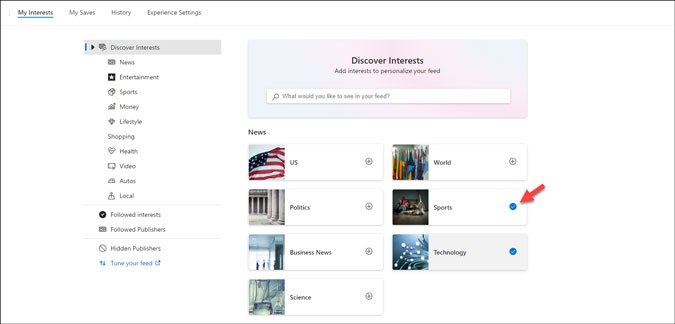
4. Si desea ocultar un tema, haga clic en el icono Blue Tick respectivo.
Para su información, puede tardar unos minutos en actualizar o actualizar el feed. Además, puede buscar nuevos temas utilizando la barra de búsqueda como SpaceX o Tesla.
Cómo mostrar u ocultar widgets ícono en la barra de tareas
Si no eres fanático de este widget y quieres ocultar el icono de la barra de tareas, así es como puedes hacerlo.
1. Prensa Ganar+yo Para abrir la configuración de Windows.
2. Ir a Personalización> barra de tareas.
3. Alternar el Mostrar botón Widgets opción.
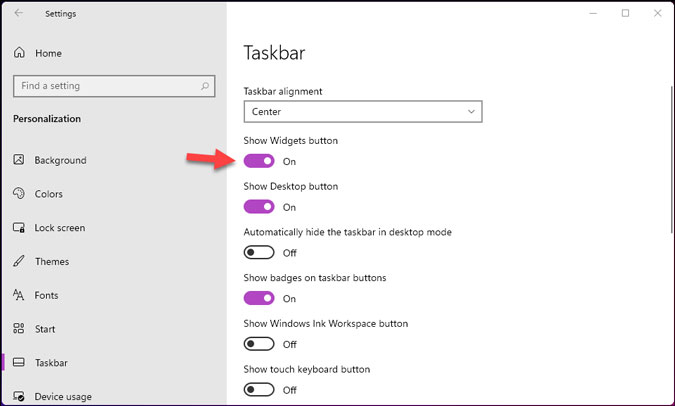
Alternativamente, puede hacer clic derecho en el icono y seleccionar Desvinir de la barra de tareas opción.
Envuelve: Personalizar widgets en Windows 11
Todas estas opciones son compatibles con la última compilación de Windows 11. Mirando las características, más opciones y características están a punto de venir en el futuro. Aunque esta sección depende totalmente de Microsoft Edge, puede encontrar algo de utilidad y, si no, es fácil desactivarla.