Outlook es uno de los mejores clientes de correo electrónico para Windows 10, ya que ofrece muchas características, como múltiples firmas, entrega de retraso, correo electrónico cifrado, etc. Una característica menos conocida de Outlook es una entrega retrasada donde puede programar correos electrónicos para salir en una fecha y hora posteriores. Si la entrega de demora de Outlook no funciona en su computadora de Windows y no puede diferir la entrega de correo electrónico, aquí hay algunas soluciones que puede consultar.
Arreglar la entrega de retraso de Outlook no funciona en Windows
Se recomienda pasar por todos los pasos uno a la vez hasta que se solucione el problema.
1. Verifique la configuración de entrega de retraso
Cuando obtienes este problema en particular, es mejor comenzar el trabajo de solución de problemas con Configuración de entrega de retraso de Outlook. Si lo ha desactivado o desactivado anteriormente por error, terminará perdiendo el tiempo siguiendo otras soluciones.
Encontrará la configuración de entrega de retraso bajo el Opción pestaña al componer un correo electrónico en la aplicación Outlook Desktop. Sin embargo, si esta opción no funcionó para un correo electrónico en particular, encontrará el correo en la carpeta de la caja de salida. En ese caso, ve al Bandeja de salida carpeta en su lado izquierdo y haga doble clic en el correo electrónico para abrir el Componer ventana.
Siguiente cambio al Opción pestaña y haga clic en el Retraso de entrega opción.
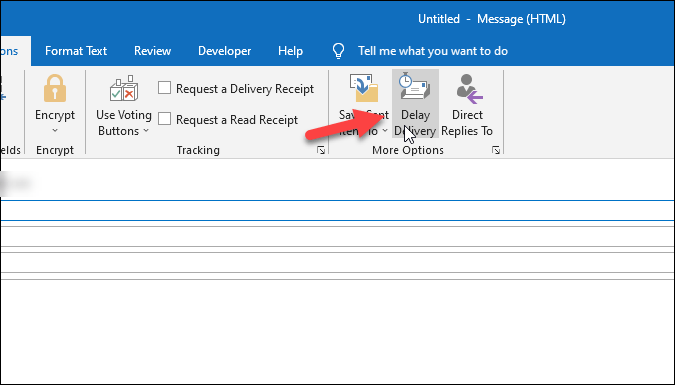
Ahora verifique si el No entregue antes La configuración se configura correctamente o no. Si hay una hora o fecha incorrecta ingresada, rectifícalo y haga clic en el Cerca botón para guardar cambios.

Si no ayuda, las siguientes soluciones podrían.
2. Verifique las reglas para retrasar la entrega
Outlook tiene dos opciones para retrasar la entrega de un correo electrónico: la configuración de entrega de retraso y las reglas personalizadas. Si ha creado una regla antes para diferir una entrega de correo electrónico, la opción de entrega de retraso original podría no funcionar o crear un conflicto.
Supongamos que ha establecido el tiempo de entrega de retraso en 10 minutos desde la hora actual. Por otro lado, tiene una regla de entrega de diferencias personalizadas aplicada en su correo electrónico actual que se establece en 15 minutos. En ese caso, existe una alta posibilidad de enfrentar la configuración de entrega de retraso de Outlook que no funciona en Windows 10 PC.
Por lo tanto, tiene tres opciones para solucionar el problema: personalizar la regla existente, personalizar el correo electrónico o eliminar la regla. En lugar de eliminar la regla para un correo electrónico, debe considerar ajustarlo un poco y verificar si eso resuelve el problema o no.
Puede seguir estos pasos para personalizar la regla.
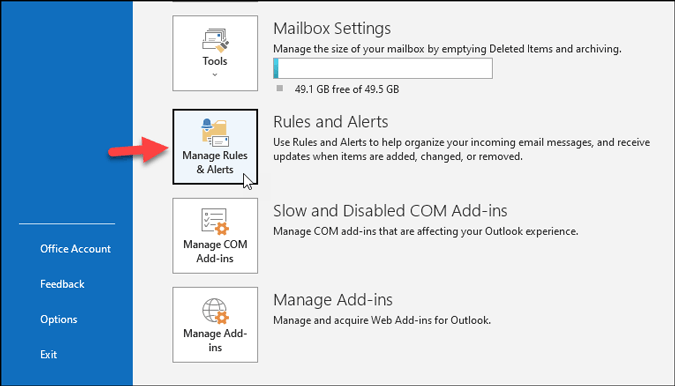
1. Haga clic en el Archivo menú y seleccionar el Administrar reglas y alertas opción.
2. Seleccione la regla que desea cambiar, haga clic en el Regla de cambio botón y seleccionar el Editar configuración de reglas opción.
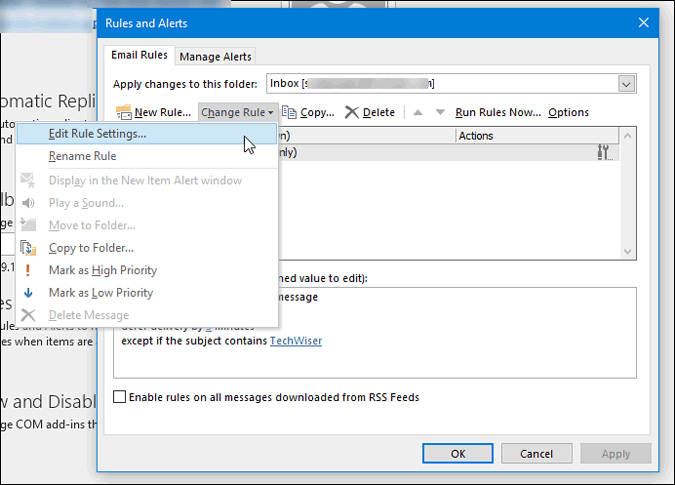
3: Ahora, puede cambiar o ajustar la regla para que no sea aplicable al correo electrónico que está intentando enviar.
3. Crea un nuevo perfil
A veces, puede obtener este problema debido a su perfil de Outlook existente, que es diferente de la cuenta de Outlook o Microsoft. La aplicación Outlook crea un perfil basado en dispositivos para administrar todas las cuentas de correo electrónico. Por lo tanto, puede intentar crear uno nuevo y verificar si resuelve el problema o no.
1. Haga clic en el Archivo Menú en la aplicación Outlook y seleccione Configuración de la cuenta> Administrar perfiles.

2: Haga clic en el Sí opción en el Control de cuenta de usuario (UAC) solicitado y seleccione el Espectáculo de perfiles botón.
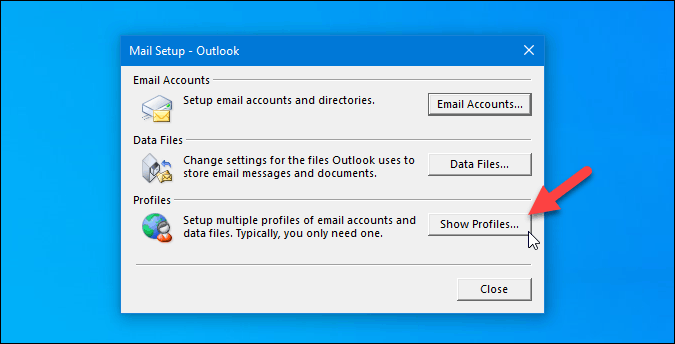
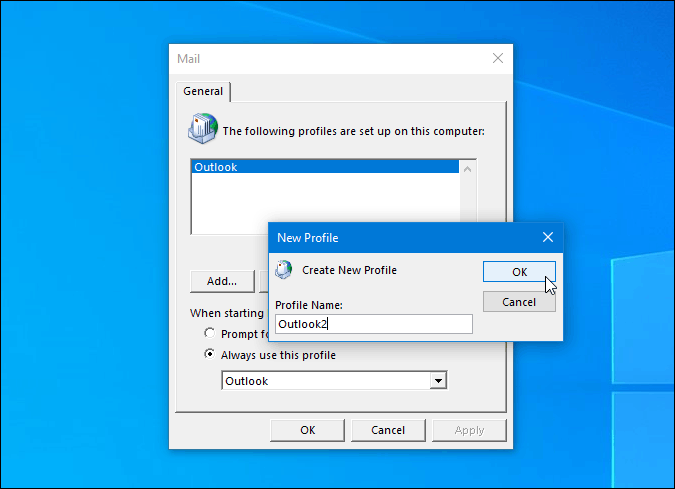
3. Haga clic en el Agregar botón, ingrese un nombre de perfil y haga clic en el DE ACUERDO botón.
4. Ingrese las credenciales de su cuenta de correo electrónico que desea agregar a la aplicación Outlook.
5. Una vez que esté configurado, intente usar la función de entrega de retraso nuevamente.
4. Reparar archivos PST
Hay dos Archivos de datos de Outlook llamado .pst y .ost que podría corrompirse con el tiempo debido al ataque de malware, adware o virus. En tales casos, puede reparar el archivo .pst en su computadora para que la opción de entrega de retraso comience a funcionar nuevamente.
1. Abra esta PC en su computadora con Windows 10 y vaya a la siguiente ubicación de la carpeta:
C: \ Archivos de programa (x86) \ Microsoft Office \ root \ Office16
Sin embargo, si está utilizando una versión anterior de Outlook, debe visitar una ubicación diferente:
Outlook 2016: C: \ Archivos de programa (x86) \ Microsoft Office \ root \ Office16 Outlook 2013: C: \ Archivos de programa (x86) \ Microsoft Office \ Office15 Outlook 2010: C: \ Archivos de programa (x86) \ Microsoft Office \ Office14 Outlook 2007: C: \ Archivos de programa (x86) \ Microsoft Office \ Office12
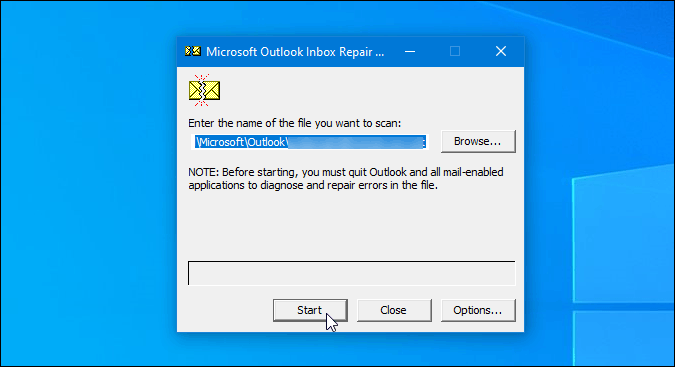
2. Haga doble clic en el Scanpst.exe archivo y haga clic en el Comenzar botón.
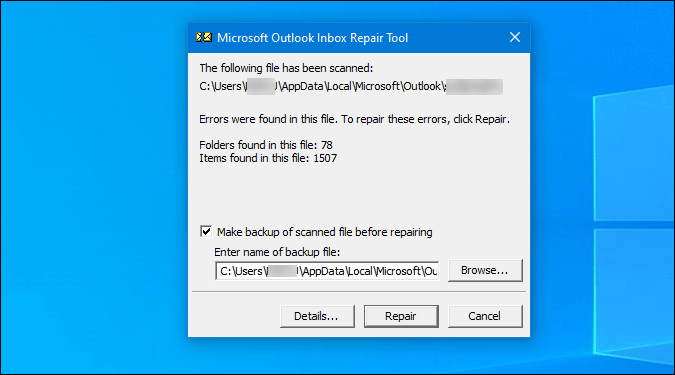
3. Si encuentra un error, puede verificar el informe y hacer clic en el Reparar botón.
4. Una vez hecho esto, puede cerrar esta ventana y abrir la aplicación Outlook. La función de entrega de retraso en Outlook debería funcionar.
5. Verifique la fecha y la hora en Windows PC
Probablemente sea lo último que necesita para verificar y cambiar. A medida que la aplicación Outlook obtiene la hora de la configuración de fecha y hora de su sistema, es una buena idea verificar si está utilizando la zona horaria o la configuración de fecha y hora correcta.
1. Prensa Ganar+yo para abrir la configuración de Windows y ir a Tiempo e idioma sección.
2. A partir de aquí, asegúrese de que la fecha, la hora y la zona horaria se establezcan según su ubicación actual. Si no, puede cambiarlos en consecuencia.
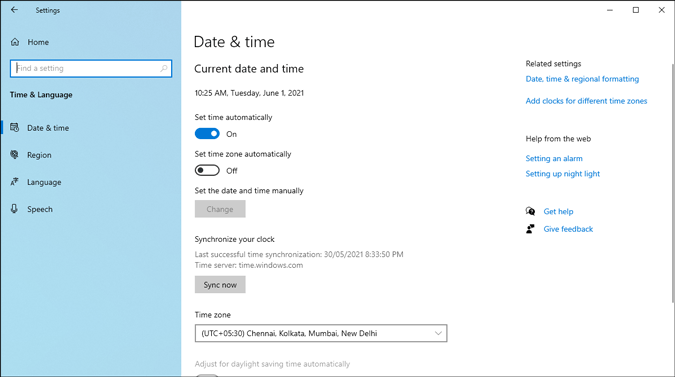
3. Reinicie su computadora y abra la aplicación Outlook.
¿La entrega de demora de Outlook funciona ahora?
La entrega de demora de Outlook es una opción útil que puede usar para diferir la entrega del correo electrónico, y es posible que se sienta molesto cuando no funciona. Sin embargo, es bastante fácil deshacerse de este problema ajustando la regla y reparando los archivos .pst y .ost.