En general, puede pasar por alto las restricciones geográficas de Netflix en su teléfono inteligente y computadora utilizando servicios como Smart DNS. Pero, si trato de lanzar lo mismo a su televisor usando Chromecast, no funcionaría.
¿Cuál es el problema?
Google Force Chromecast para usar un servidor Google DNS. De esta manera, nadie puede transmitir contenido geográfico en servicios de transmisión como Hulu, HBO Now y Netflix, etc. Es ‘mantener felices a sus socios comerciales.
Ahora, algunos de ustedes pueden preguntarse, ¿qué pasa si cambio la configuración del servidor DNS en mi enrutador?
Por lo general, si cambia la configuración de DNS en su enrutador, entonces cada dispositivo conectado a su enrutador, ya sea su computadora, teléfono inteligente o PS4, etc., usará automáticamente ese servidor DNS. Sin embargo, en el caso de Chromecast, dado que tiene un DNS codificado de Google DNS del fabricante, anulará cualquier DNS que programa en su enrutador.
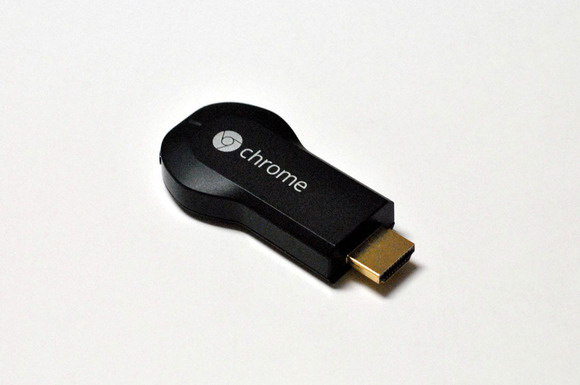
Y la solución
Si puedes encontrar una forma de Bloquee el servidor Google DNS en su enrutador, Forzará a Chromecast a usar cualquier servidor DNS que esté disponible, en este caso, será su DNS inteligente o cualquier otro DNS personalizado que desee establecer.
Y hay dos formas en que lo haces.
Uno, puedes crear un nueva mesa de enrutamiento en el enrutador para bloquear el servidor Google DNS. Sin embargo, este es bastante difícil de configurar y puede requerir firmware personalizado como DD-WRT o Tomato
El segundo es mucho más fácil, todo lo que tiene que hacer es ingresar dos valores en la interfaz de su enrutador para Bloquear Google DNS en tu red.
Usar el segundo método es mucho más prudente y solo tarda unos segundos en configurar.
Bypass Chromecast DNS
Vamos a hacer esto en 2 simples pasos
Parte 1: Configurar DNS personalizados en su enrutador, este es el servidor DNS, que queremos que nuestro Chromecast use. Para este caso, usaré proxy Smart DNS, puede usar lo que funcione para usted.
Parte 2: Agregue rutas estáticas para bloquear Google DNS, para hacer es ir al «opción de enrutamiento avanzado«En su enrutador e ingrese 2 valores que Bloquear Google DNS en tu red.
Parte 1. Configurar DNS personalizados en su enrutador
En esta guía, asumiré que ya tienes DNS personalizados que quieres usar con tu Chromecast, y conoces un enrutador. Siempre puedes crear un cuenta de prueba gratuita en el proxy Smart DNS Y obtendrá 2 servidores DNS. Verificar Este video para comenzarpero de todos modos aquí están las notas del acantilado.
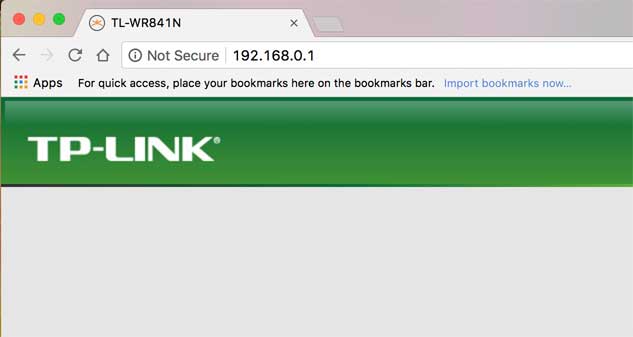
1. Tipo http://192.168.1.1 en el navegador web para iniciar sesión en su enrutador. Algunos enrutadores del panel de administración pueden cargarse con http://192.168.0.1 o http://192.168.2.1. (Además, mientras lo haga, tome una nota mental de la dirección IP de su enrutador, lo necesitaremos más adelante
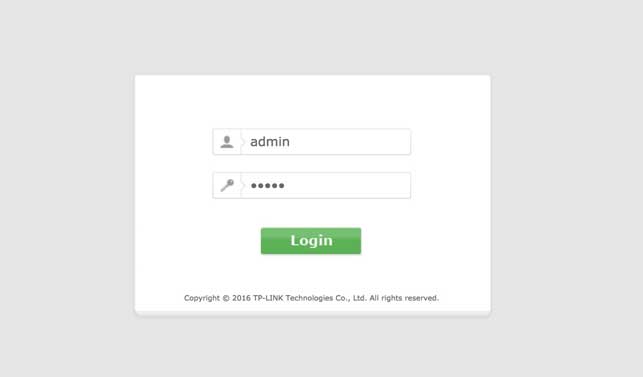
2. Luego, escriba el credenciales de inicio de sesión de su ui web enrutador. La credencial predeterminada es «Admin» tanto para el nombre de usuario como para la contraseña.
3. Una vez, vea la interfaz web del enrutador, encuentre DNS sección de su panel de enrutador (debe estar debajo DHCP o LAN opción etc.) y luego cambie DNS como siguiendo el proxy Smart DNS IP:
23.21.43.50
54.229.171.243
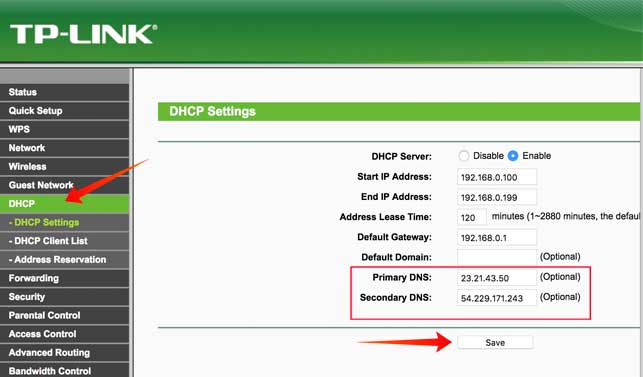
4. Haga clic en Aplicar a Guardar cambios. Después de reiniciar el enrutador, todos los dispositivos conectados a su enrutador utilizarán el DNS personalizado que acaba de ingresar.
Parte 2. Agregar rutas estáticas
Ahora, necesitamos encontrar una manera de bloquear Google DNS en su enrutador. Sigue los pasos,
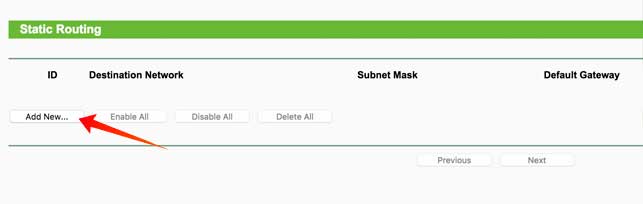
5. Busque la opción en la que puede configurar una ruta estática, generalmente puede encontrar esta opción en Enrutamiento avanzado.

6. Luego, necesitas crear una nueva ruta. Hacer clic en Rutas estáticas opción, luego haga clic en Agregar, Luego ingrese lo siguiente en la lista de rutas.
 Dirección IP de destino: 8.8.8.8
Máscara de subred de IP: 255.255.255.255
IP de puerta de enlace: Ingrese la dirección IP de su enrutador que notó la parte 1, debería ser algo así como 192.168.1.1
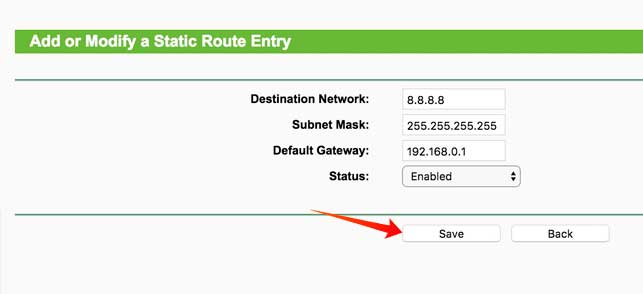
7. Haga clic en Aplicar y repita el paso 6 con la siguiente información:
Dirección IP de destino: 8.8.4.4
Máscara de subred de IP: 255.255.255.255
Gateway IP: Ingrese la dirección IP de su enrutador que anotó antes. 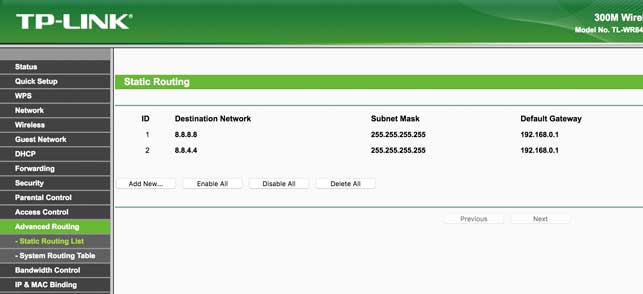
8. Reiniciar Su enrutador y su computadora, para descargar el DNS existente que ya puede tener en su red. Y eso es todo, ha pasado por alto con éxito Chromecast DNS.
¿Cómo verificar?
Ahora, para verificar si ha bloqueado con éxito Google DNS en su Chromecast o no, abra su CMD o terminal en macOS y Ping Google DNS, es decir, Ping 8.8.8.8.
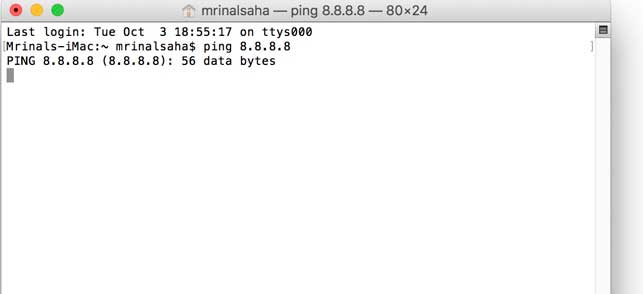
Si no hay resultado, ha bloqueado con éxito Google DNS en su red. Ahora, una vez que su Chromecast se conecta a su enrutador, a partir de ahora su enrutador redirigirá Google DNS a Smart DNS proxy IP que se establecen como DNS predeterminados en su enrutador.
Video: Cómo bloquear Google DNS en Chromecast