La esencia principal del modo Picture-in-Picture (PIP) es poder ver un video sin problemas mientras se multitarea. PIP se ha introducido en casi todos los dispositivos móviles ahora, incluidos iPhone y iPad. De hecho, WhatsApp admite el modo PIP si comparte un video de YouTube. Por lo general, el caso es, cuanto más grande es la pantalla, más se realizará multitarea, pero ¿por qué los macos todavía se están perdiendo esta útil característica en MacOS Catalina?
Afortunadamente, hay un par de soluciones legítimas para obtener PIP en Mac, utilizando ambas extensiones tradicionales del navegador y aplicaciones de terceros. Y sí, admiten todos los sitios web populares como Netflix, Hulu, Amazon Prime y YouTube. Entonces, vamos a verlos. ¿Debemos?
Habilitar el modo de imagen en imagen en su Mac
Método 1: Extensiones del navegador
Si bien me encantaría obtener la aplicación Netflix para Mac, la verdad es que la mayoría de los servicios de transmisión aún ofrecen solo la versión web del servicio, y no tiene más remedio que usar un navegador. Las extensiones y los complementos siempre han sido un brazo fuerte para los navegadores web. Una utilidad entre todos es habilitar el modo PIP para las ventanas de su navegador.
Navegador de safari
Piper es su clave para desbloquear el modo de imagen en imagen en el navegador Safari. La mejor parte de la extensión es estar disponible de forma nativa en MacOS App Store y su integración perfecta con casi todos los servicios de transmisión de video como YouTube, Netflix, Videos de Amazon, etc.
Para usar Piper en su navegador Safari, Descargar la aplicación Desde la App Store de MacOS e instálelo. Instalación posterior a que necesitará activar la extensión desde Barra de menú> Safari> Preferencias> Extensiones> Piper y marque la casilla.
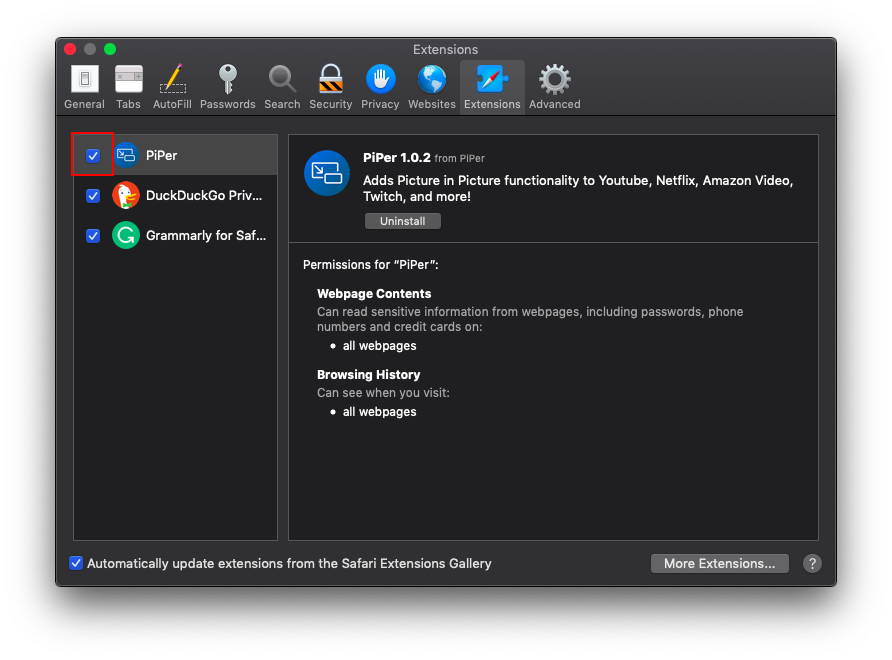
Una vez que la extensión se instale y se active, se sincronizará automáticamente con todos los reproductores multimedia en línea en su navegador. La extensión no aparece en el tablero del tablero del navegador, como otras extensiones, pero se comunica directamente con el reproductor multimedia donde puedes ver el atajo Piper en la esquina inferior derecha.

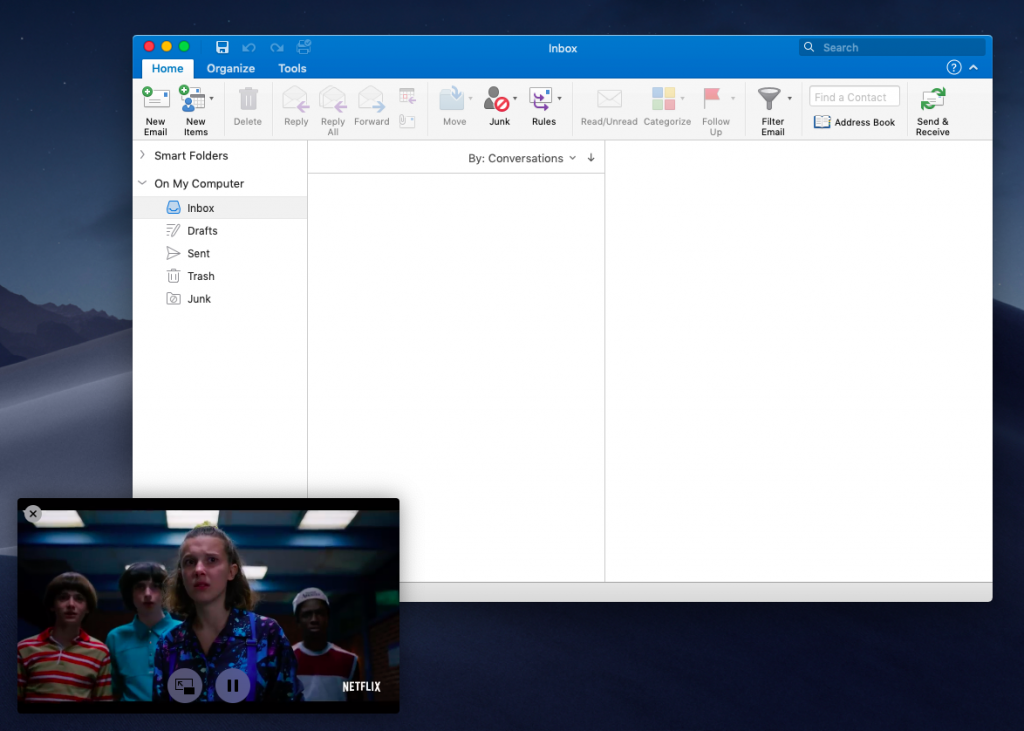
Simplemente haga clic en el icono y una pequeña ventana aparecerá reproduciendo su video. La ventana se establece de forma predeterminada para flotar en cualquiera de los bordes de su pantalla, lo que significa que si la arrastra a una esquina se alineará automáticamente y se ajustará. La ventana flotante también está configurada para estar siempre en la cima, por lo que trabaja en sus correos electrónicos mientras el video se reproduce en una esquina.
Navegador de Google Chrome
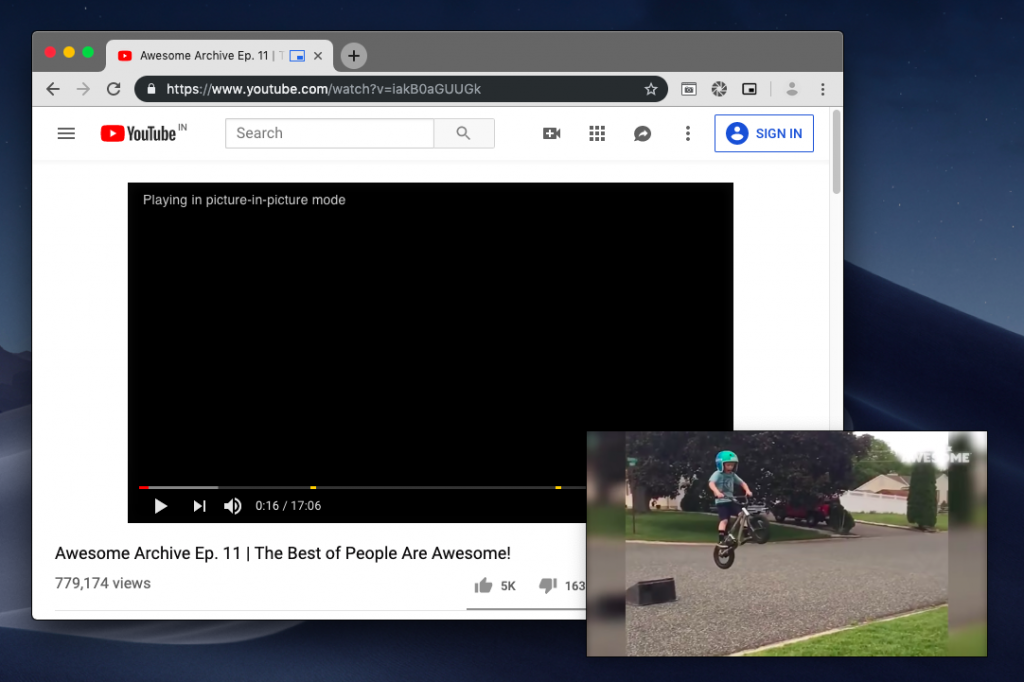
Google Chrome ha introducido recientemente su propia versión de la extensión del modo Imagen-in-Picture que está disponible en todos los navegadores de Chromium ahora. La extensión se puede descargar desde el Tienda web de Chrome. Al igual que cualquier otra extensión de Chrome, puede ver un icono justo al lado de la barra de direcciones en su navegador.
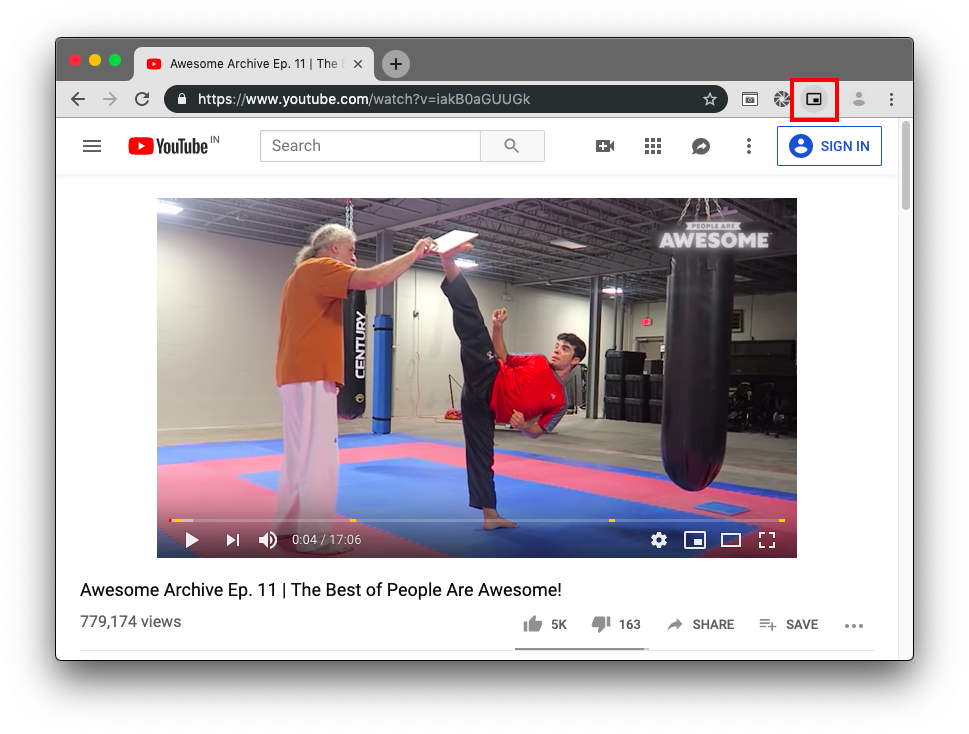
Todo lo que tiene que hacer es presionar el icono y el video en su ventana actual del navegador aparecerá por separado. La ventana es, por supuesto, una ventana flotante programada para estar siempre en la parte superior, pero además se puede cambiar el tamaño y colocado en cualquier lugar de la pantalla, a diferencia de la extensión del navegador Safari.
Método 2: aplicación de terceros
Piloto de helio
No, no hay nada de malo en el nombre, ni ha sido actualizada la aplicación. Sé el Helio La aplicación está rastreando Internet si busca el modo de imagen en la imagen para Mac, que no es más que una ventana del navegador que flota en su pantalla. Entonces, decidí luchar un poco y encontré otra aplicación similar pero mejor, Piloto de helio.

A diferencia de la aplicación de helio normal, Heliumlift tiene una interfaz de sí misma que proporciona atajos para sus servicios de transmisión favoritos. La ventana del navegador permanece en la parte superior de todas las demás ventanas y es una ventana flotante, por supuesto, por lo que se puede arrastrar en cualquier lugar de su pantalla.
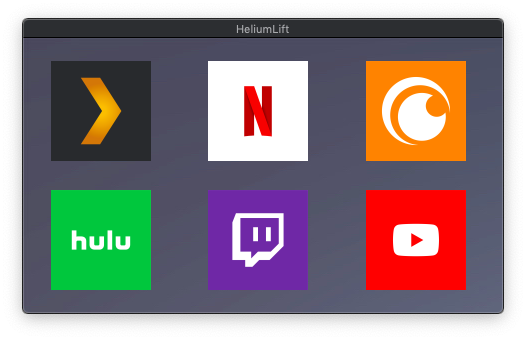
Heliumlift también es mejor que la aplicación Helium en términos de atajos y facilidad de acceso. El icono de Heliumlift se encuentra en la barra de menú de su Mac y se puede acceder desde cualquier ventana. Puede ver las opciones como el tablero, mostrar/ocultar la aplicación y abrir URL desde el icono de la barra de menú. Todas las opciones tienen atajos convenientes mientras la aplicación está en uso, por lo que no tendrá que acceder siempre a la barra de menú.

Palabras de cierre
Es posible que te haya dado lo que querías y me encantará mientras trabajas en un documento aburrido, o podría haber hecho lo que molesta a tu jefe. De cualquier manera, estas son las mejores opciones disponibles para habilitar el modo de imagen en imagen en su Mac. Las extensiones del navegador funcionan bien, pero si se encuentra en una situación en la que es posible que tenga que ocultar de repente la ventana PIP, debe seguir adelante con el piloto de helio. Déjame saber tu elección y experiencia en los comentarios a continuación.