Un iPhone de 32 GB costó $ 100 más que su variante de 16 GB, sin diferencias en las especificaciones. Del mismo modo, los SSD son más caros que los HDD pero ofrecen menos almacenamiento. Entonces, si usted es uno de esos, cuyo teléfono inteligente tiene una pequeña memoria interna o si está ejecutando un SSD en su computadora, entonces así es cómo puede ver rápidamente qué está ocupando espacio en su disco duro y eliminarlos fácilmente.
Si bien las formas populares de liberar el almacenamiento del dispositivo incluyen: desinstalar aplicaciones no utilizadas, eliminar archivos temporales y contenedor de reciclaje vacío, etc. Pero, a largo plazo, estos métodos no son prácticos. Porque, las aplicaciones desinstalantes no son la taza de té de todos y estos archivos/cachés temporales suelen ser de tamaño pequeño, por lo que eliminarlas no hará ninguna diferencia significativa.

A menudo descargamos enormes programas de televisión en nuestros dispositivos, pero una vez que terminamos de verlo, a menudo olvidamos eliminarlos. O puede haber otros archivos grandes que ya no necesitamos. Por lo tanto, una mejor manera de recuperar su espacio es, al encontrar archivos que están tomando la mayor parte del espacio en su disco duro y luego eliminarlos.
Ahora, aunque cada sistema operativo le permite eliminar archivos manualmente, es bastante difícil encontrar los más grandes. Entonces, usaremos un visualizador de disco de terceros para ello. Esto le dará una representación visual de su disco duro y le permitirá eliminar archivos desde la aplicación.
Vea lo que está ocupando espacio con el visualizador de disco
Windows
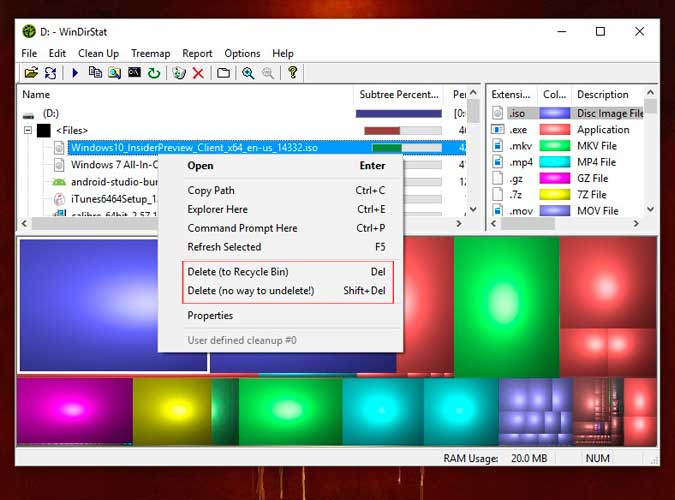
Para liberar espacio en una computadora de Windows, use Windirstat. Es gratis, tiene una versión portátil y un peso solo unos pocos KB.
Simplemente descargue la aplicación y ejecutarla. El versión portátil no requiere ninguna instalación. Una vez que la aplicación se ejecute, tomará unos segundos analizar su disco duro y luego mostrarle un montón de rectángulos codificados por colores. Cuanto más grande es el rectángulo, más memoria está acosando. Y la codificación de colores lo ayuda a identificar el tipo de archivo.
Ahora, digamos que el rectángulo más grande consiste en el archivo .mkv, entonces significa que las películas están tomando espacio, y si ya no lo necesita, simplemente puede eliminarlo desde la aplicación.

Impermeable
Para visualizar su disco duro en Mac, sugiero Inventario de disco x. Es gratis y funciona de manera similar a Windirstat. A medida que ejecuta esta aplicación, tiene la opción de analizar todo el disco duro (esto hace que tome unos minutos) o una carpeta específica, y luego le mostrará un montón de rectángulos codificados por colores.
Busque el rectángulo más grande y vea si puede eliminarlo. Para darle una mejor descripción general, también muestra el tipo de archivo y su ubicación en Finder. Para eliminar el archivo, simplemente haga clic con el botón derecho en el rectángulo y seleccione Mover a la opción de basura.

Androide
Android tiene en el analizador de almacenamiento incorporado (en Android M y arriba) que le indica cuánta memoria se usa y qué archivos. Pero aún así para obtener una mejor descripción de su disco, intente Disco Aplicación de Android. Compare con su alternativa, esta aplicación es muy intuitiva, puede eliminar dentro de la aplicación y es gratuita sin anuncios.
Como todas las otras aplicaciones, dará una demostración visual de almacenamiento total en forma de rectángulos proporcionales a su tamaño en el disco. Esto se puede ampliar aún más en subcarpetas. Busque un gran rectángulo que no necesite más como grabaciones de pantalla, películas, archivos MP3, etc. Luego toque el punto vertical en la parte superior derecha y elija Eliminar.
Alternativamente, también puede usar Link2SD para mover aplicaciones junto con sus datos a la tarjeta SD. Sin embargo, requiere raíz.

iOS
No encontré ninguna aplicación para visualizador de disco para iOS, pero afortunadamente, tampoco necesita una. Simplemente vaya a Configuración> General> Uso> Almacenamiento. Aquí, puede ver la cantidad de datos tomados por cada aplicación en el dispositivo, ordenado por los principales delincuentes. Busque el contendiente superior como Say Video, luego edite y elimine el programa que ya ha visto.

Para obtener una mejor descripción general del sistema de archivos, también puede usar un tercero gestor de archivos.